mC-Print2の初期設定方法
このページではmC-Print2の設定手順をご案内します。
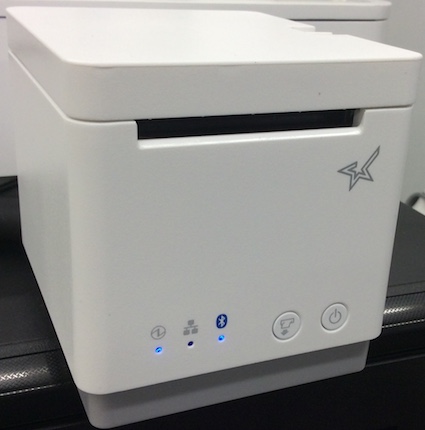
なお、事前にmC-Print2の設置、レシートロール紙のセット、電源をオンにして使用できる状態にしておいてください。
手順
iPadの設定
iPadの
設定 アプリを開きます。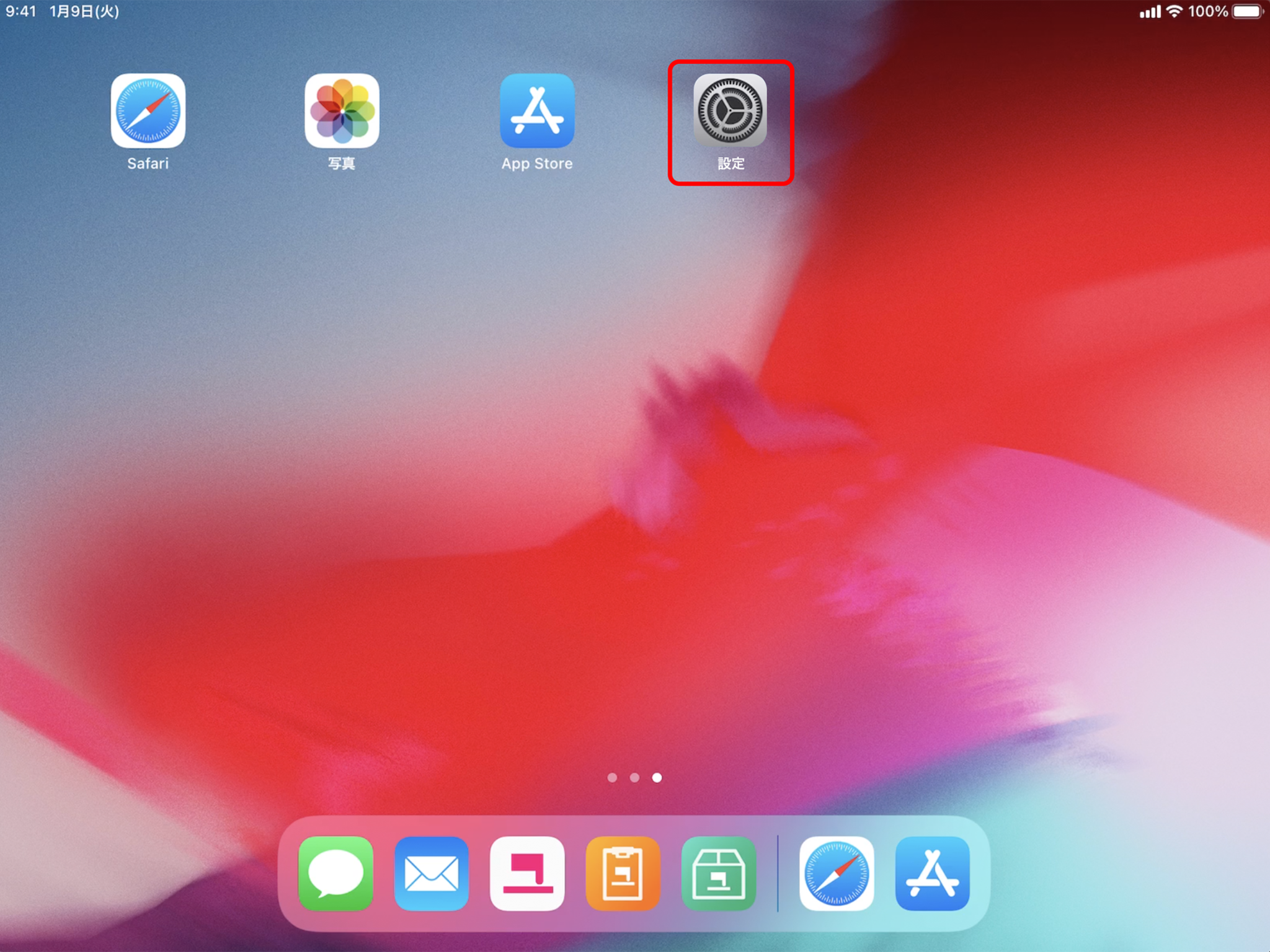
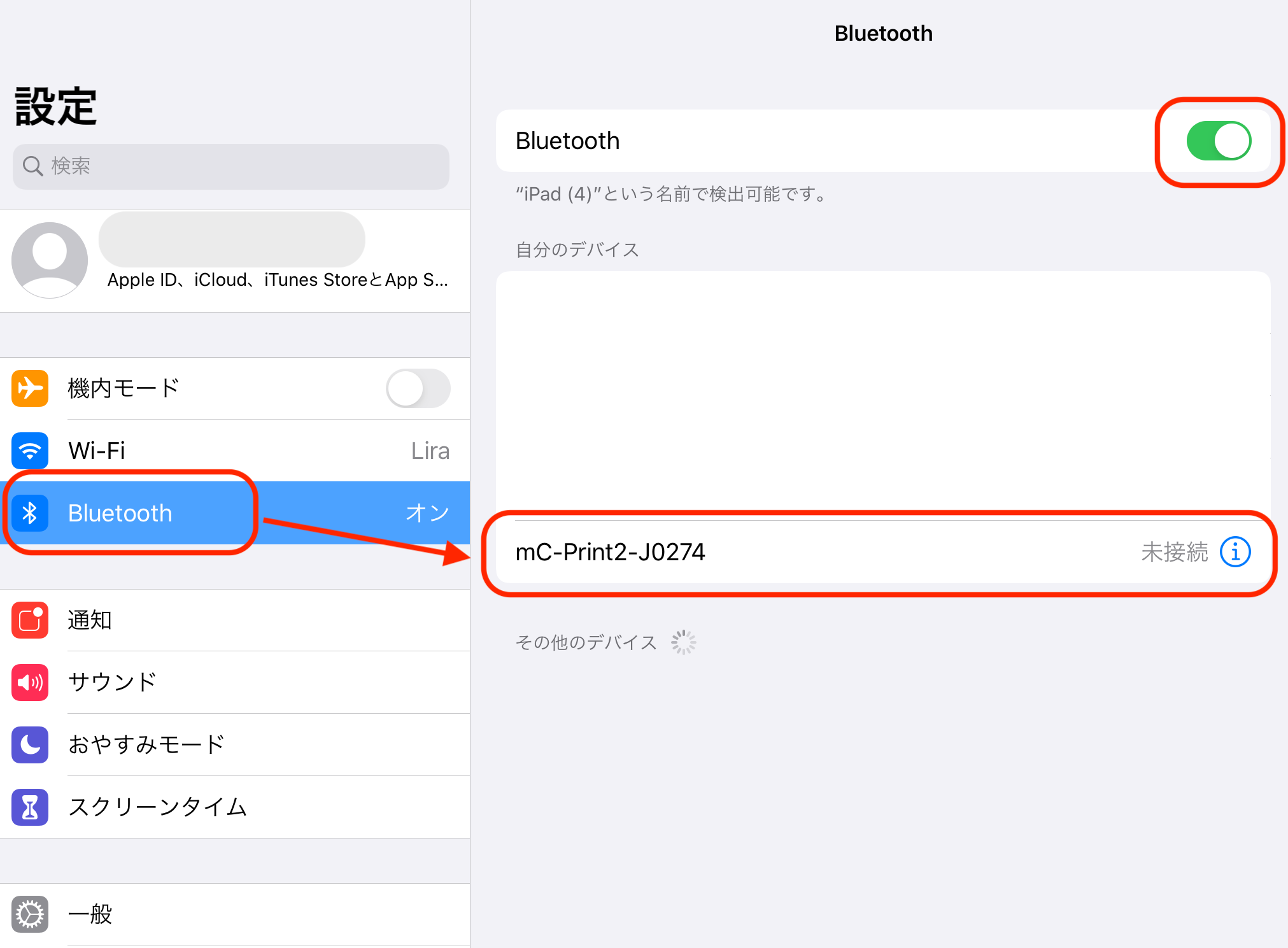
Bluetooth をタップし、 その他のデバイス に mC-Print2-***** が表示されるのを待ち、タップします。表示される「mC-Print2- ***** 」は購入した機器ごとに異なります。
接続済み になったことを確認します。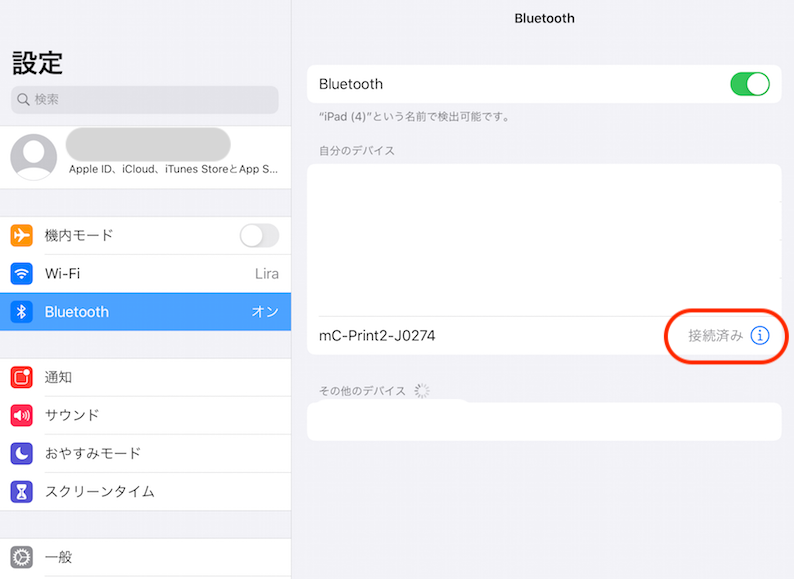
接続設定が完了後、mC-Print2の
Bluetoothマーク が点灯されます。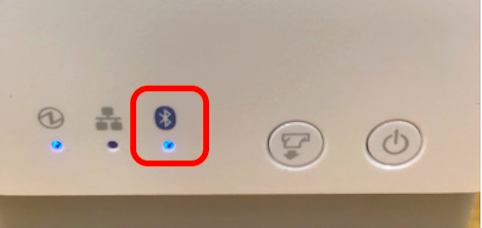
ユビレジアプリの設定
ユビレジ アプリを起動し、 設定 から 周辺機器 をタップします。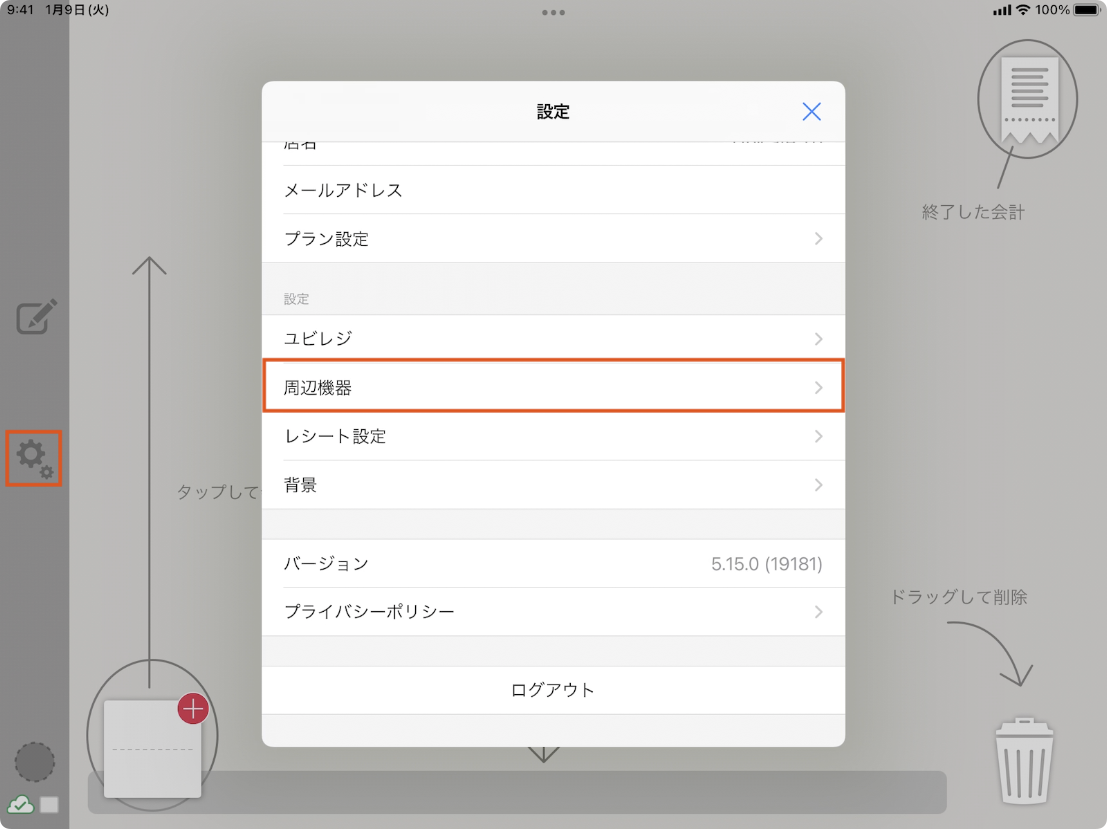
「周辺機器を追加」に表示されている
Bluetooth接続のプリンタまたはコンパクトレジスター をタップします。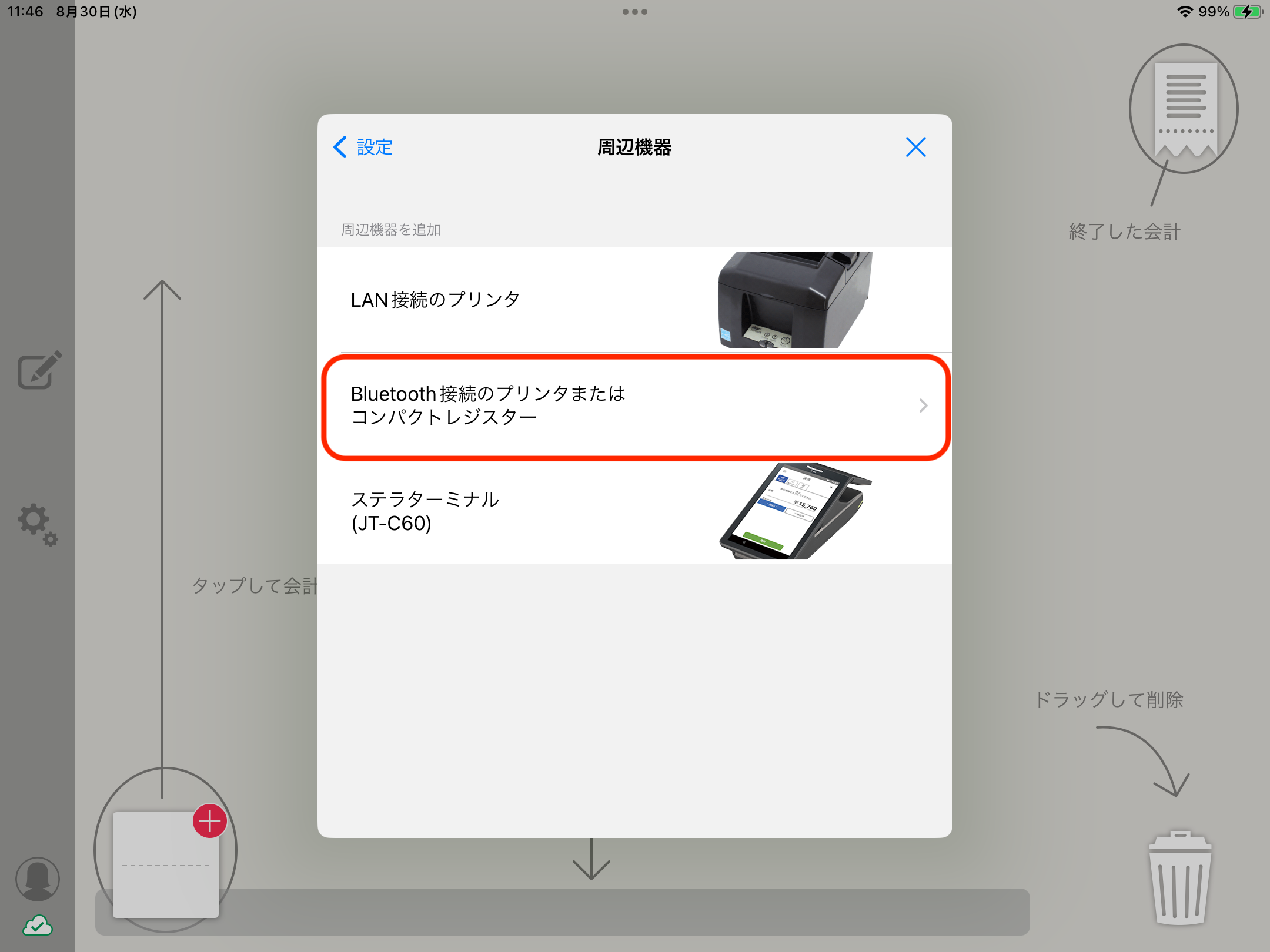
「プリンタを選択」に表示されている
スター精密 mC-Print2 をタップし、チェックを入れます。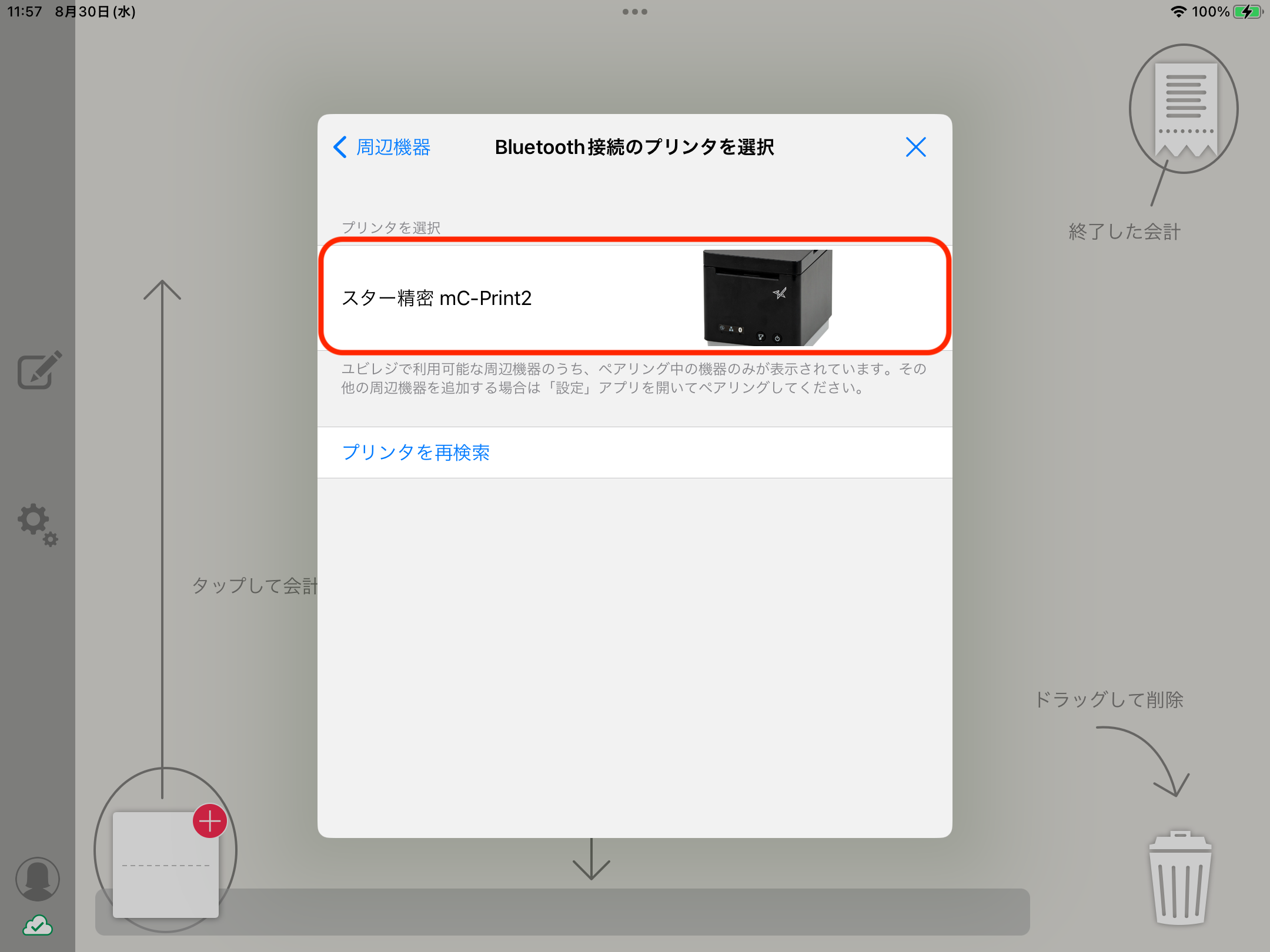
テスト印刷 をタップして印刷できることを確認します。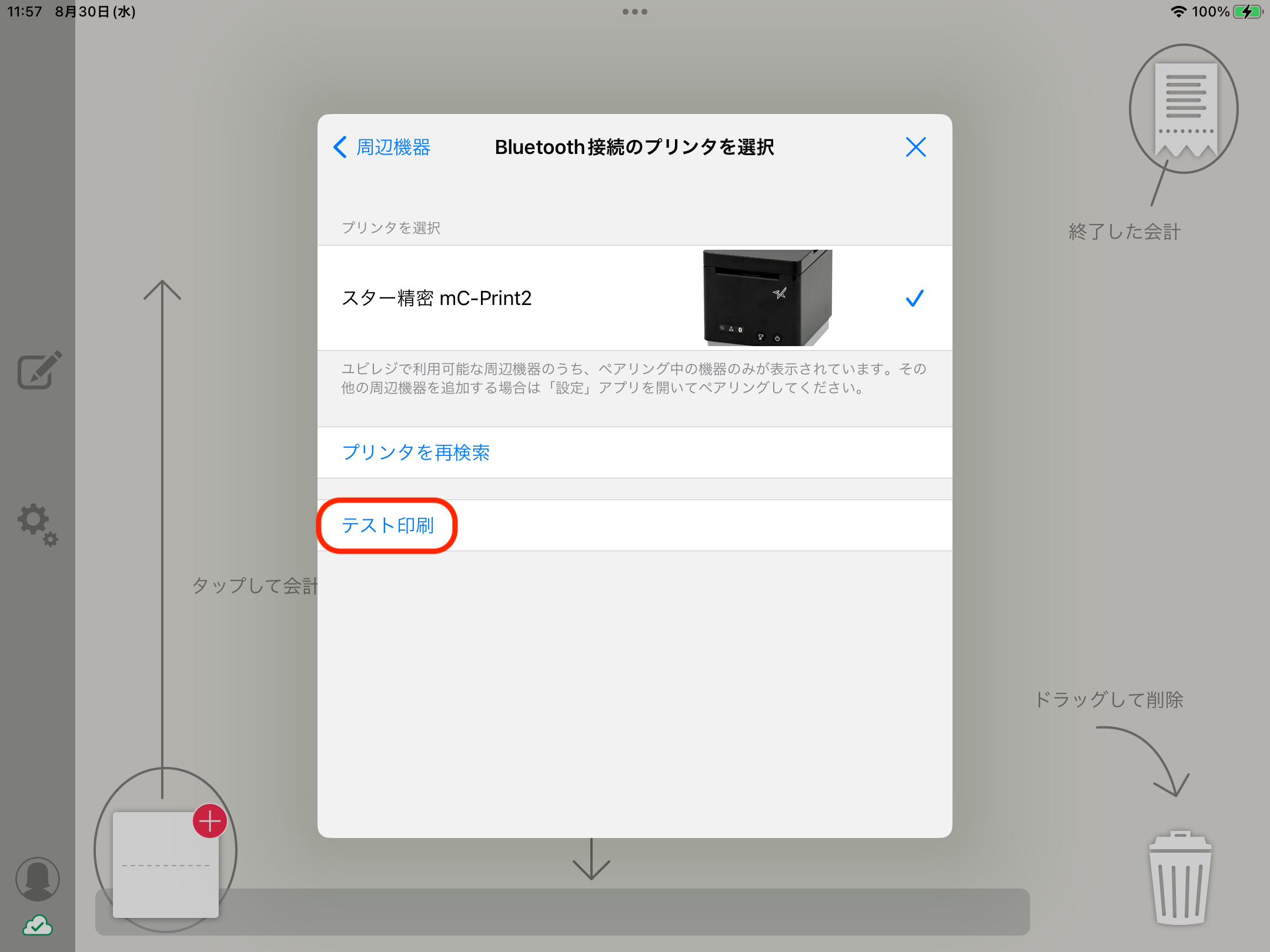
周辺機器に戻り、「設定済みの周辺機器」に設定した
スター精密 mC-Print2 に緑のチェックマークがつきます。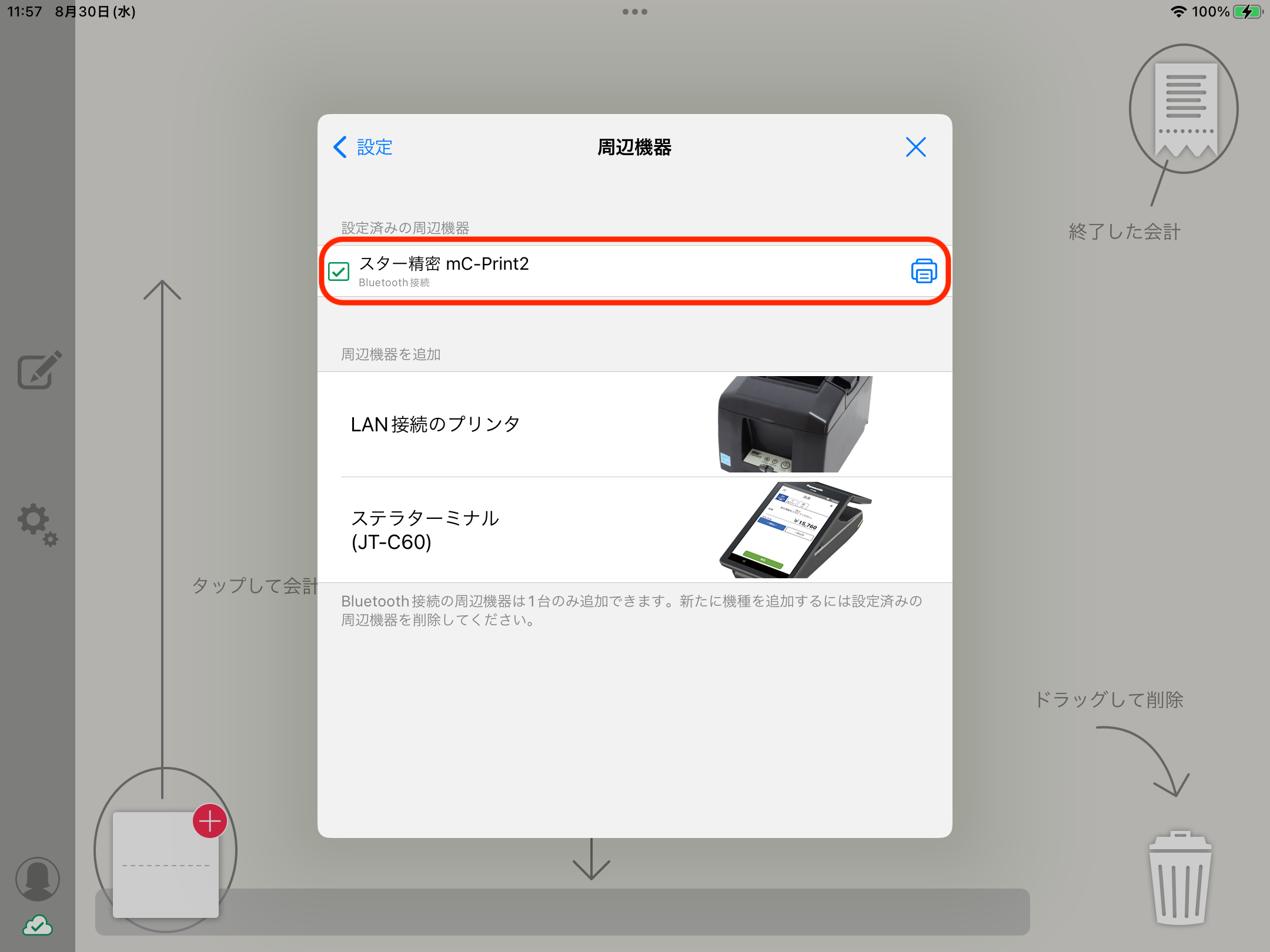
以上で、iPadとmC-Print2の接続設定は完了です。
ロゴ設定を行う場合は下記のページをご確認ください。
関連項目