レシートに印字するロゴの設定方法
レシートに印字するロゴを設定するには、ユビレジアプリから設定を行います。
レシート設定内の
ロゴ 項目は、外部アプリ等を用いてプリンタ本体にロゴ画像を登録した際に使用する設定となります。ユビレジアプリでロゴを設定する場合は
画像 項目を追加しロゴ設定を行なってください。手順
1. ユビレジアプリを起動し、
歯車マーク → レシート設定 をタップします。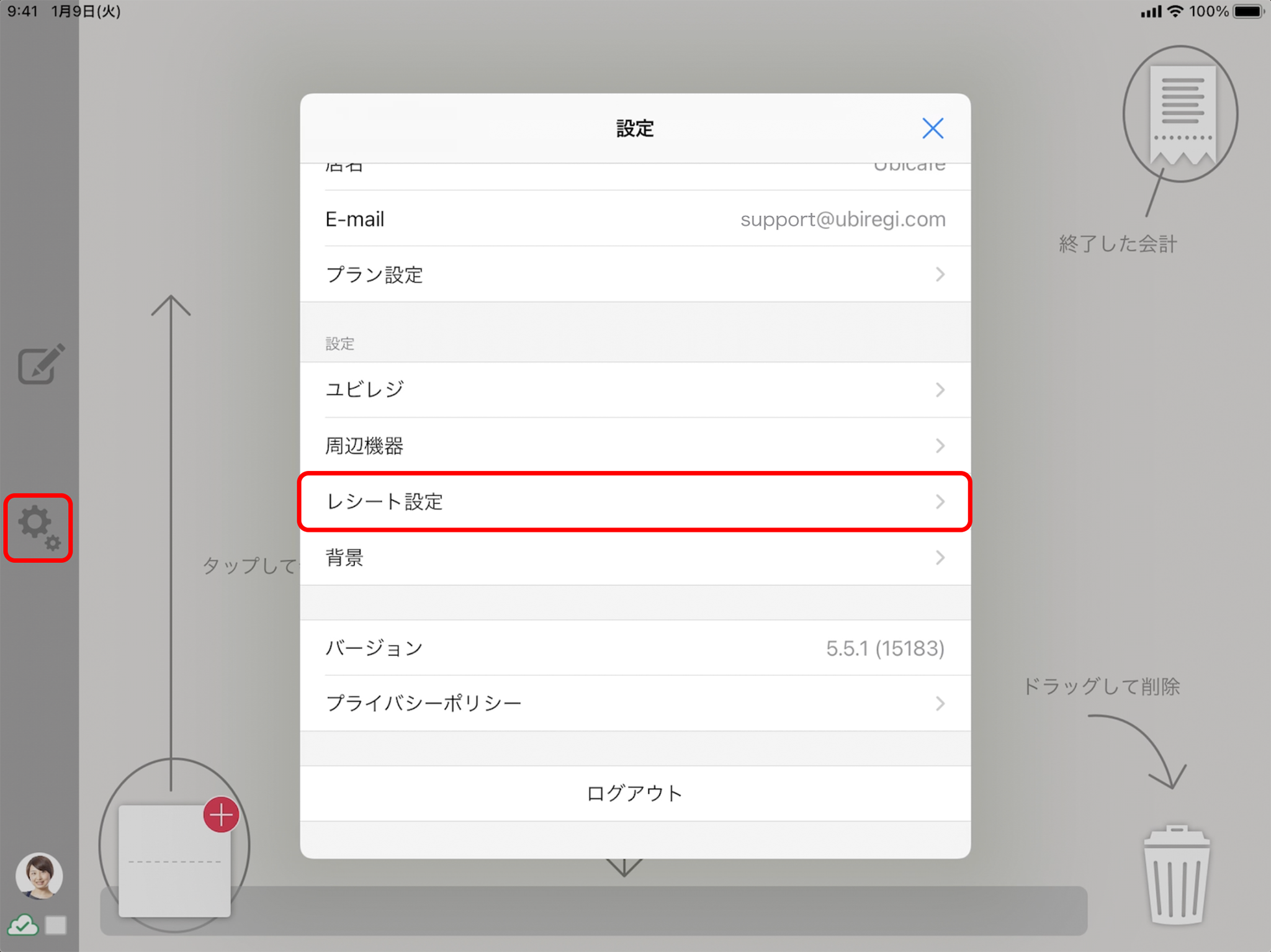
2. レイアウトの中のレシートの
歯車マーク をタップします。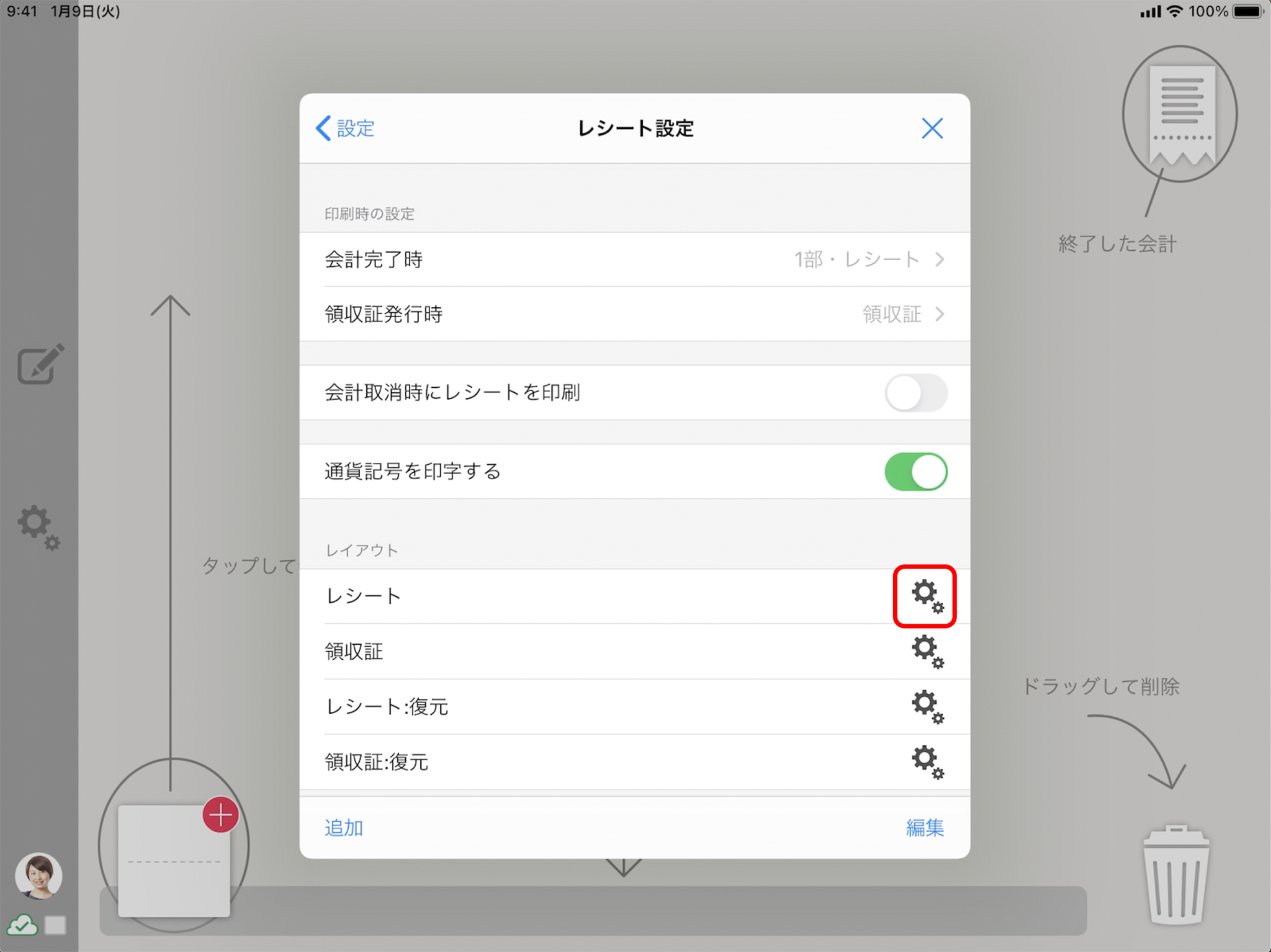
3. 一番下にある
追加 → 画像 をタップします。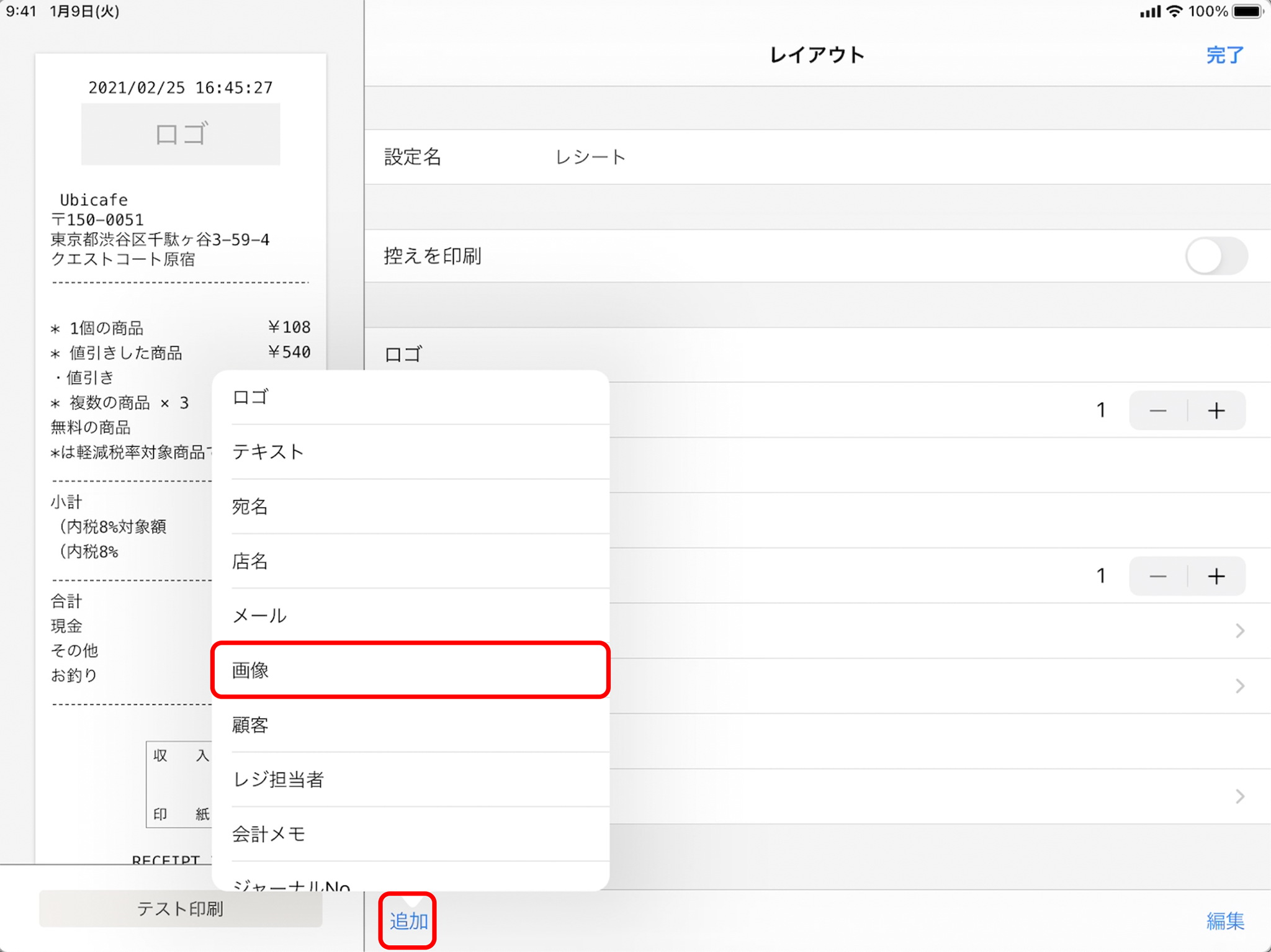
4.
画像 の項目が一番下に追加されますので、 画像 をタップします。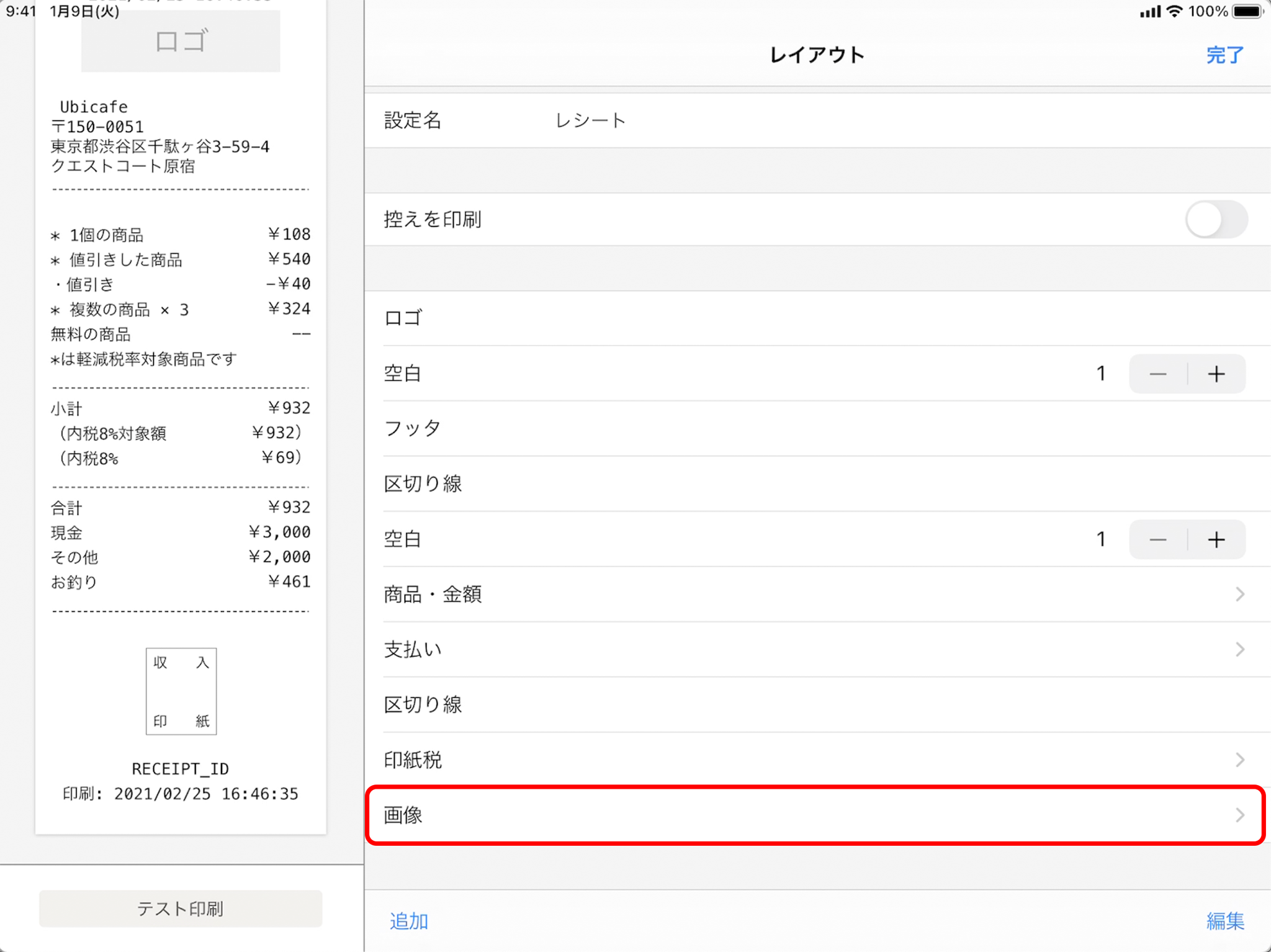
5.
タップして画像を選択 をタップします。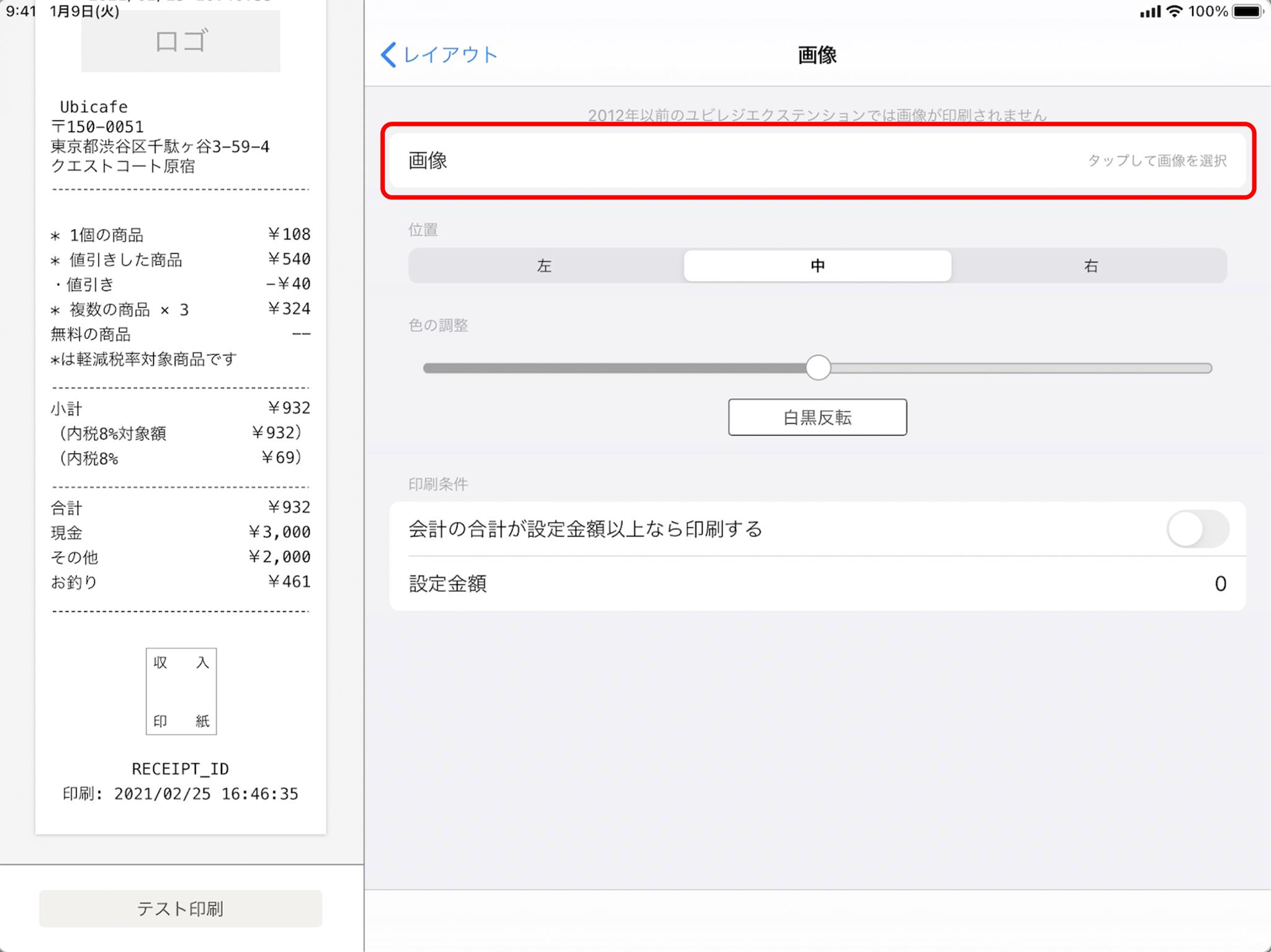
6.
写真を撮る または 写真を選択 より画像を設定できます。 写真を撮る は、iPadのカメラで写真を撮った画像を設定する場合。 写真を選択 は、iPad上に保存した画像を設定する場合。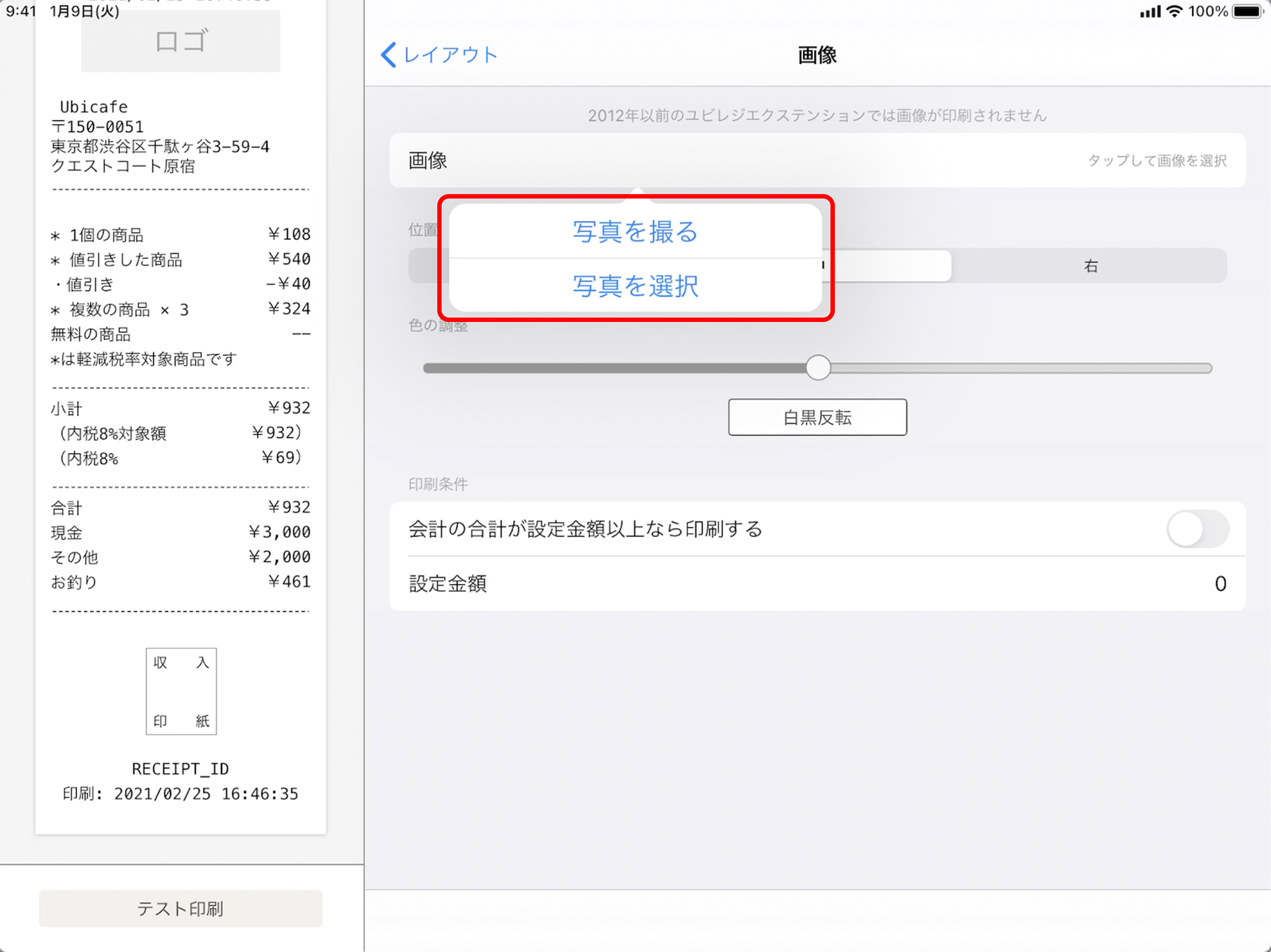
7. 設定した画像の
位置 ・ 色の調整 ・ 白黒反転 の表示設定をカスタマイズできます。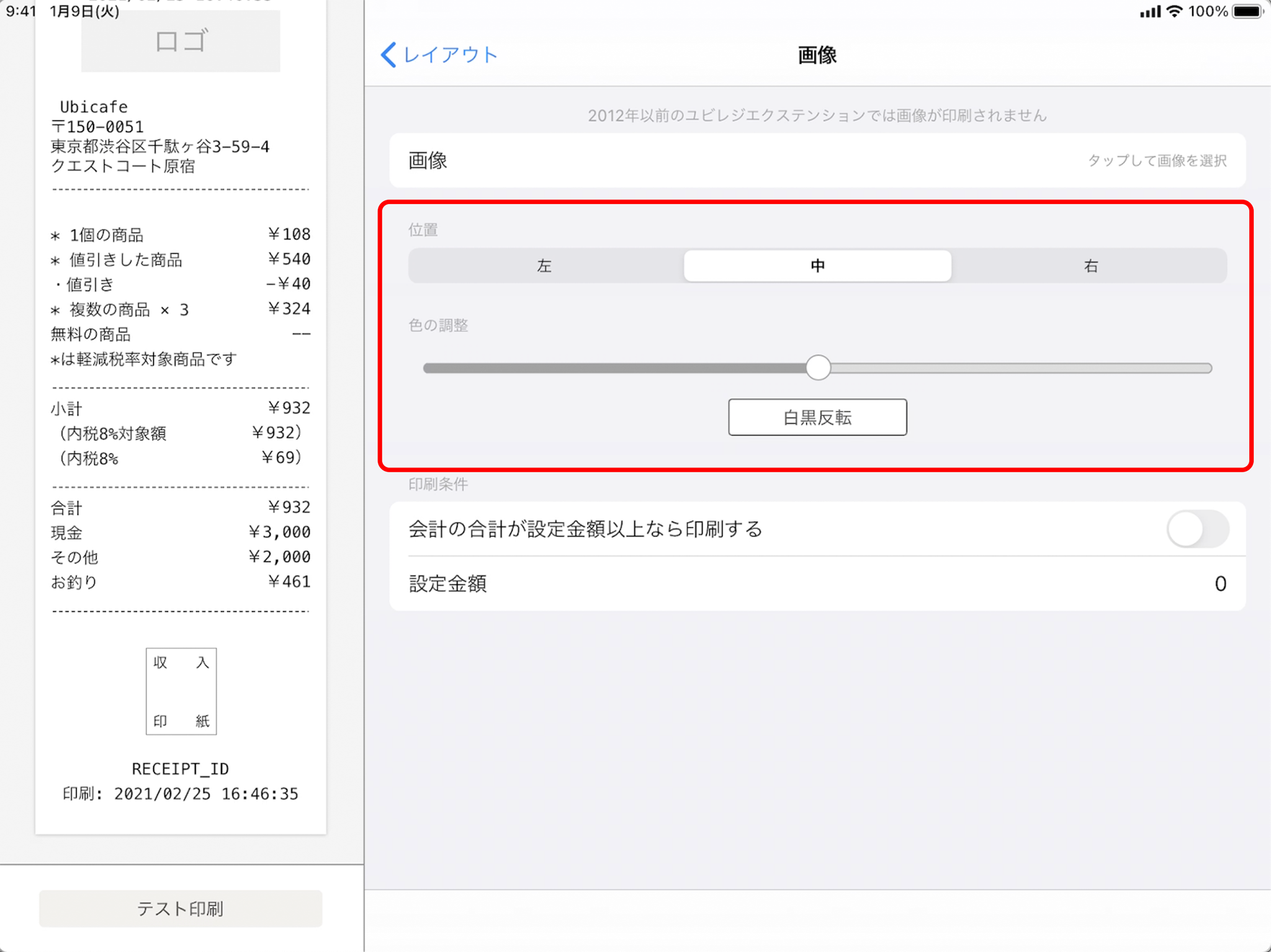
以上で、ロゴの設定は完了です。
レイアウト設定について
1. 右下にある
編集 をタップします。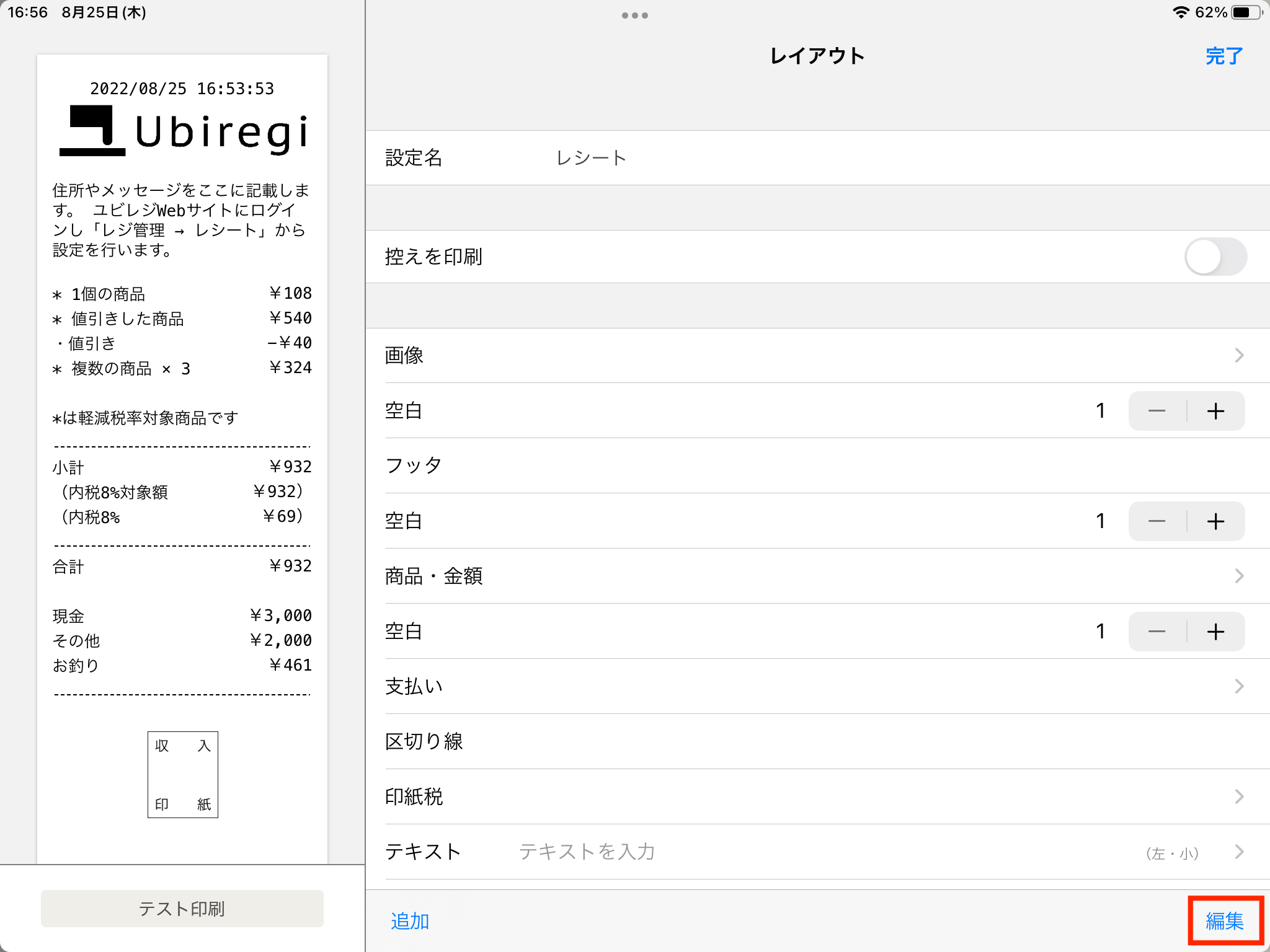
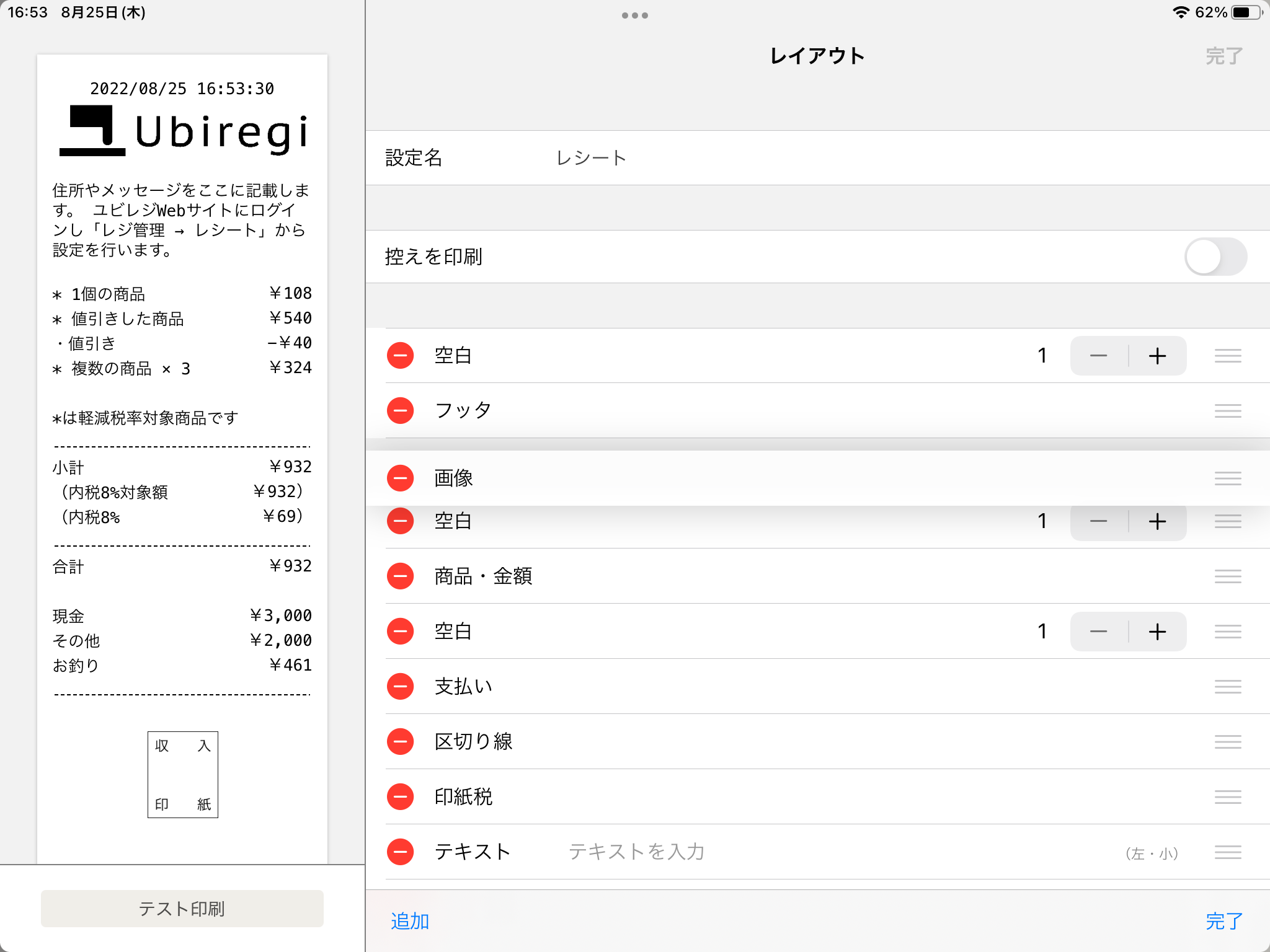
2. レイアウトを変更します。
赤丸アイコン をタップすることで、該当項目を削除できます。 ≡ アイコンをタップしながら上下にスライドすることで、該当項目を移動できます。
3. レイアウト変更後、右下の
完了 ボタンで編集を終了します。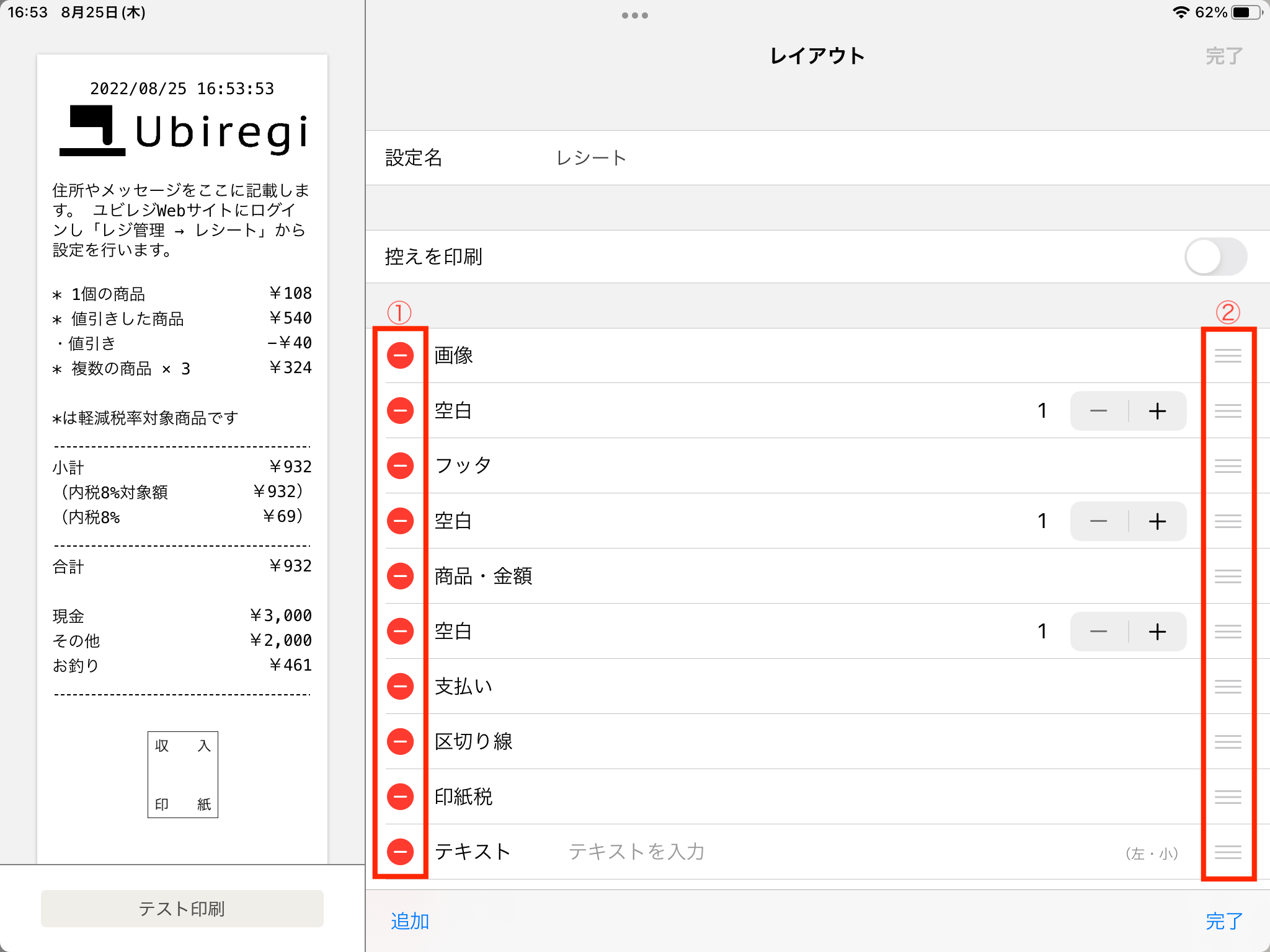
ロゴ用の画像について
ユビレジアプリでロゴを設定する場合、ロゴ用画像には下記の仕様があります。
対応する画像ファイル: JPEG 、 PNG
画像サイズ
58mm幅プリンタ: 約400px で横幅が一杯となり、横幅 約400px 以上については縦横の比率を維持し縮小されます。
80mm幅プリンタ: 約700px で横幅が一杯となり、横幅 約700px 以上については縦横の比率を維持し縮小されます。 例)58mm幅プリンタの場合:横400px 縦1000pxの画像は縮小されずに印字されますが、横1000px 縦1000pxの場合は横が400pxに縮小されるのに合わせて縦も400pxに縮小されるので、サイズとしては400pxの正方形で印字されます。
※機種により画像サイズの上限に差異が出る場合がございます。
画像容量(ファイルサイズ):数KB以内推奨 ※サイズ制限はありませんが、詳細は下記の青枠をご確認ください。
画像ファイルがPNGの場合、JPEGにすることで容量を減らすことができます。
ロゴ画像はユビレジアプリ内に保存し、iPadからプリンタにBluetooth通信や有線通信で画像を送信する方式となっています。
画像の容量(ファイルサイズ)について制限はありませんが、サイズが大きすぎる場合、印刷に時間がかかる等の問題が起きる場合がございます。
プリンタ画像設定 はユビレジアプリからお使いのプリンタへレシートに印字する画像を設定します。画像を設定しておく事で従来より速く印字されます。1台のプリンタへ最大10枚の画像を設定できます。
1.
歯車マーク から レシート設定 を選択します。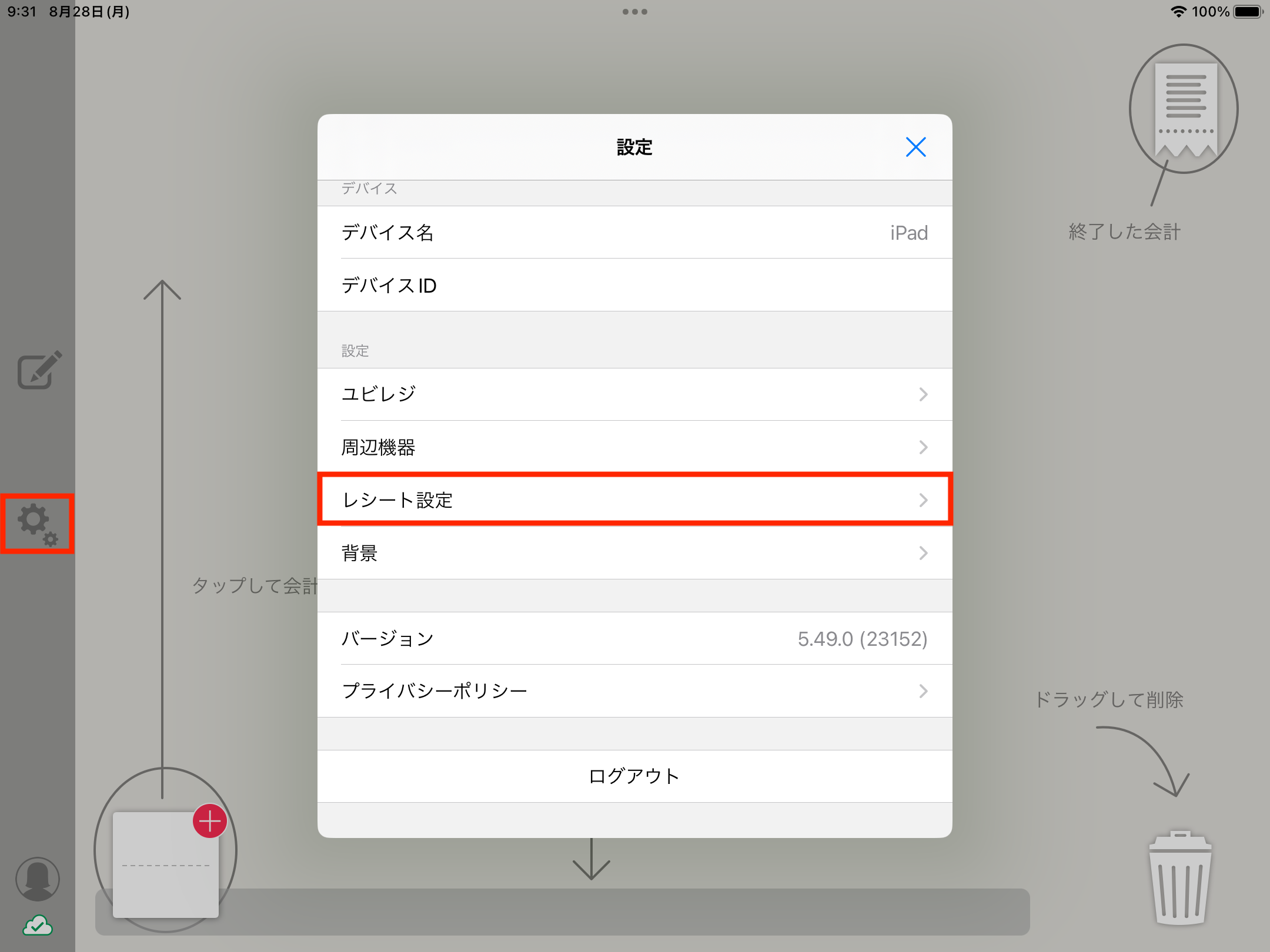
2. レシート設定の中の
プリンタ画像設定 をタップします。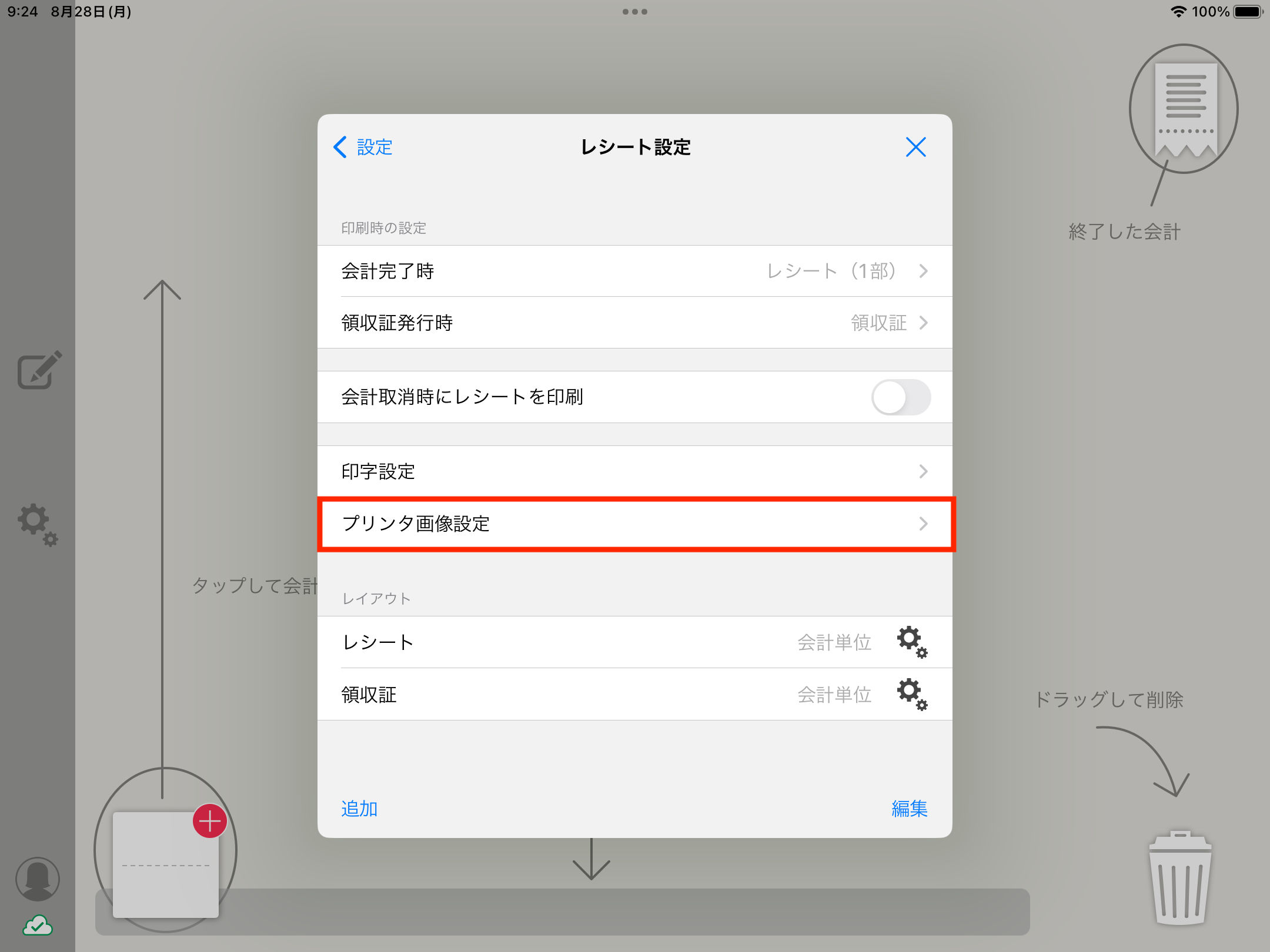
3. 登録済みのプリンタが表示されるのでタップします。
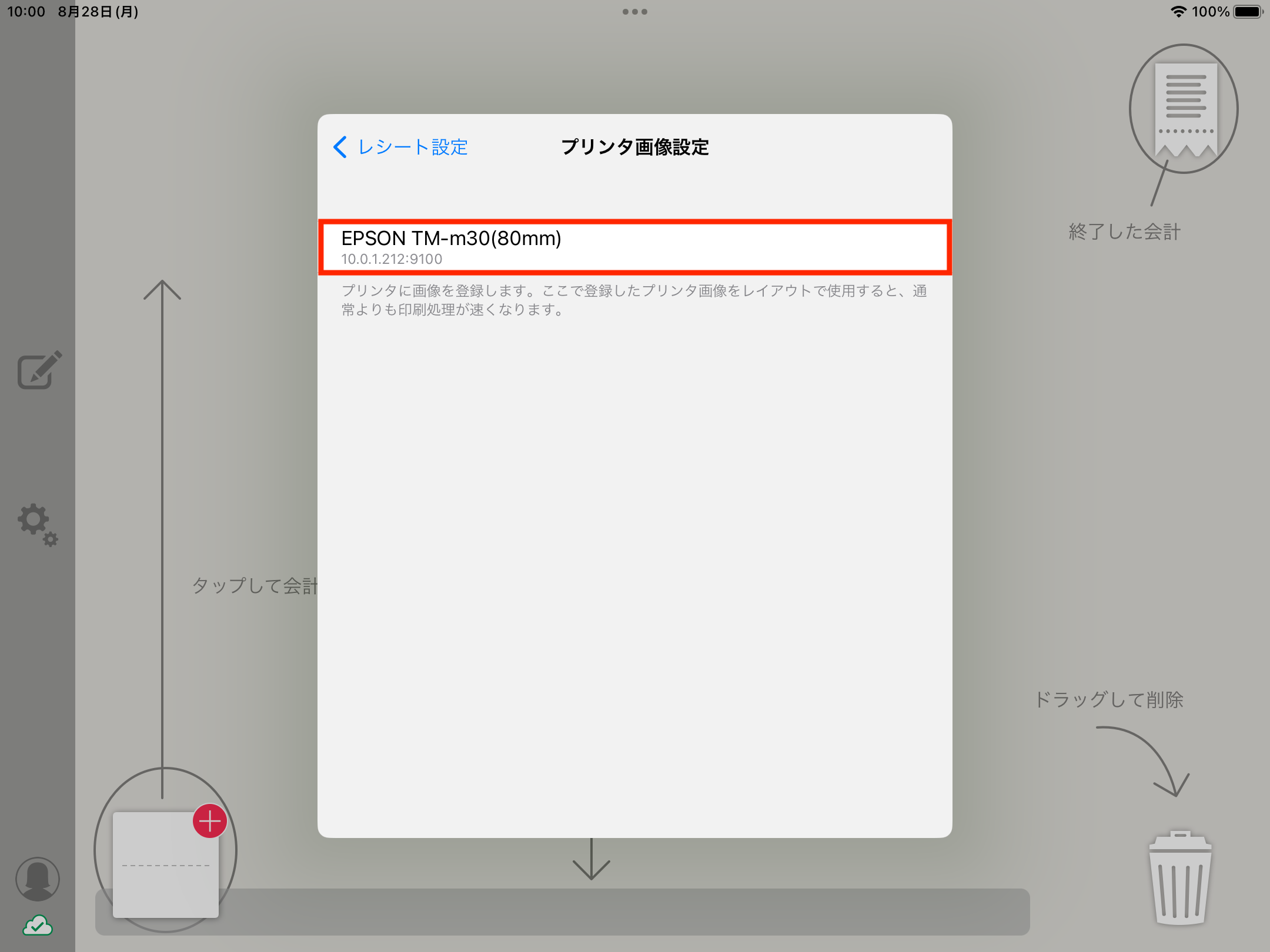
4.
プリンタ画像1 をタップします。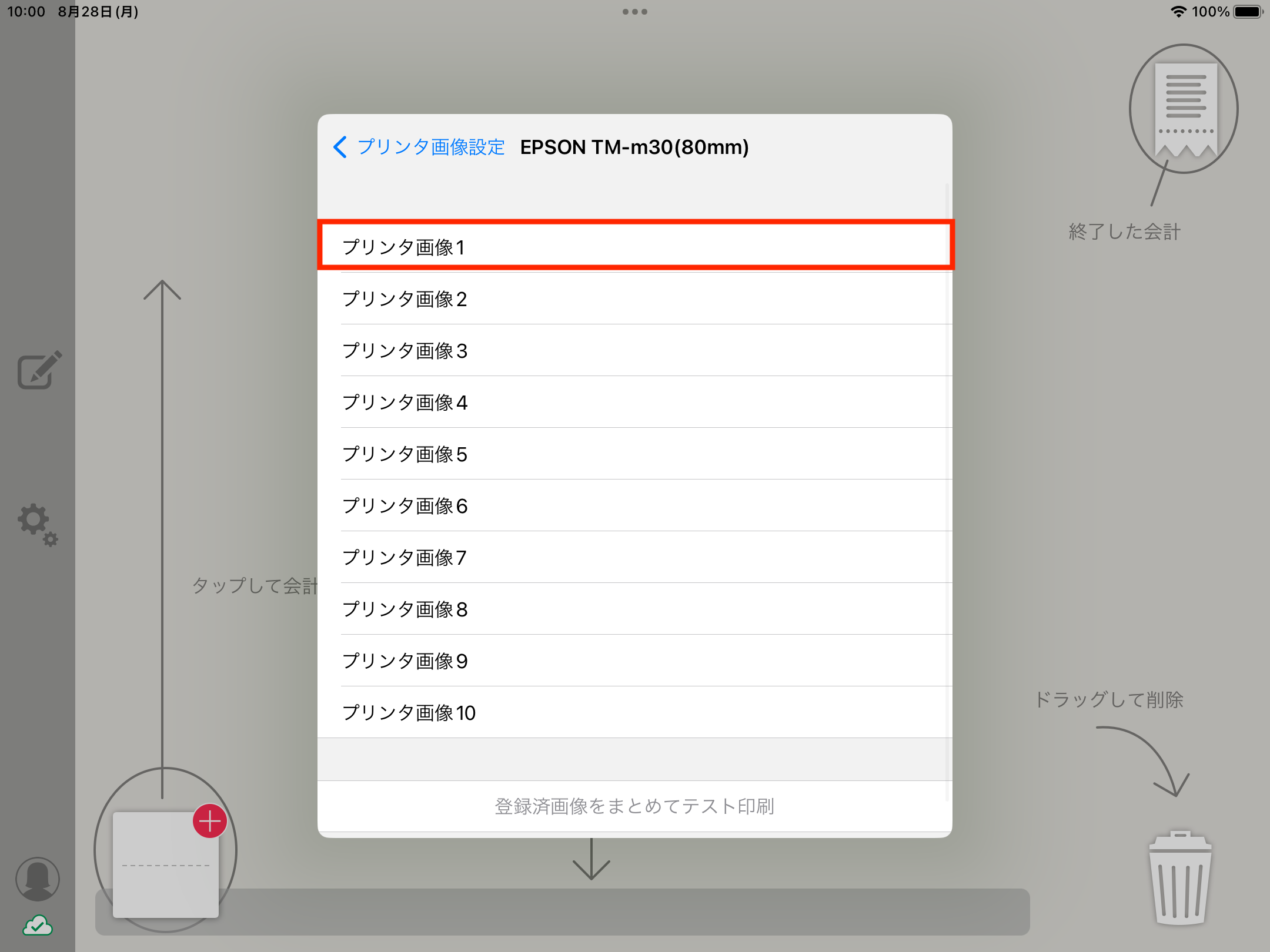
5.
画像を追加 をタップし、 写真を撮る または 写真を追加 をタップします。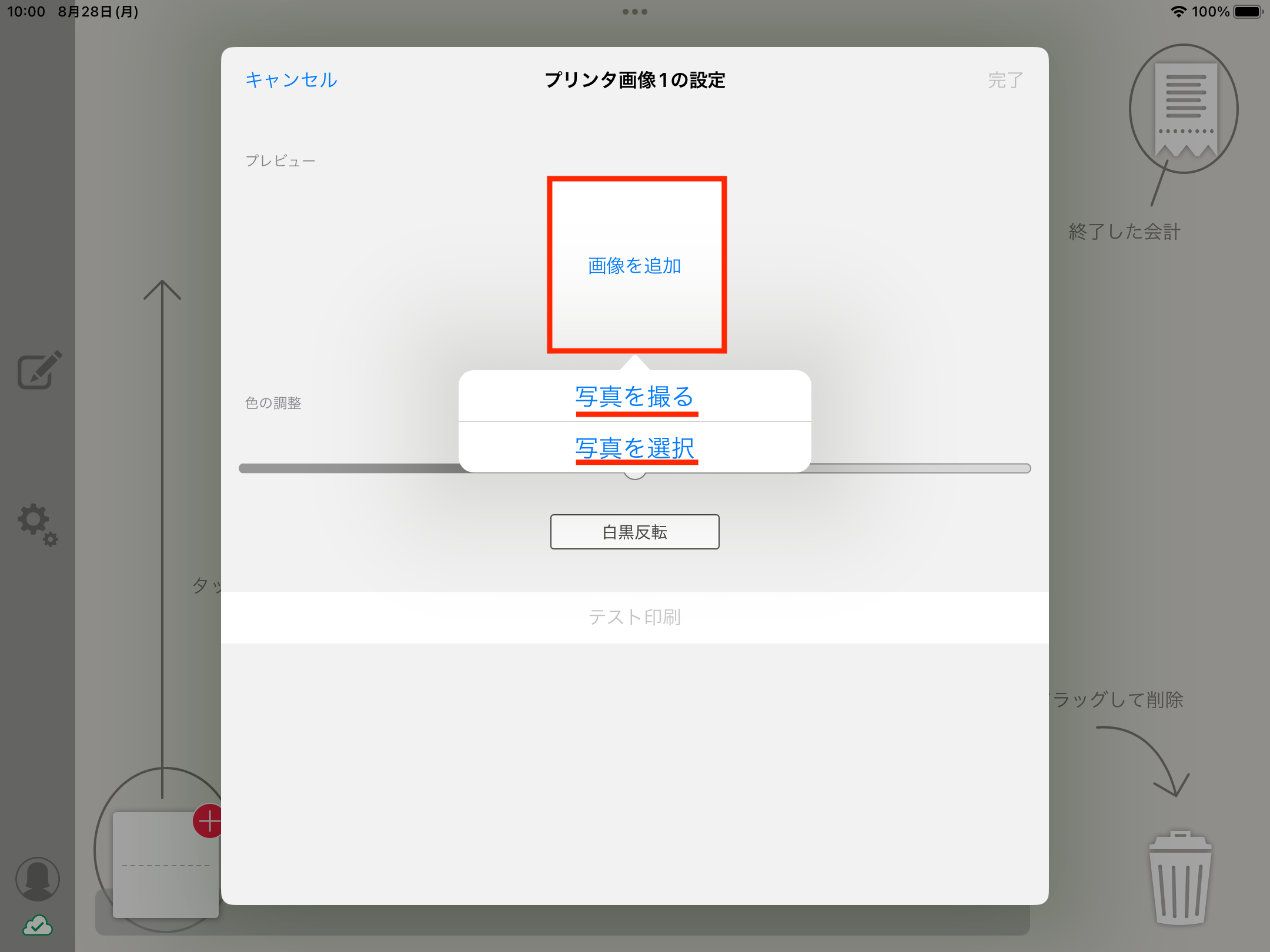
6. 画像を登録後、右上の完了をタップします。
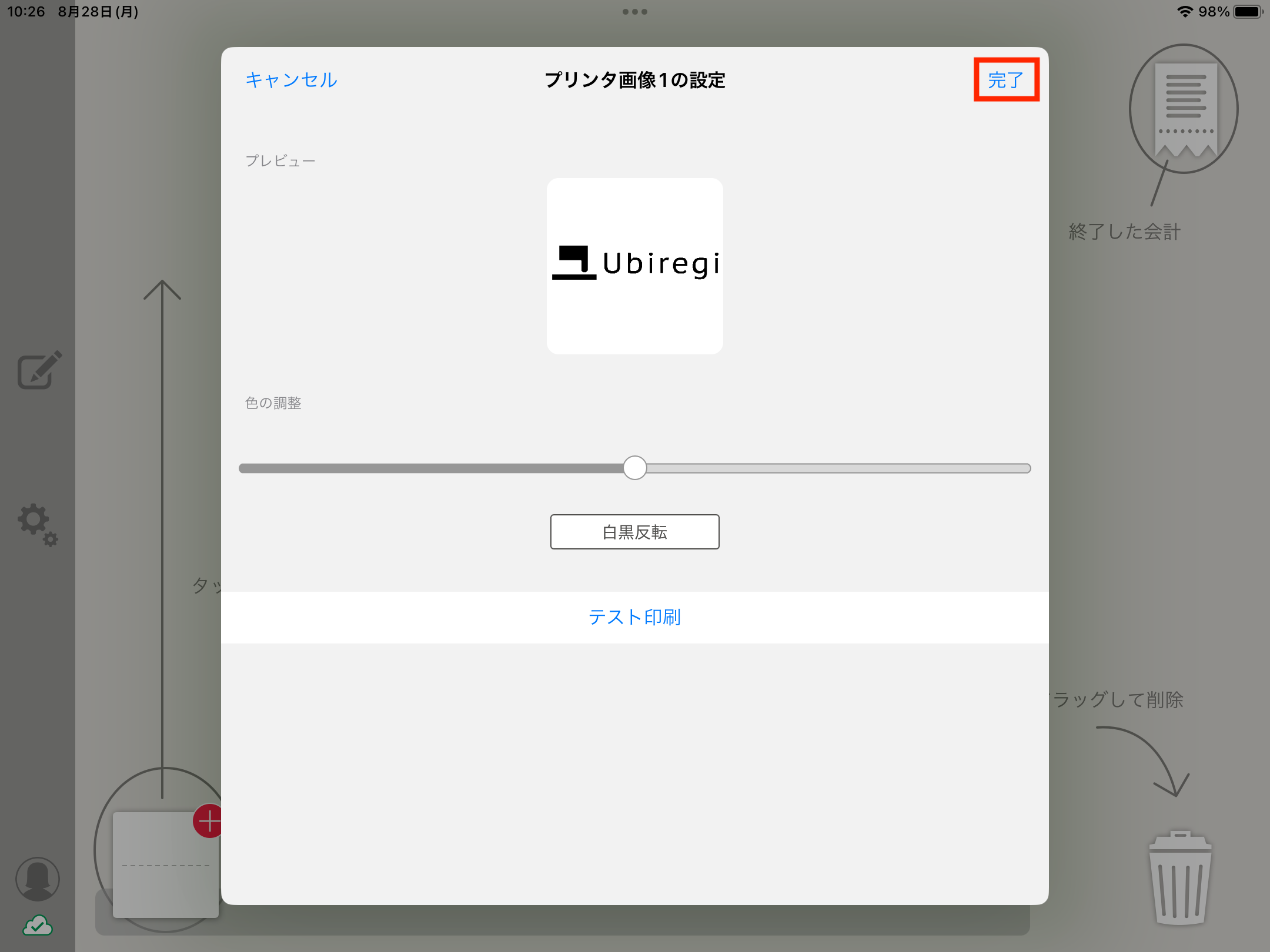
7. 登録が完了すると
プリンタ画像1 に画像登録済みと表示されます。再度タップすると
テスト印刷 ・ 上書き登録 ・ 削除 を行う事ができます。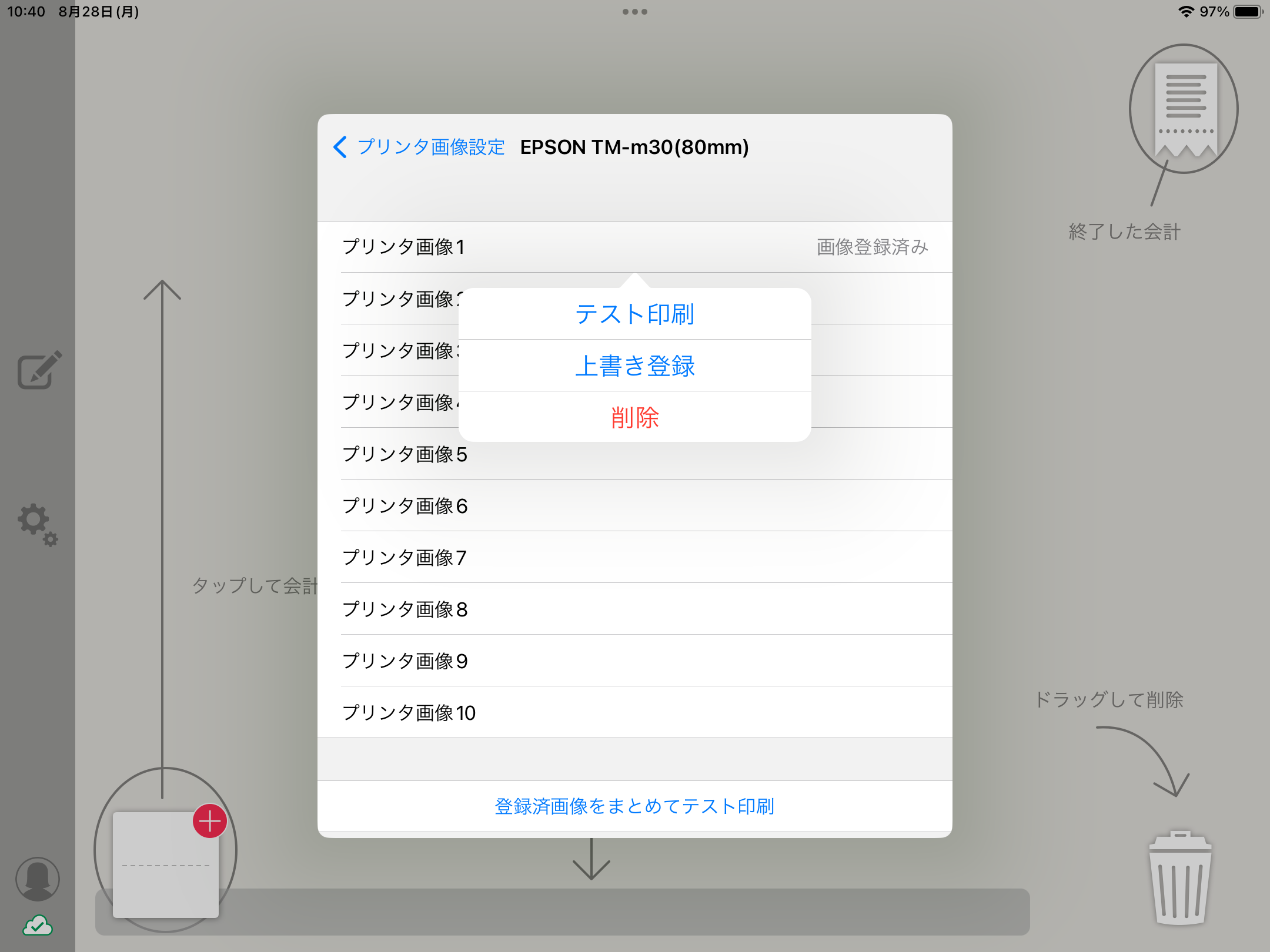
8. レシート設定に戻りレイアウトの中の
レシート の 歯車マーク をタップします。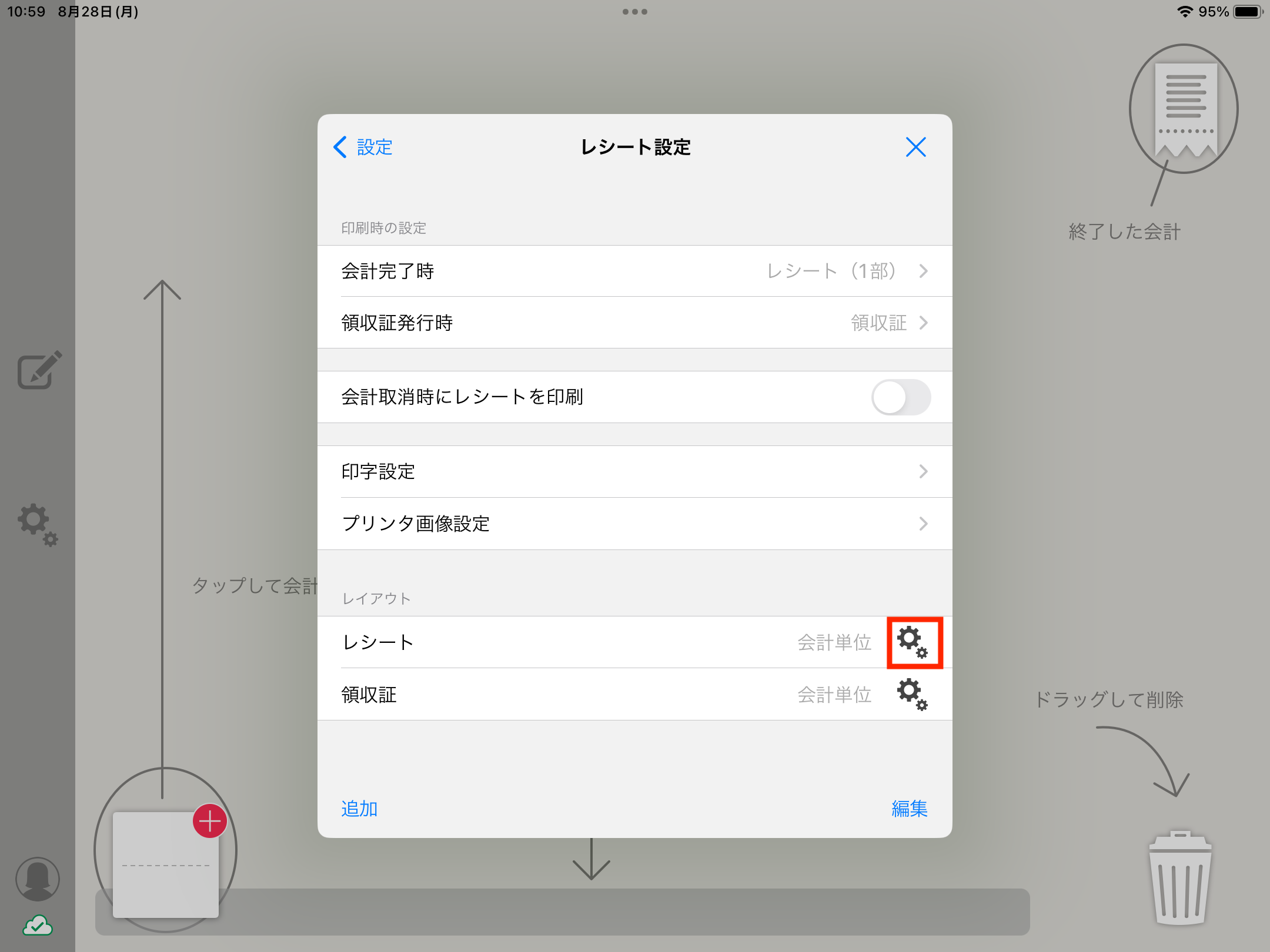
9.
追加 をタップし、 プリンタ画像 を選択します。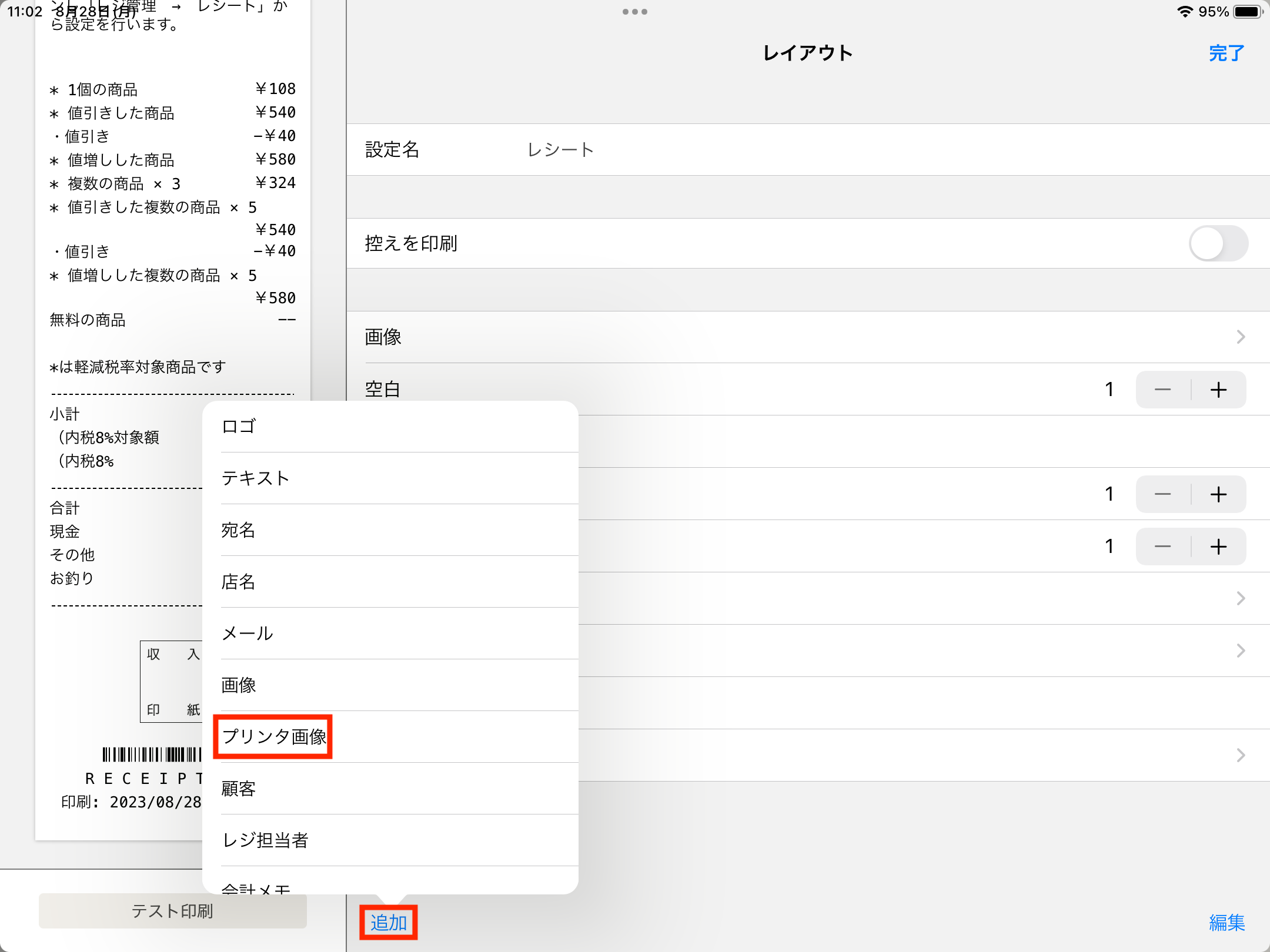
10. 追加された
プリンタ画像 をタップします。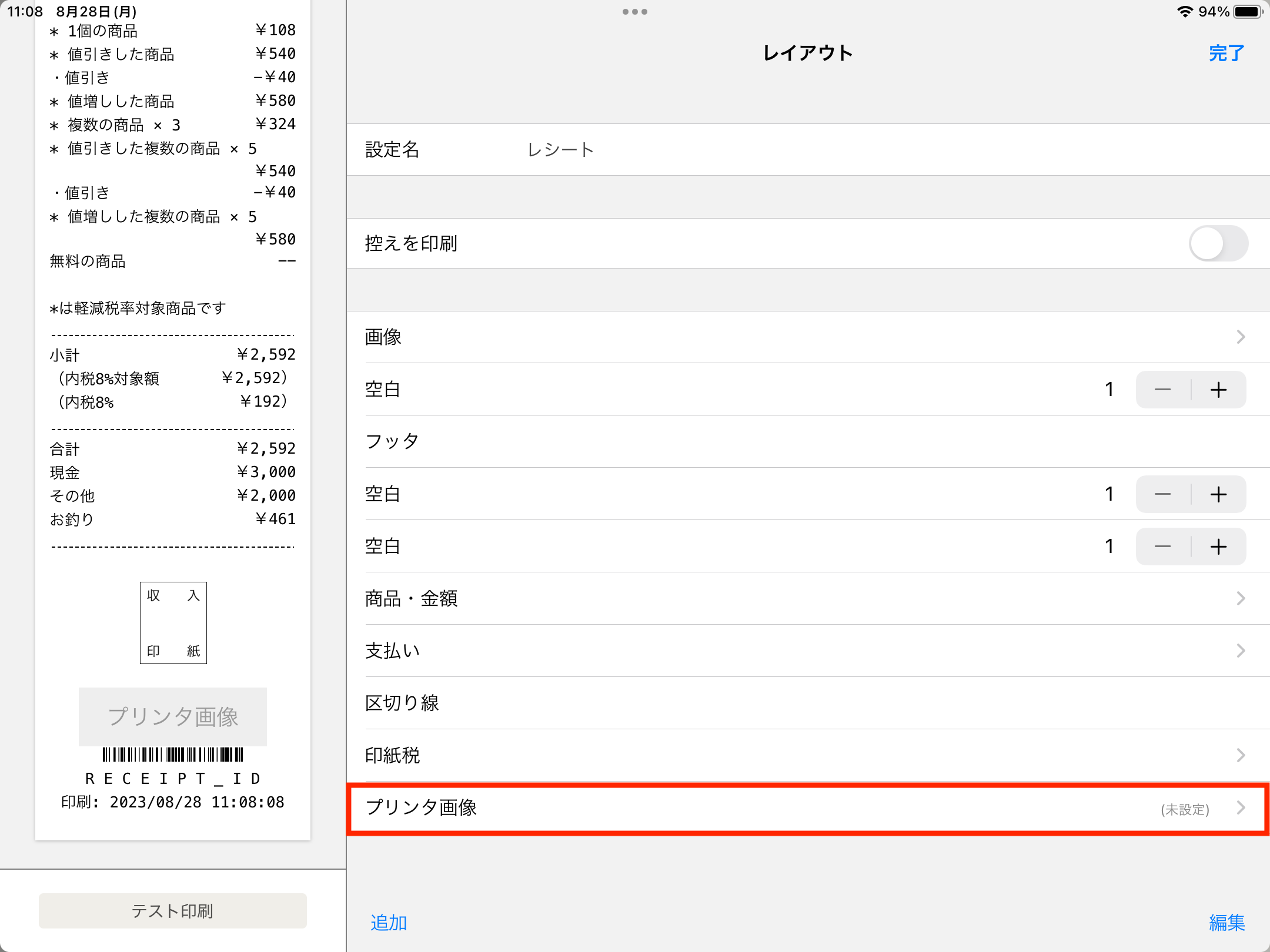
11.
プリンタ画像1 をタップすると右側に ✔️ マークがつきます。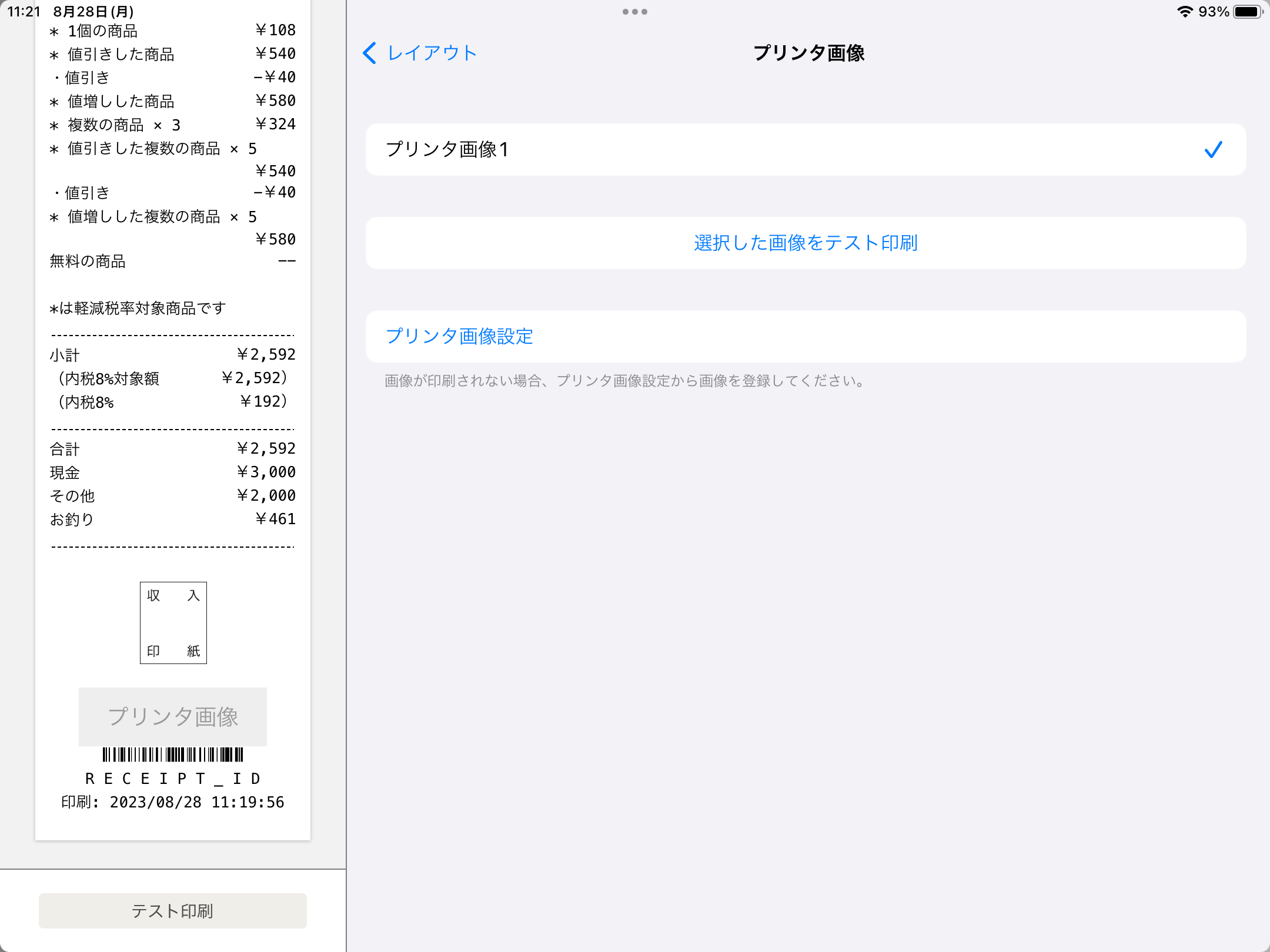
12. レイアウトに戻り右下の
編集 をタップします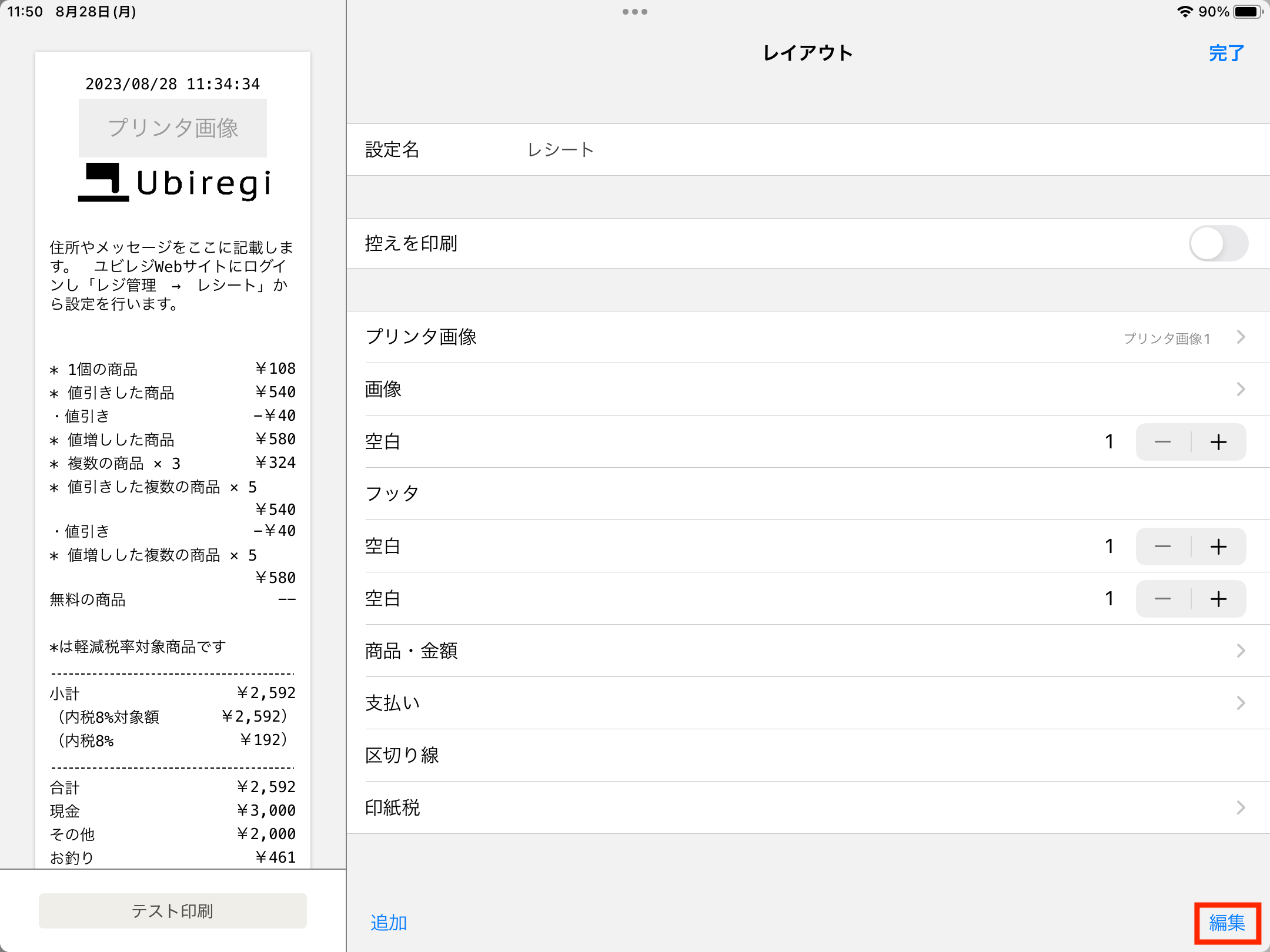
13. プリンタ画像の右側の
①≡ をタップした状態で、指を離さずに上下にスライドし希望の位置へ配置します。配置が決まったら指を離して
②完了 をタップし、レイアウトの編集を終了します。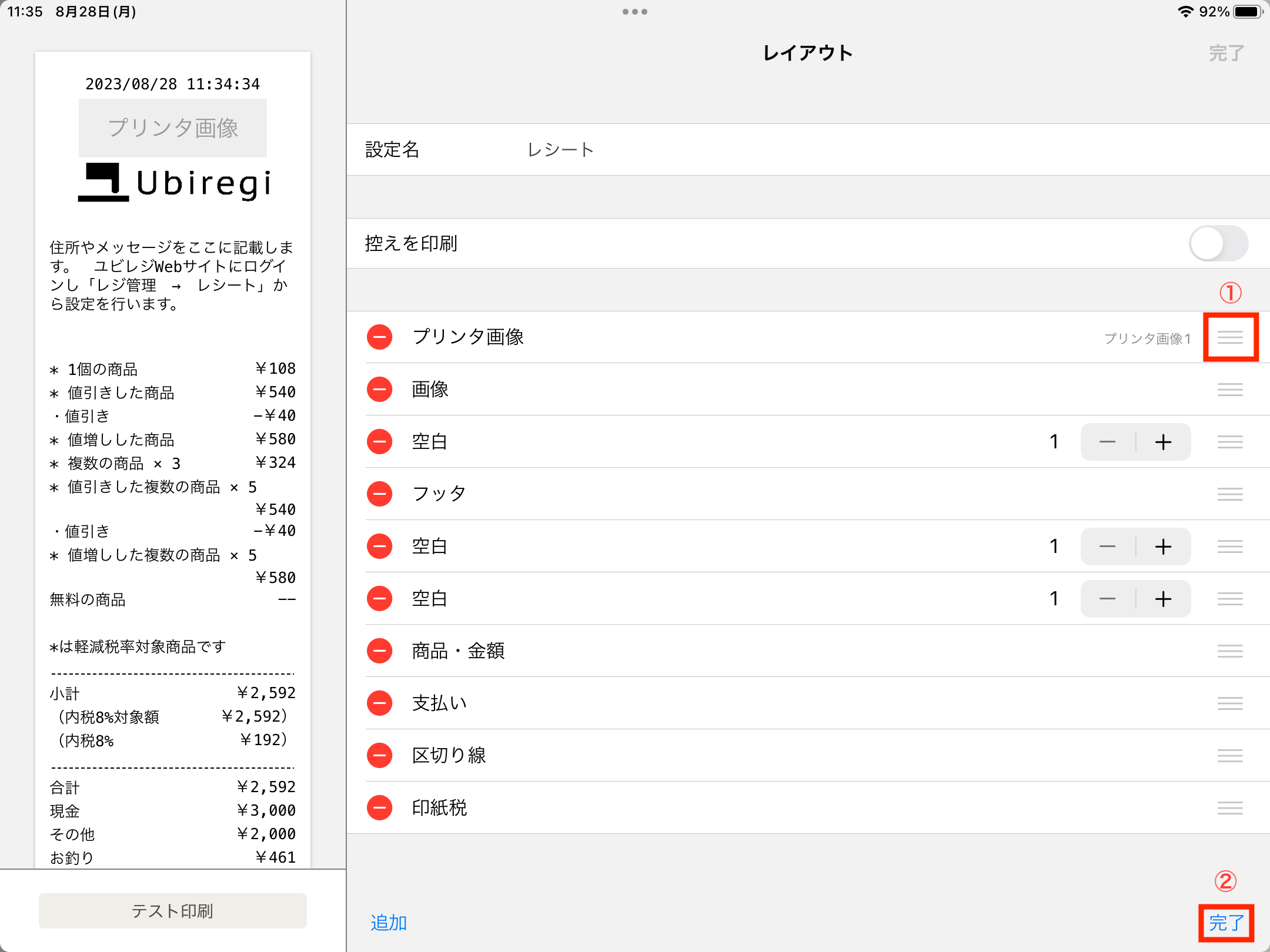
プリンタに対しての画像登録になるため、プリンタを買い替えた場合は画像の再登録が必要になります。
1台のプリンタに対して複数台のiPadを利用する場合、プリンタに対する設定は一回のみで他のiPadでレシートレイアウトの設定を行えば画像を共有できます。
登録済みの画像に対しては編集ができません、「テスト印刷」「上書き登録」「削除」のみ可能です。
関連記事