AirMac親機の設定方法
「ユビレジ ハンディ」で使用するWi-Fiの推奨設定方法です。
AirMacとは別に
インターネット接続の設定が済んだルーターが必要 です。【重要】「ユビレジ ハンディ」を使用する場合は、こちらの手順での設定を行なってください。
手順
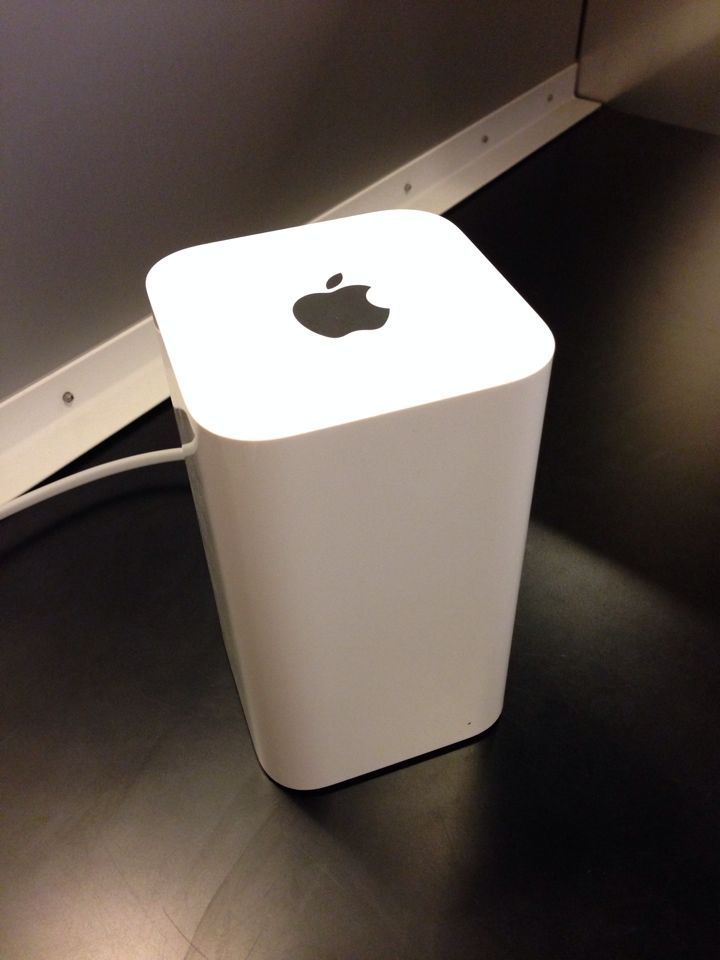
AirMacを電源に接続し、
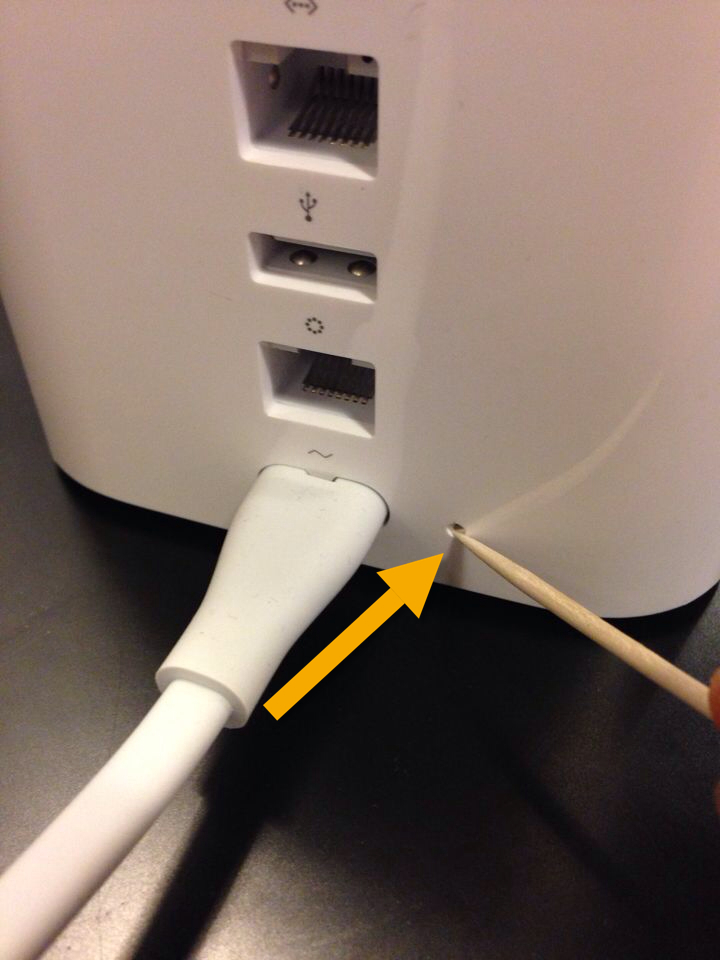
リセットボタン を爪楊枝などの細いもので 数秒長押し します。この時点でLANケーブルは接続しないでください。
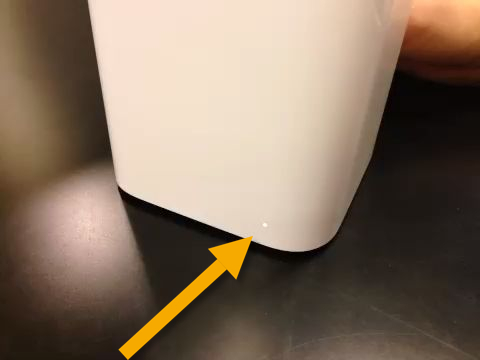
前面にあるランプがオレンジに高速点滅したら初期化完了です。
iPhoneやiPod touch、iPadなどから、iPadの
設定 アプリを開き、 Wi-Fi を選択します。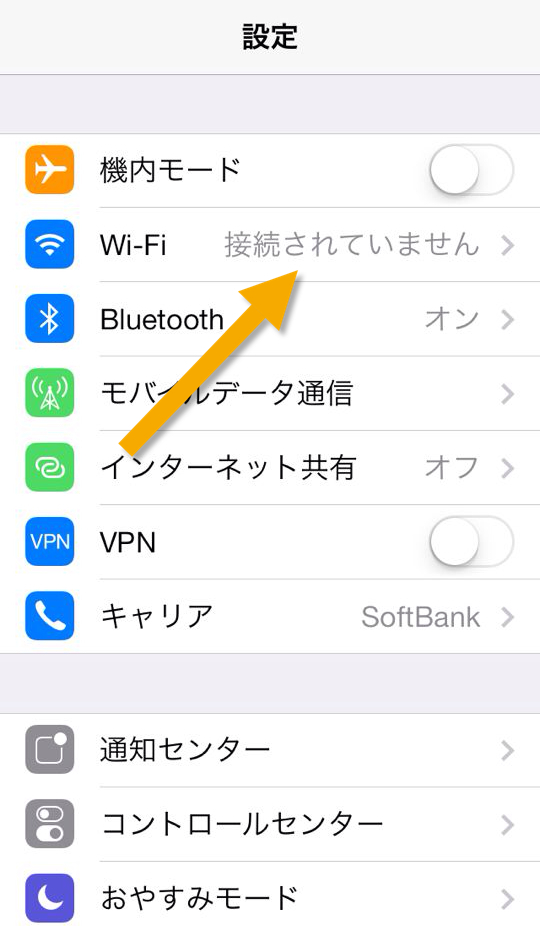
初期化されたAirMacが近くにあると、
AirMacベースステーションを設定… の項目が出てきます。ランダムな英数字が表示されたらタップします。表示されない場合は、もう1度AirMacを初期化し、前の画面に戻り、再度Wi-Fiをタップしてください。
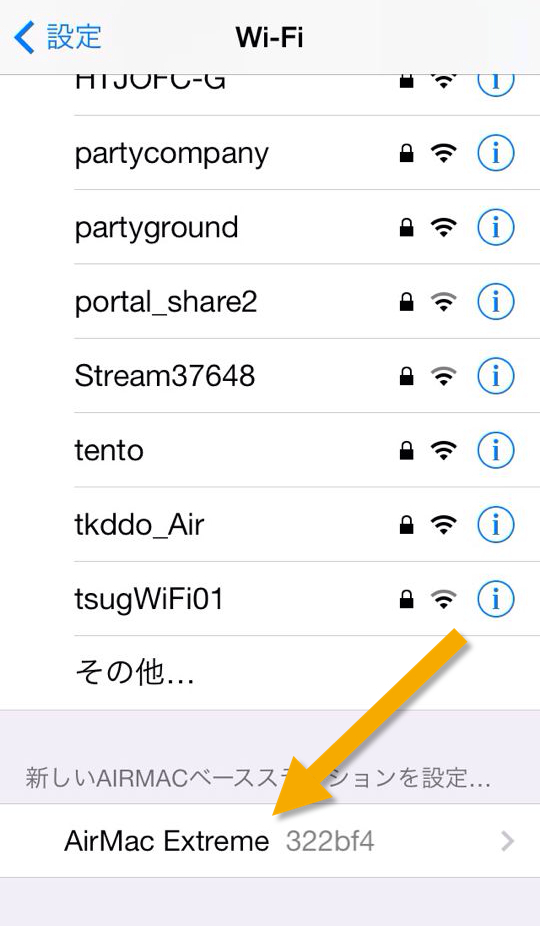
ネットワークを作成 をタップします。 ネットワーク に UbiregiWiFi と入力します。装置、パスワードは自由に設定してください。(パスワードは調べることができないため、忘れないようご注意ください)
ネットワークを作成 が出てこない場合は、 その他のオプション を選ぶと出てきます。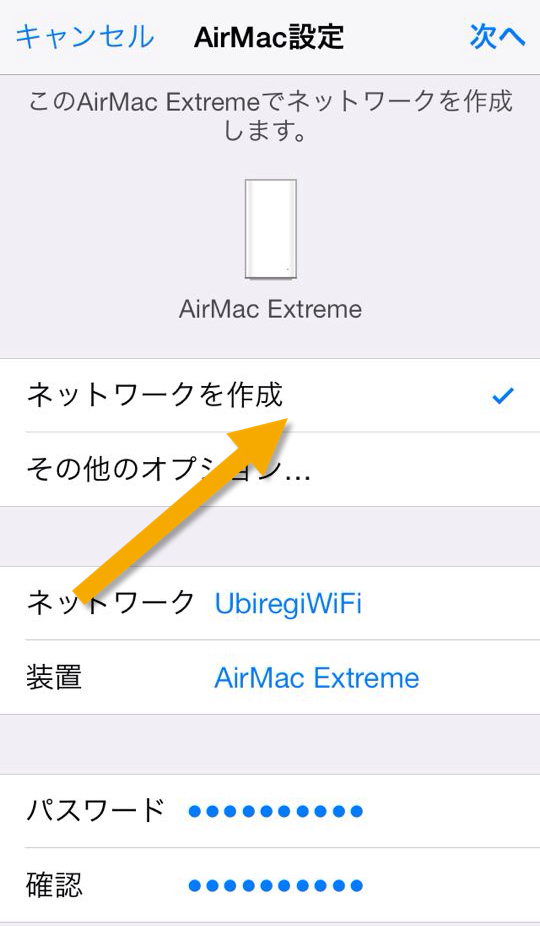
この画面が出ても、
LANケーブルは挿さず に次へ進んでください。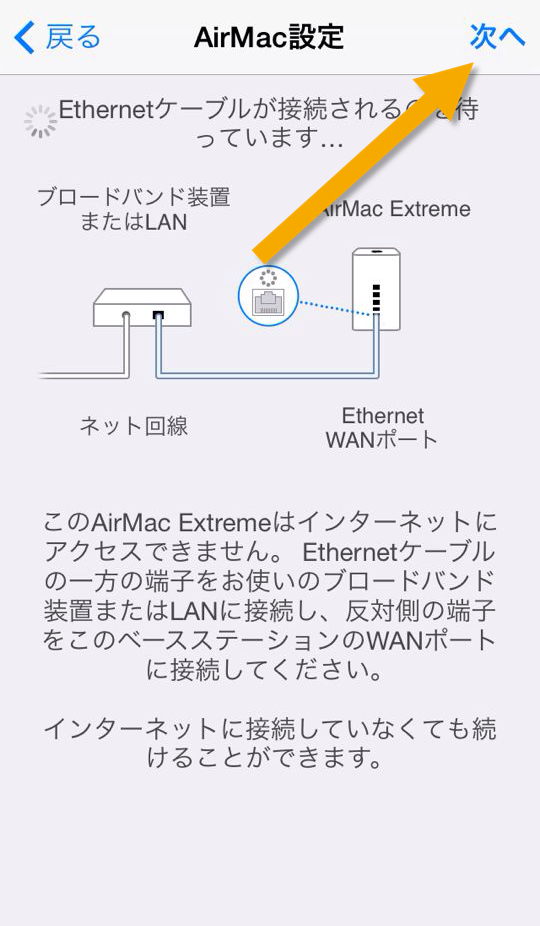
未接続の警告が出ますが、
続ける をタップします。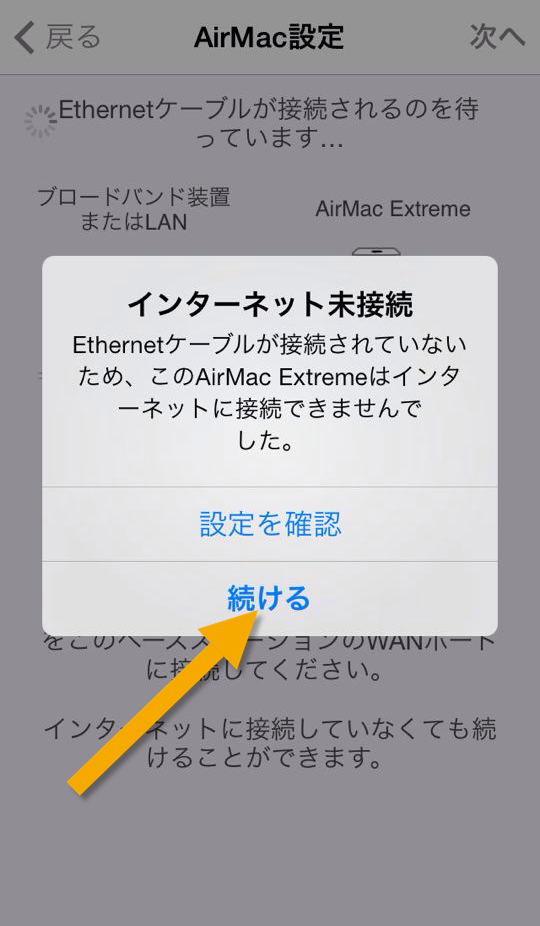
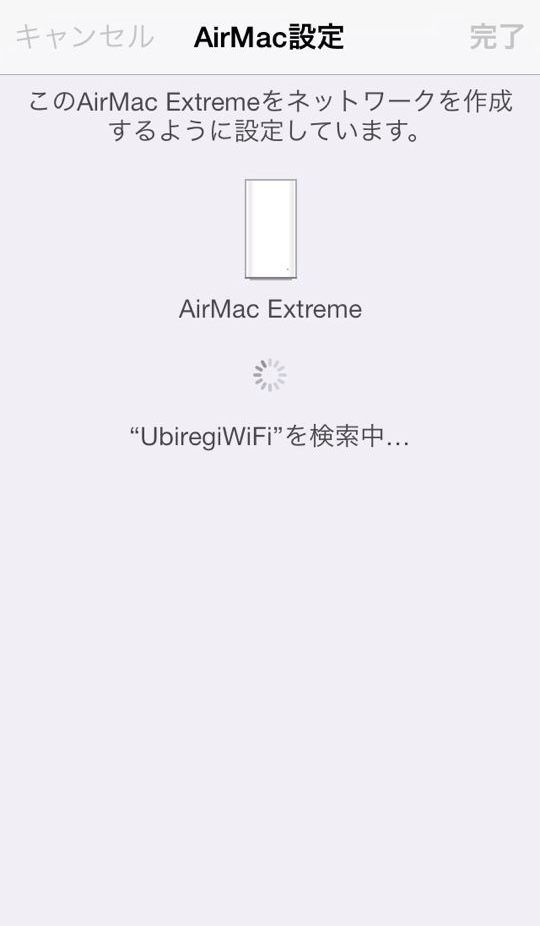
最後まで進み、完了ボタンが押せるようになったら設定完了です。
この画面が出てから 、AirMacとインターネット用のルーターを LANケーブルで接続 してください。途中でエラーになった場合は始めからやり直してください。
UbiregiWiFiの右側の
青丸iマーク をタップします。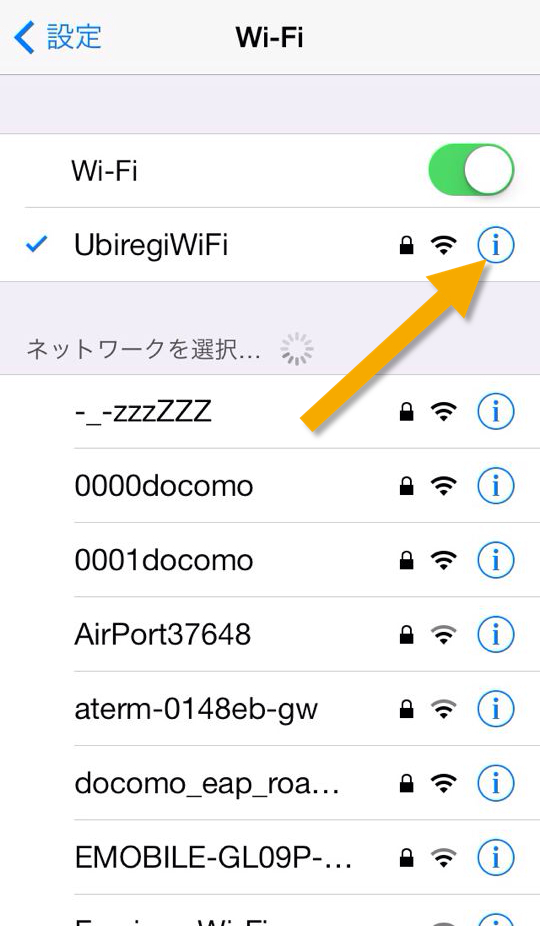
一番下にある
このネットワークを管理 をタップします。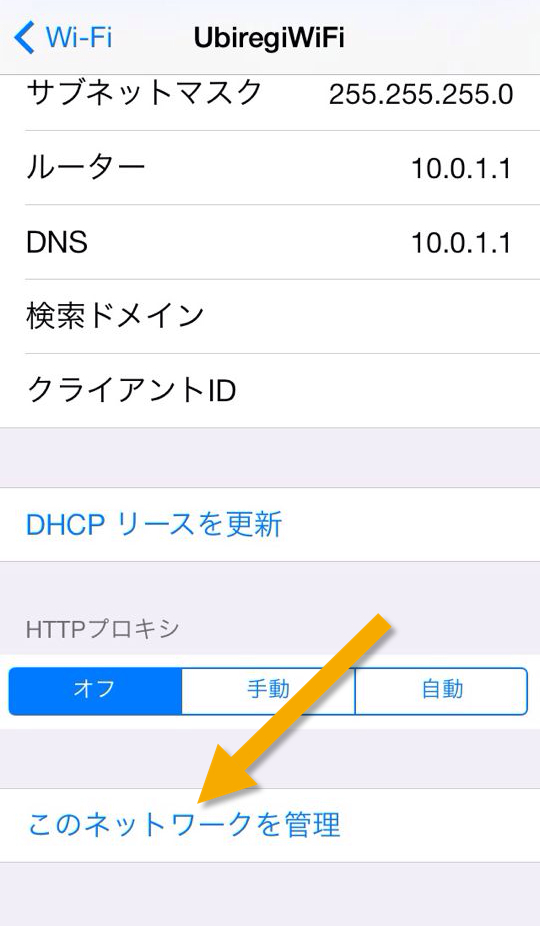
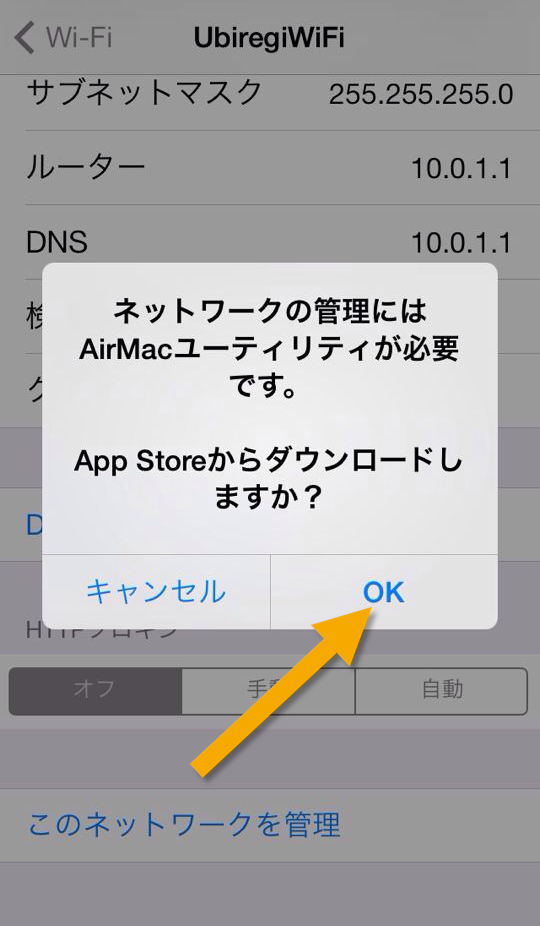
AirMacユーティリティがインストールされていない場合は、ここでダウンロードしてから開きます。
既にインストールされている場合は確認が出ません。
AirMacユーティリティ
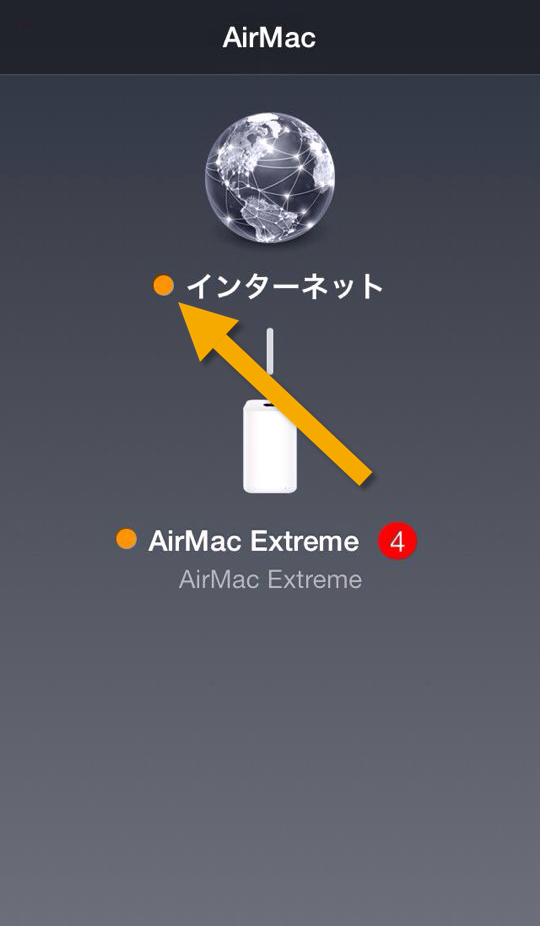
インターネットの左の丸がオレンジになっており、インターネットに繋がっていない状態です。
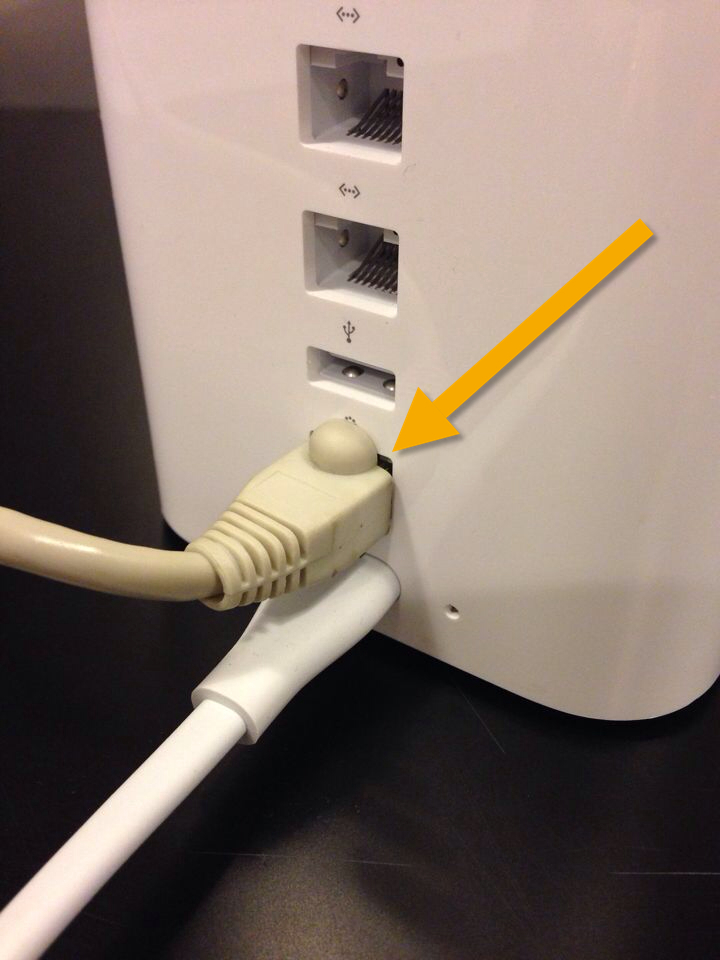
WAN側のポート(太陽の様なマーク)と、インターネットに接続されているNTTなどのルーターをLANケーブルで接続します。
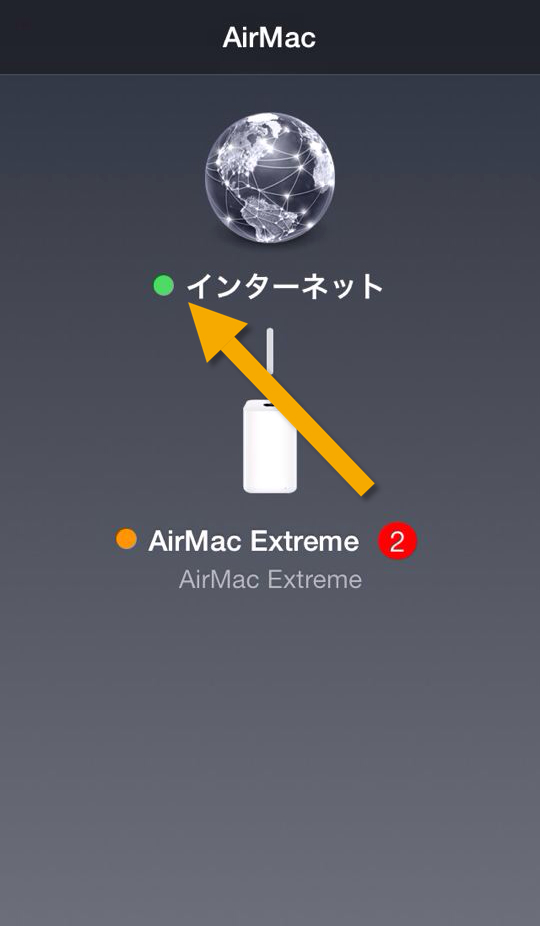
インターネット の左の丸が緑になることを確認します。AirMacを再起動しても緑にならない場合は、インターネット用のルーター(NTTのルーターなど)の設定がされていません。
AirMacのアイコンをタップします。
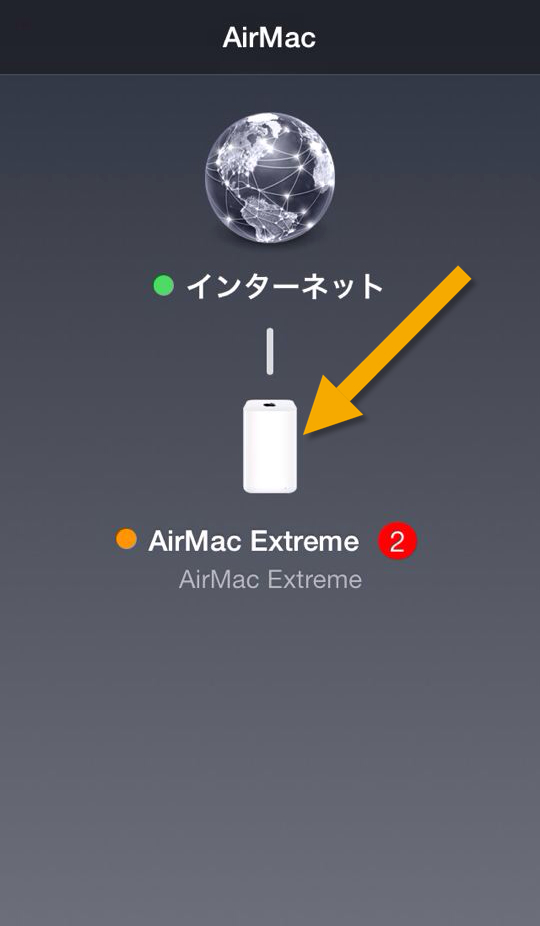
バージョン の横に丸付き数字が出ている場合、ファームウェアのアップデートがあるのでタップします。数字が出ていない場合は最新です。
二重のNAT警告の無視 に進んでください。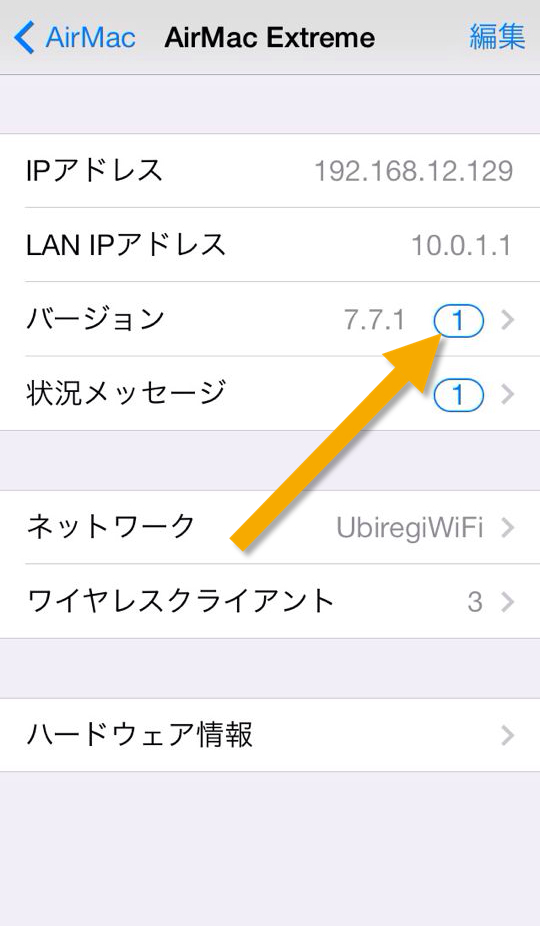
ダウンロードとインストール をタップします。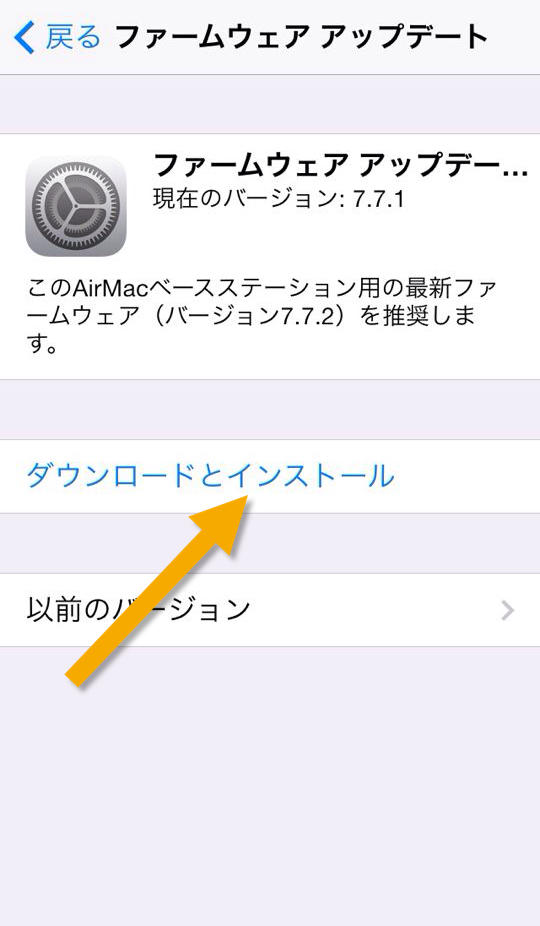
インストール をタップします。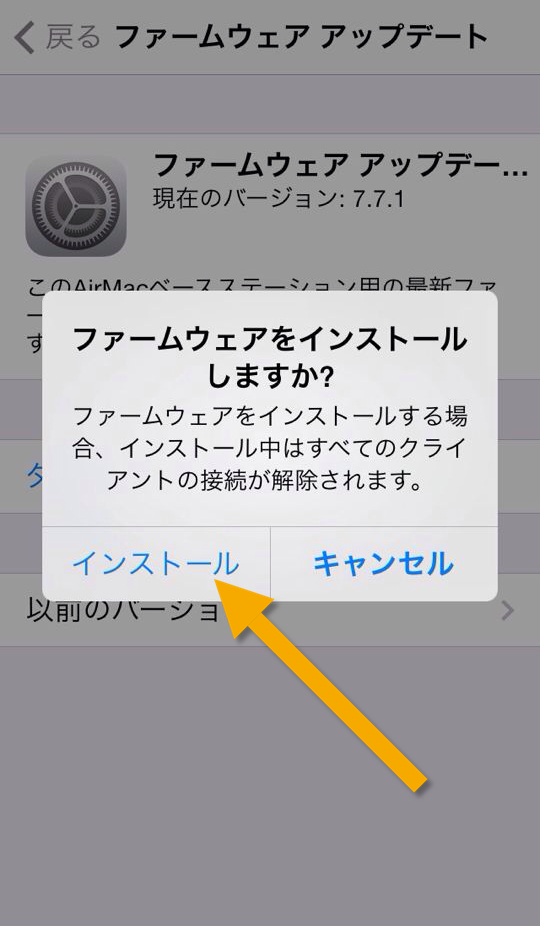
ファームウェアのインストールが終わり、再起動が完了するまでしばらく待ちます。
回線速度によりますが、1分以上かかります。
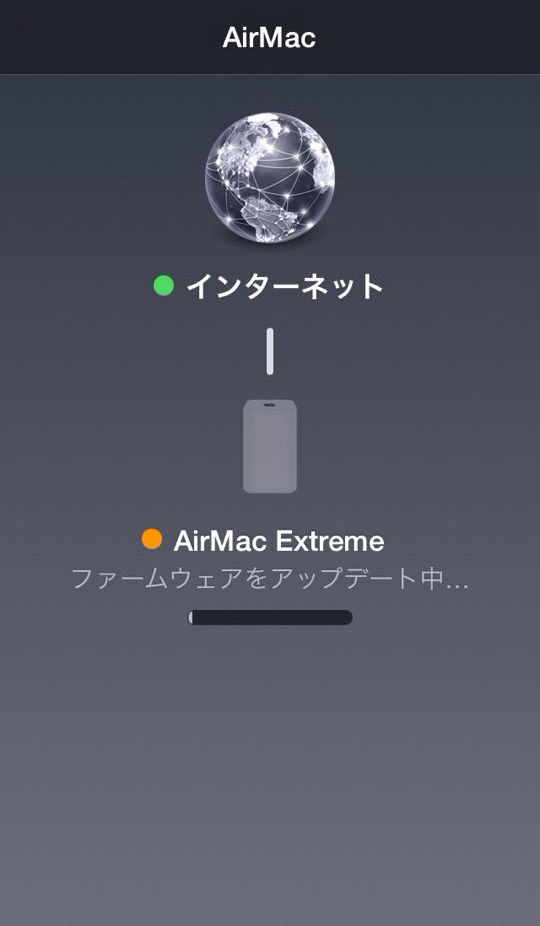
二重のNAT警告の無視
再びこの画面になったら、再度AirMacのアイコンをタップします。
左側の丸が緑色で、赤丸の数字が出ていない場合は
完了 まで飛ばします。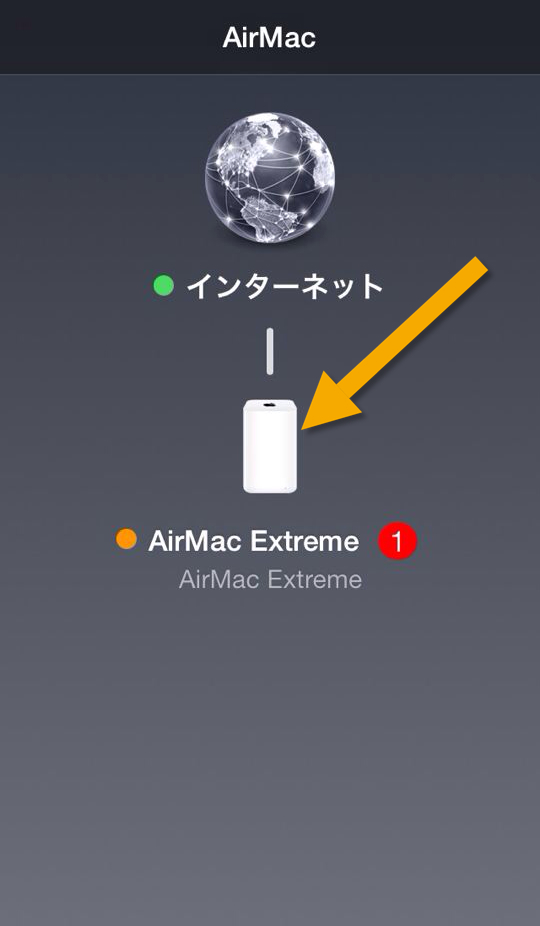
状況メッセージ の右側に数字が出ている場合はタップします。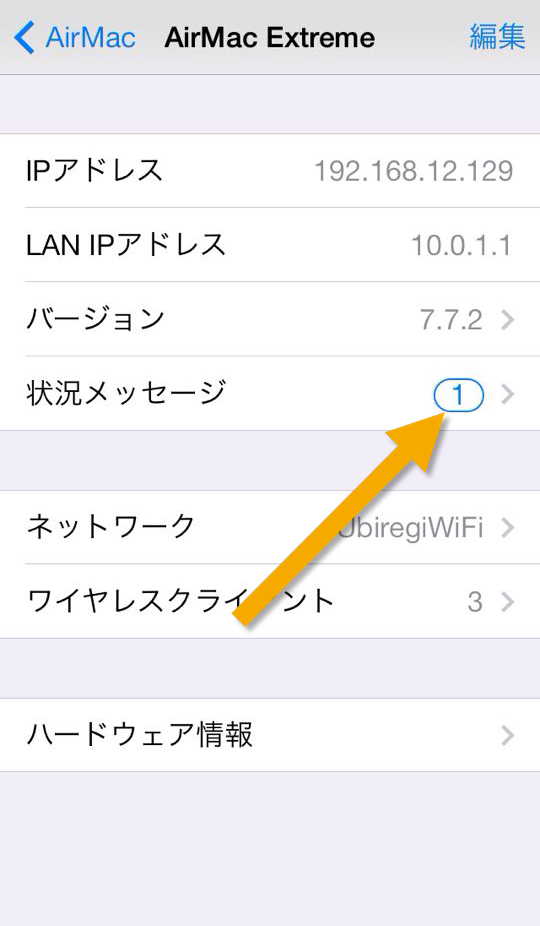
二重NAT警告の無視
この問題を無視 をオンにします。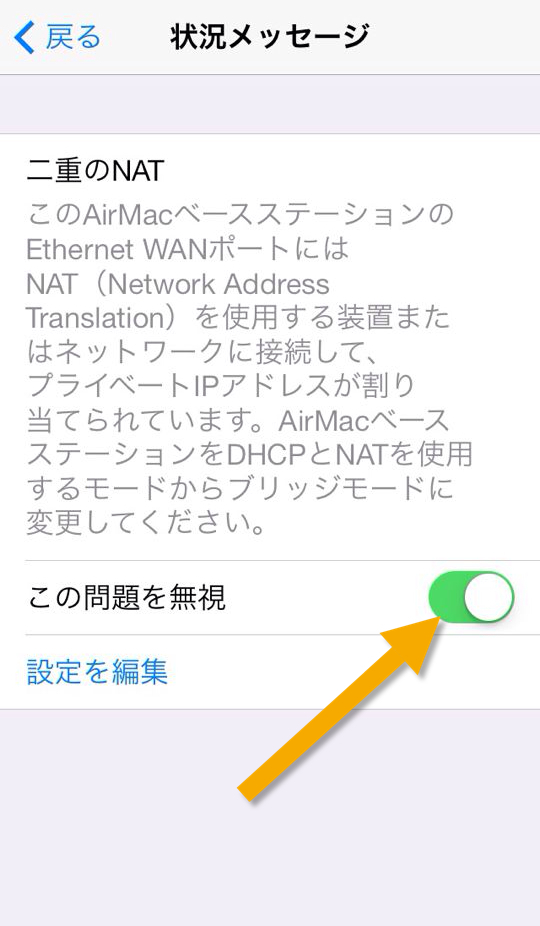
再起動が完了し、左の丸が緑になったら完了です。再度AirMacのアイコンをタップします。
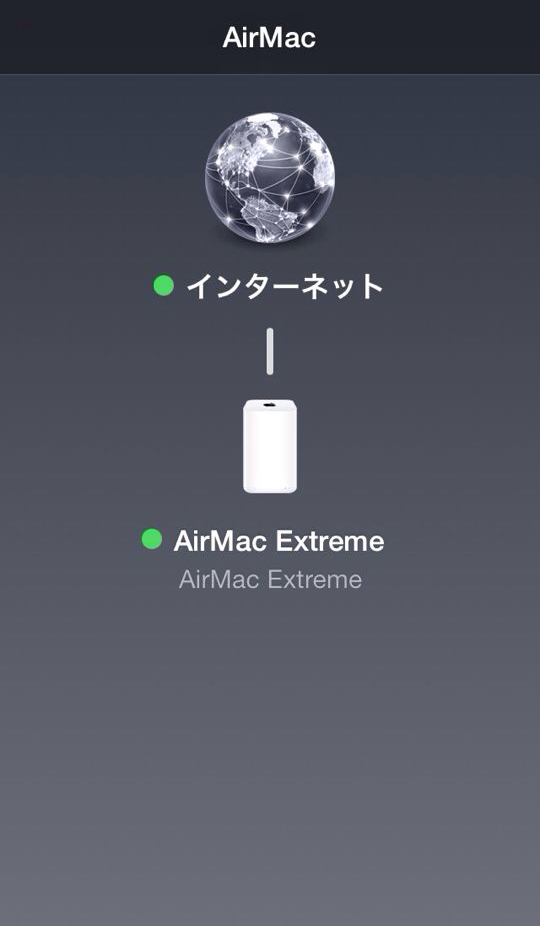
右上の
編集 をタップします。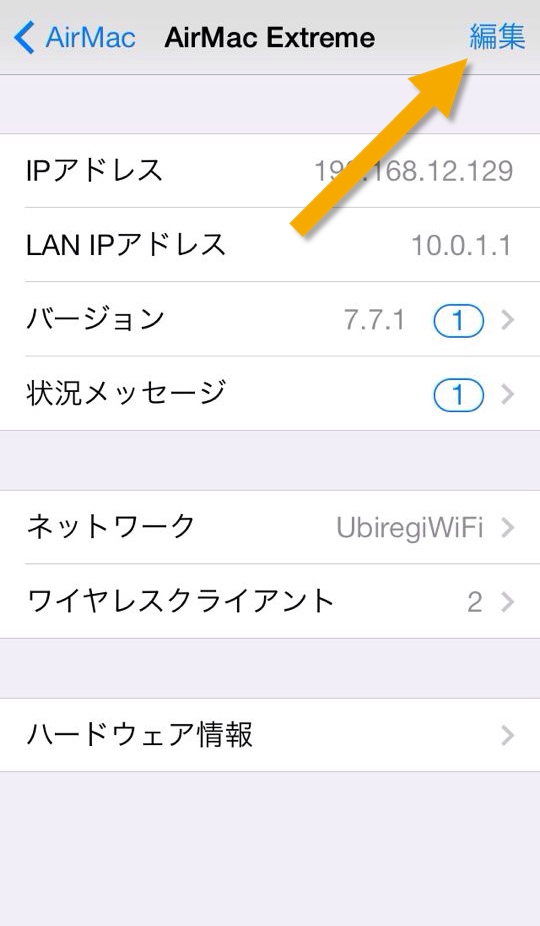
詳細 をタップします。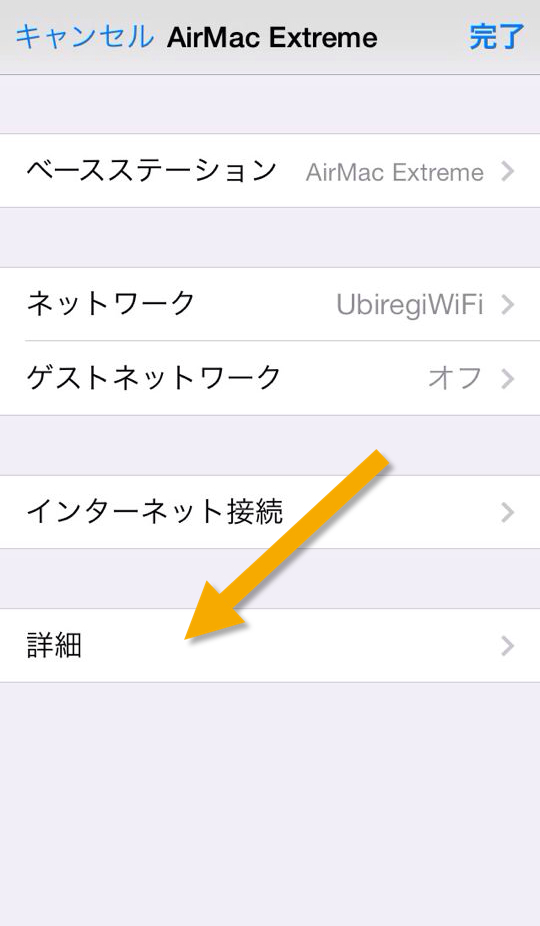
DHCPとNAT をタップします。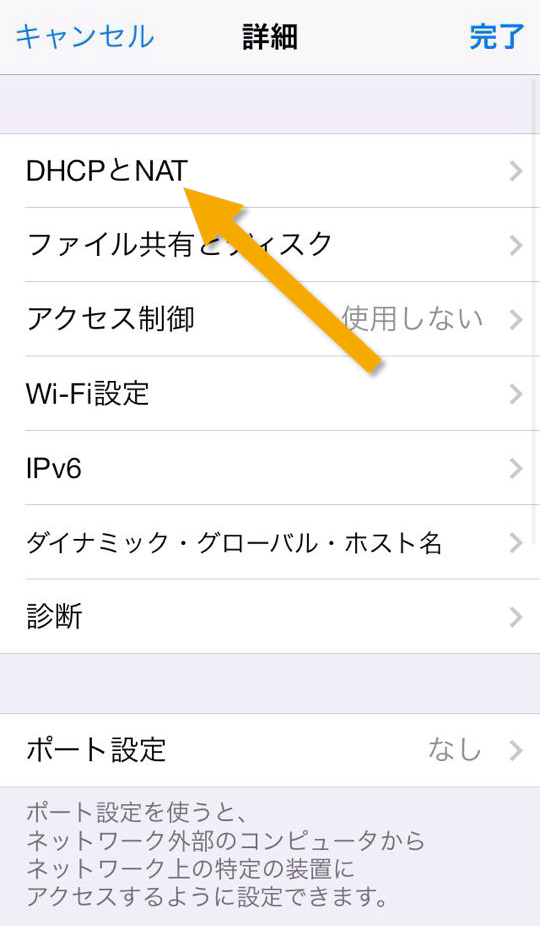
ルーターモード が DHCPとNAT になっていることを確認します。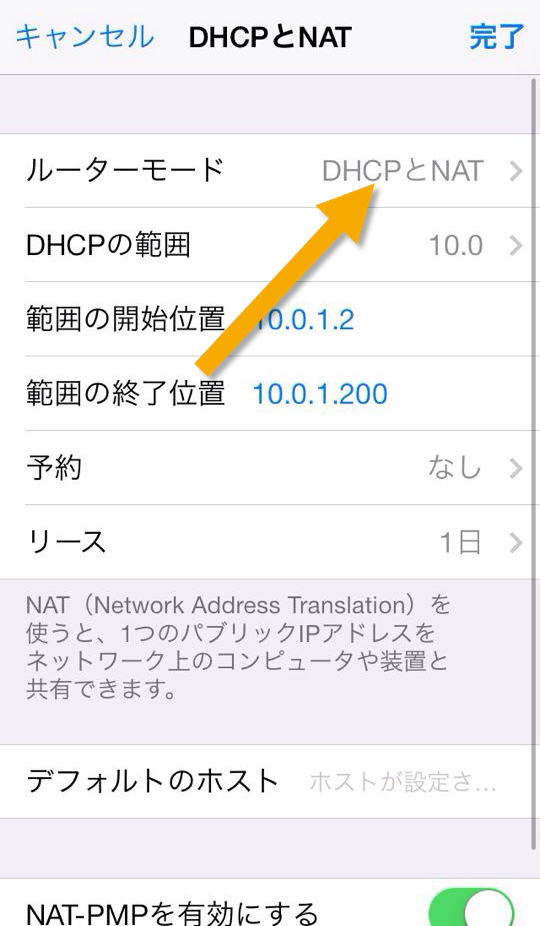
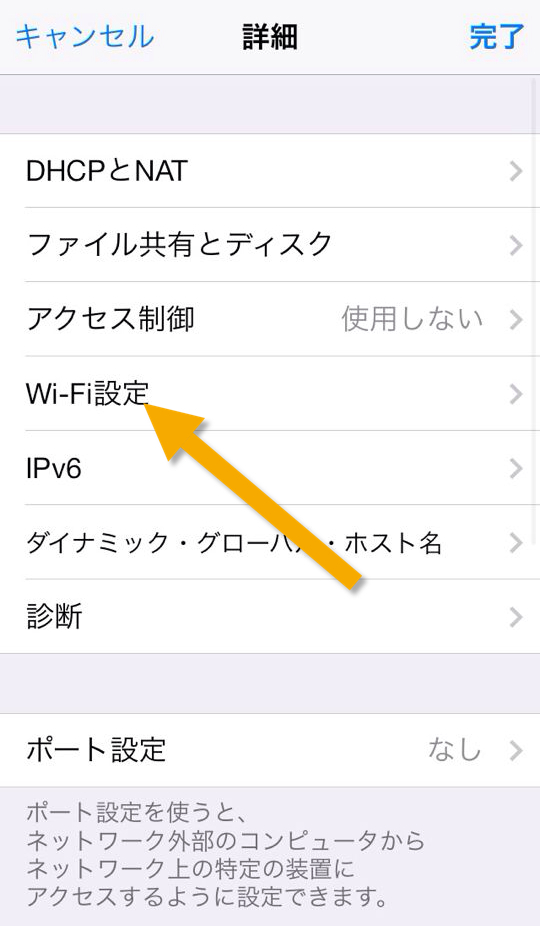
次に、一つ前の画面に戻り、「Wi-Fi設定」をタップします。
5GHz名 に、 UbiregiWiFi 5GHz と入力し、 完了 をタップします。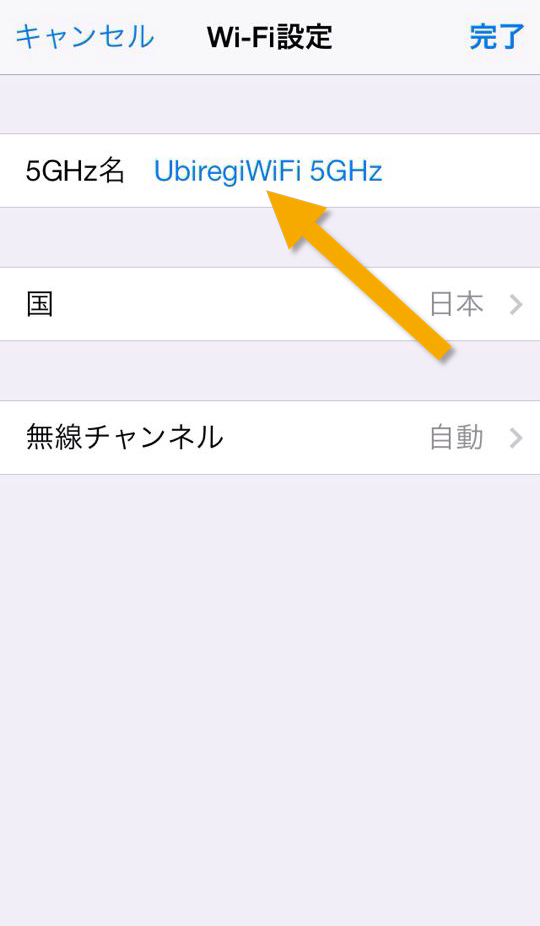
完了 をタップしていくと、アップデートの確認が表示されます。 アップデート を選択します。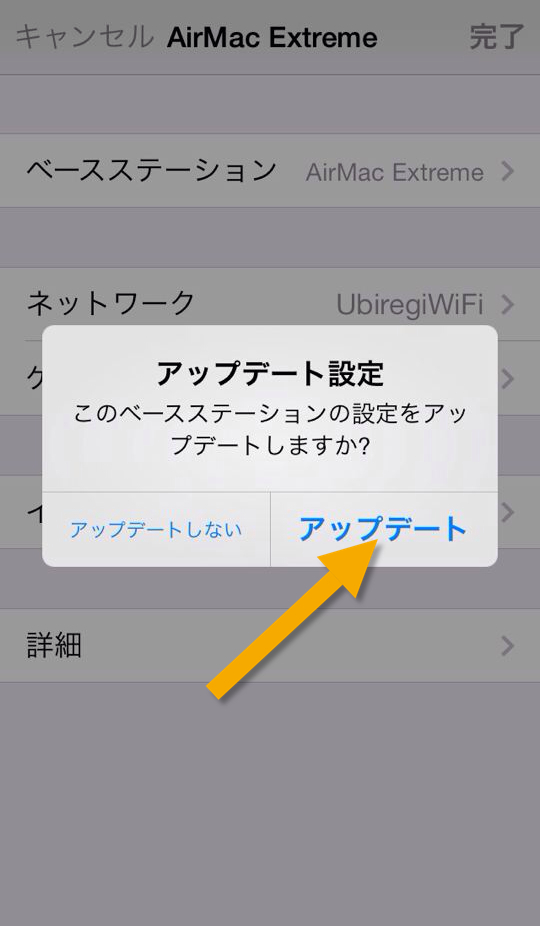
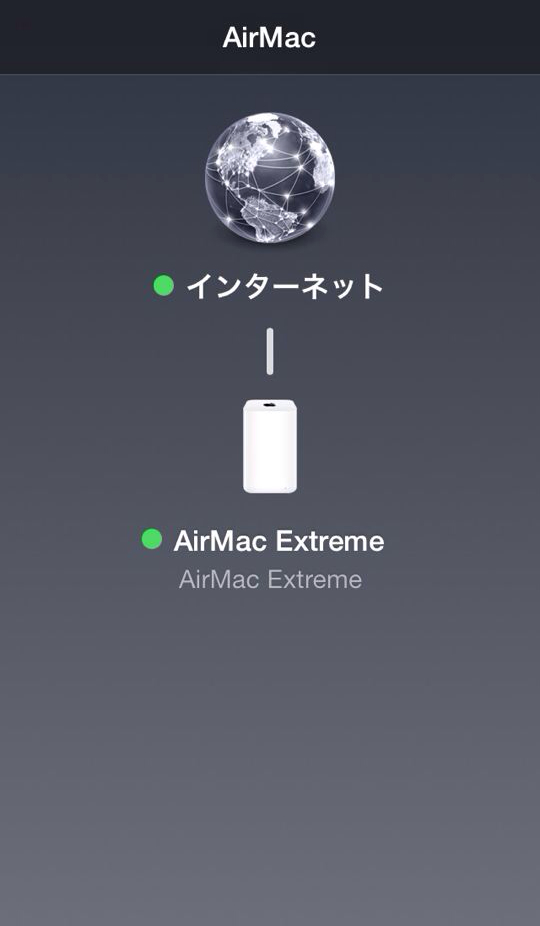
再起動が完了し、この画面に戻ったら完了です。
先ほど設定した、5GHzのWi-Fiに接続を切り替えます。
再びWi-Fiの一覧に戻り、「UbiregiWiFi」の右の青丸iマークをタップします。
5GHzのWi-Fiは、他のWi-Fiや電子レンジなどの干渉を受けにくい電波を使用します。
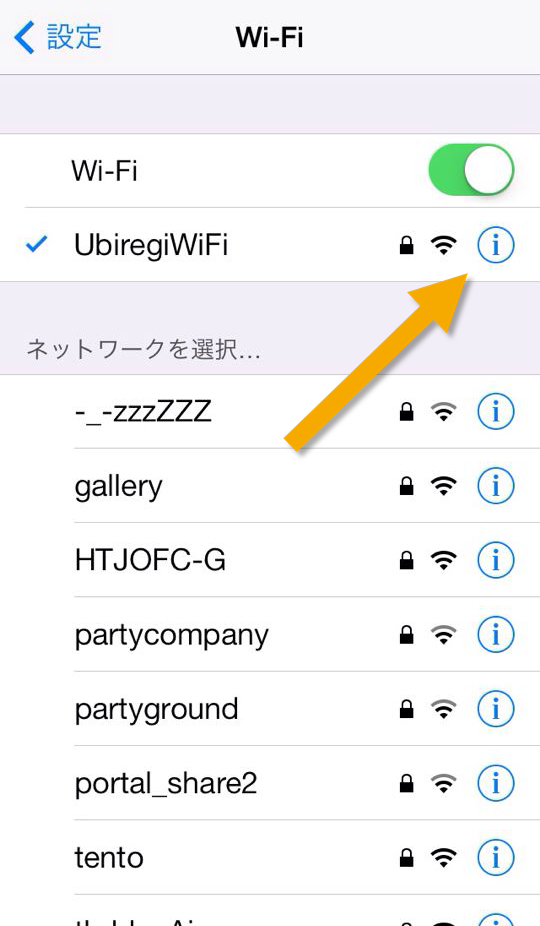
このネットワーク設定を削除 をタップします。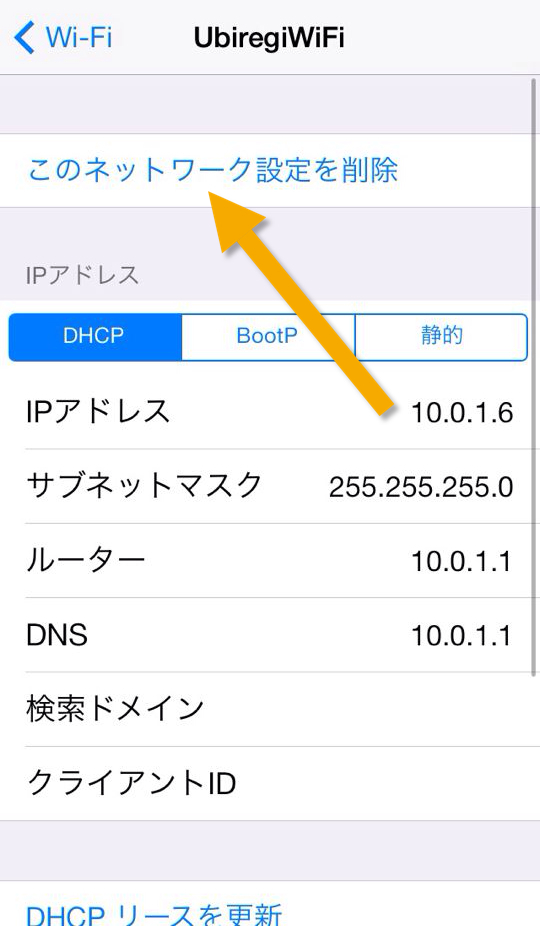
削除 をタップします。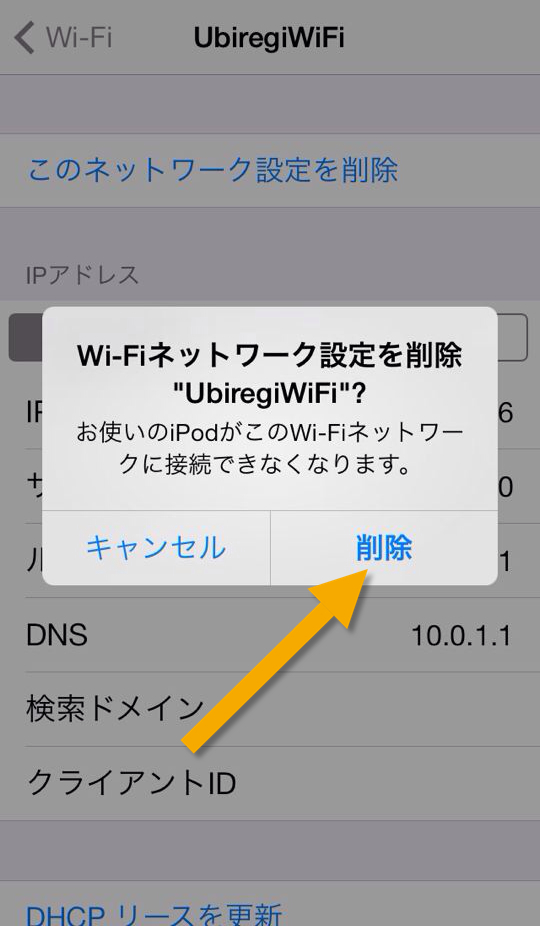
UbiregiWiFi 5GHz を選び、接続し直します。パスワードを聞かれますので、AirMacベースステーションの設定時に作成したパスワードを入力します。
古い機種だと5GHzに対応してないので一覧に出てきません。環境により接続が不安定になることがあり推奨しませんが、
UbiregiWiFi の方でも使用することは可能です。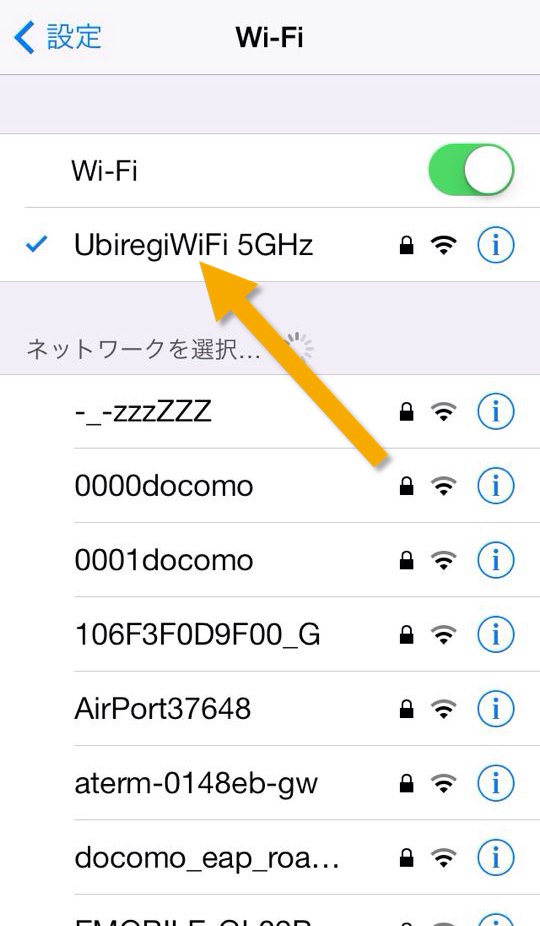
うまく設定できない場合
手順通りに設定を行なってもうまく設定できない場合はAirMacのリセットをお試しください。
何度か試してもうまく設定できない場合は機器故障の可能性があります。
弊社よりご購入している機器をお使いの場合は サポートセンター からお問い合わせください。