STORES 決済(旧:STORESターミナル)を利用する
ユビレジと STORES 決済 を組み合わせて使うと、スムーズなカード決済が可能となります。
STORES 決済を使うには、 STORES 決済のWebサイト からアカウント開設のお申し込みが必要です。ご利用にはアカウントの開設後、STORES 決済専用カードリーダーが必要となります。
※2020年10月より名称が
STORESターミナル から STORES 決済 に変更されています。※2020年4月より名称が
Coiney(コイニー) から STORESターミナル に変更されています。支払い方法を登録する
支払い方法の登録は
ユビレジアプリ と Web管理画面 からの2つの方法があります。ユビレジアプリから支払い方法を登録する
ユビレジアプリの画面左側にある
レジ設定 にある 支払い方法 から、新しい支払い方法を登録します。「STORES 決済」や「カード決済」など、わかりやすい名前をつけます。このとき 支払い種別 を「STORES 決済(旧:STORESターミナル)」に設定します。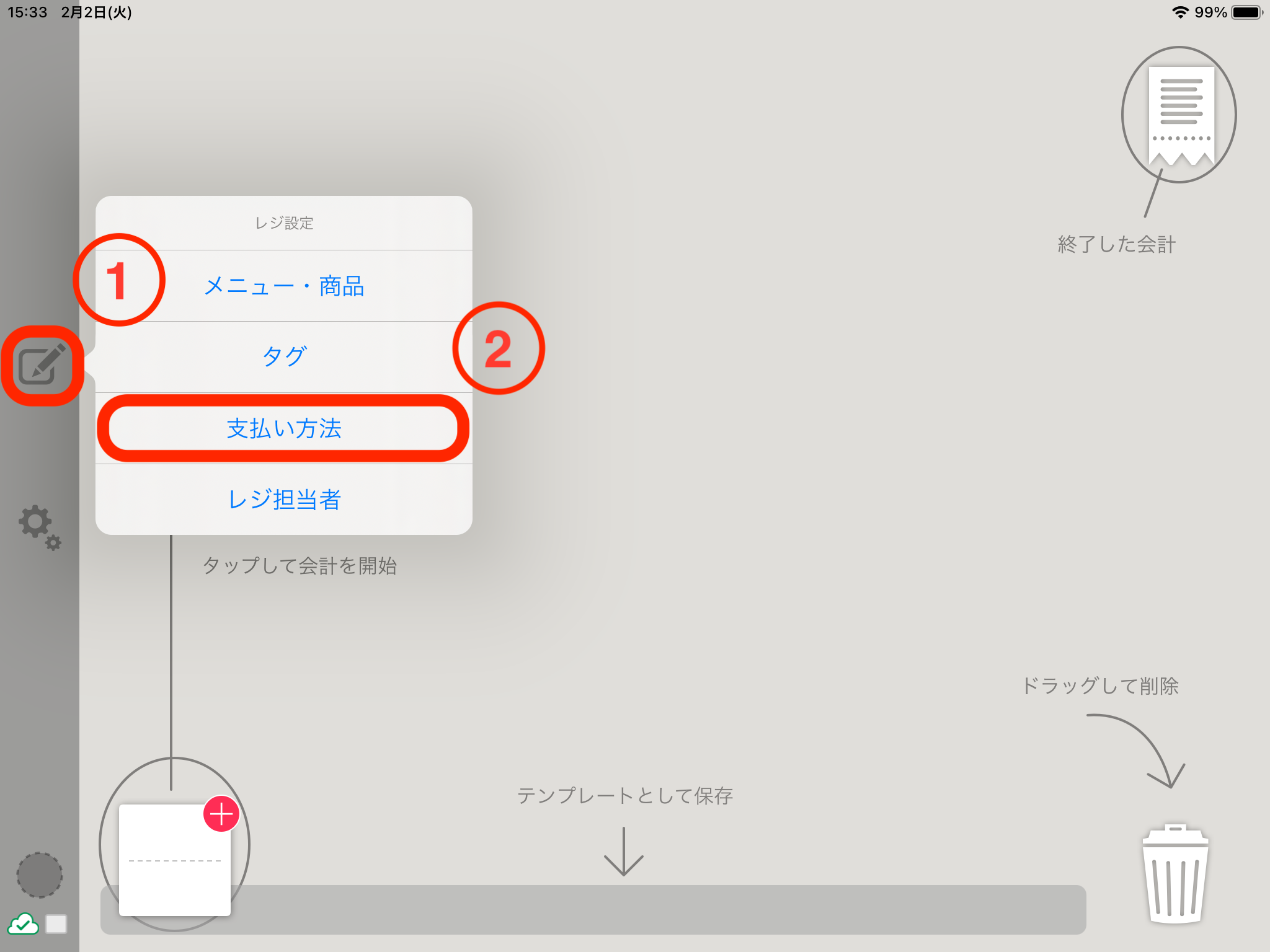
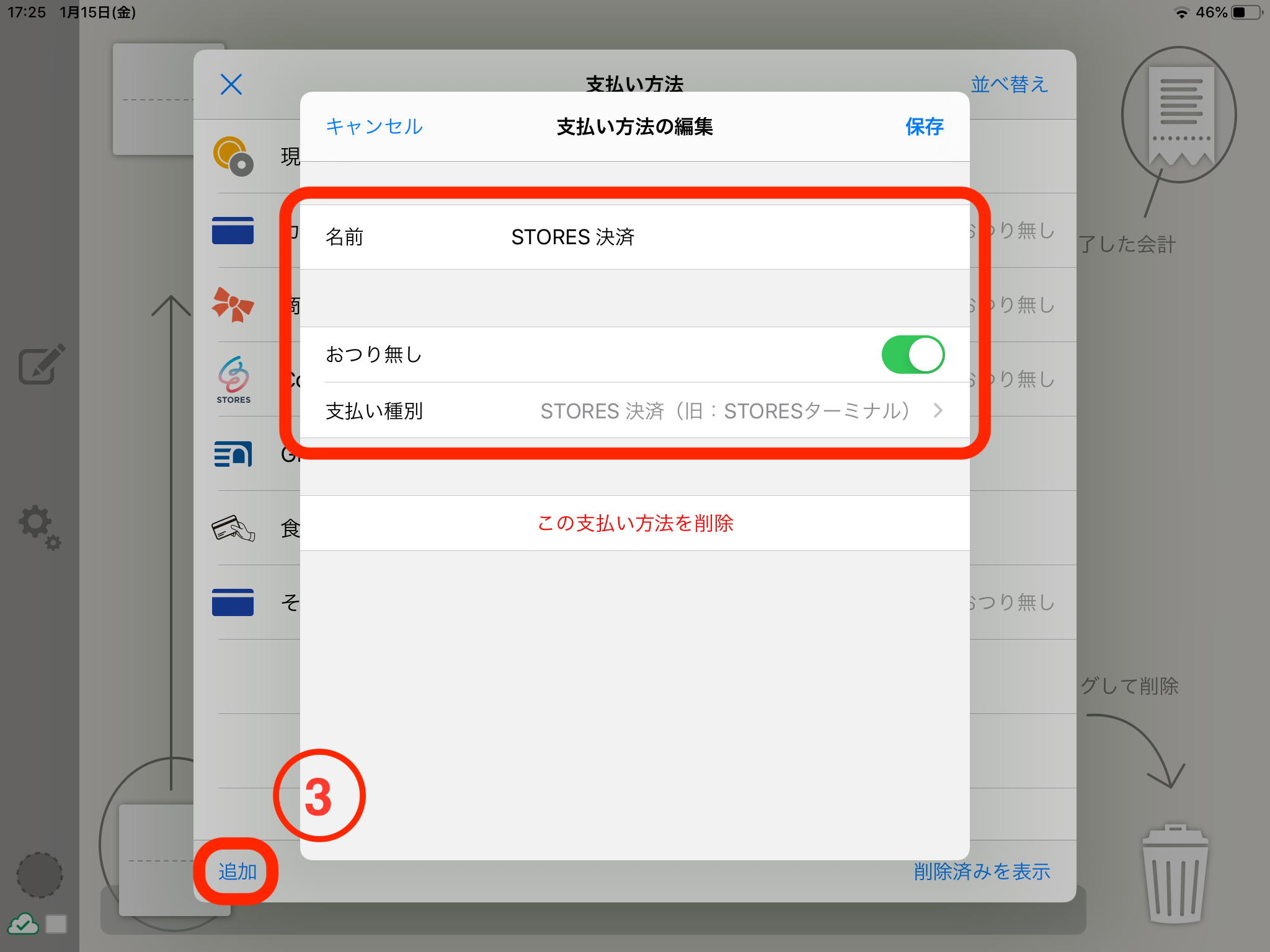
新しく登録された支払い方法は、一番下に表示されます。
並び替え をタップして、順序を整えます。Web管理画面から支払い方法を登録する
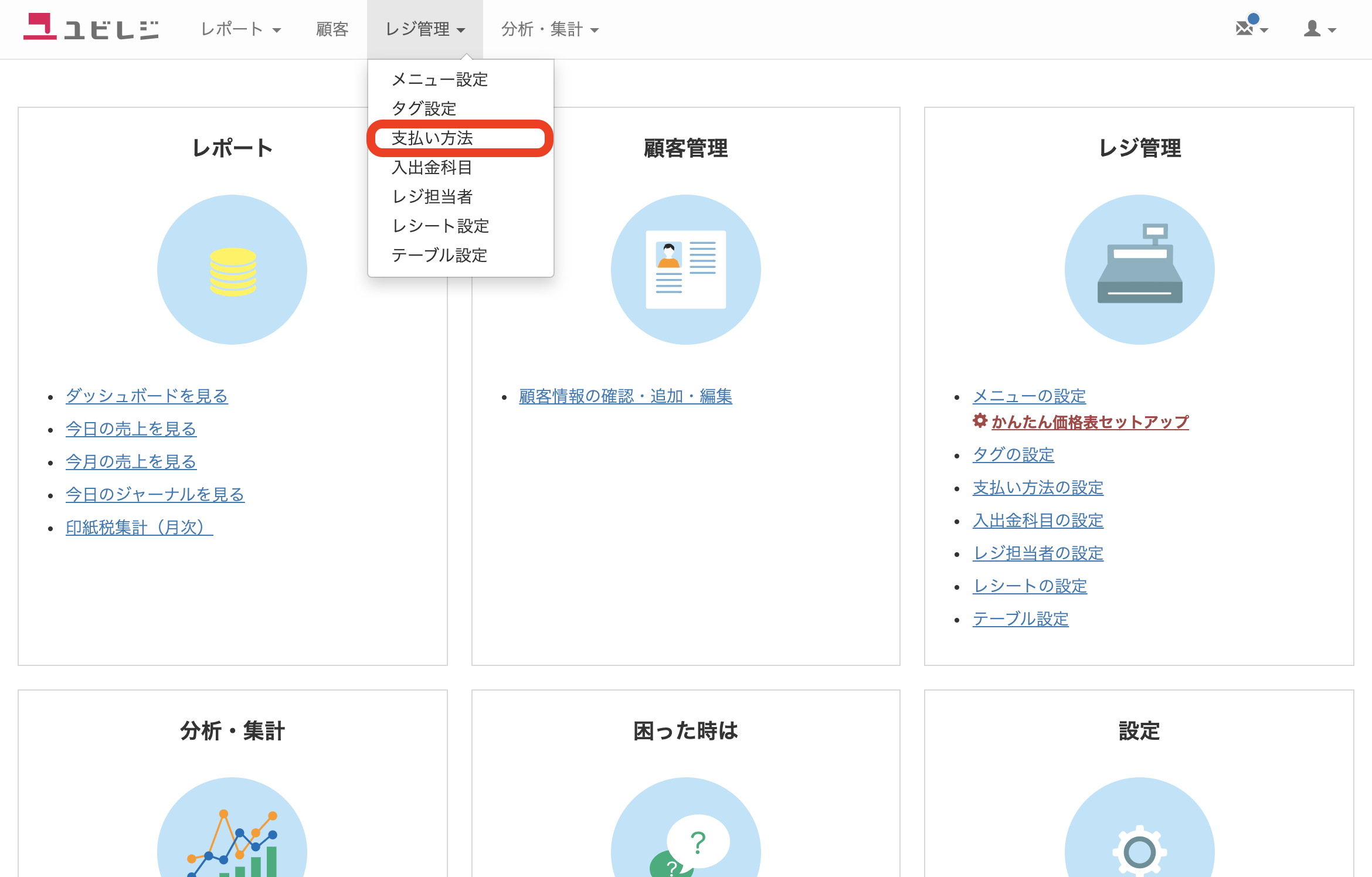
+新しい支払い方法 をクリックし、支払い方法に STORES 決済 を登録します。 名前 はわかりやすい名前をつけます。この 支払い種別 は STORES 決済(旧:STORESターミナル) に設定します。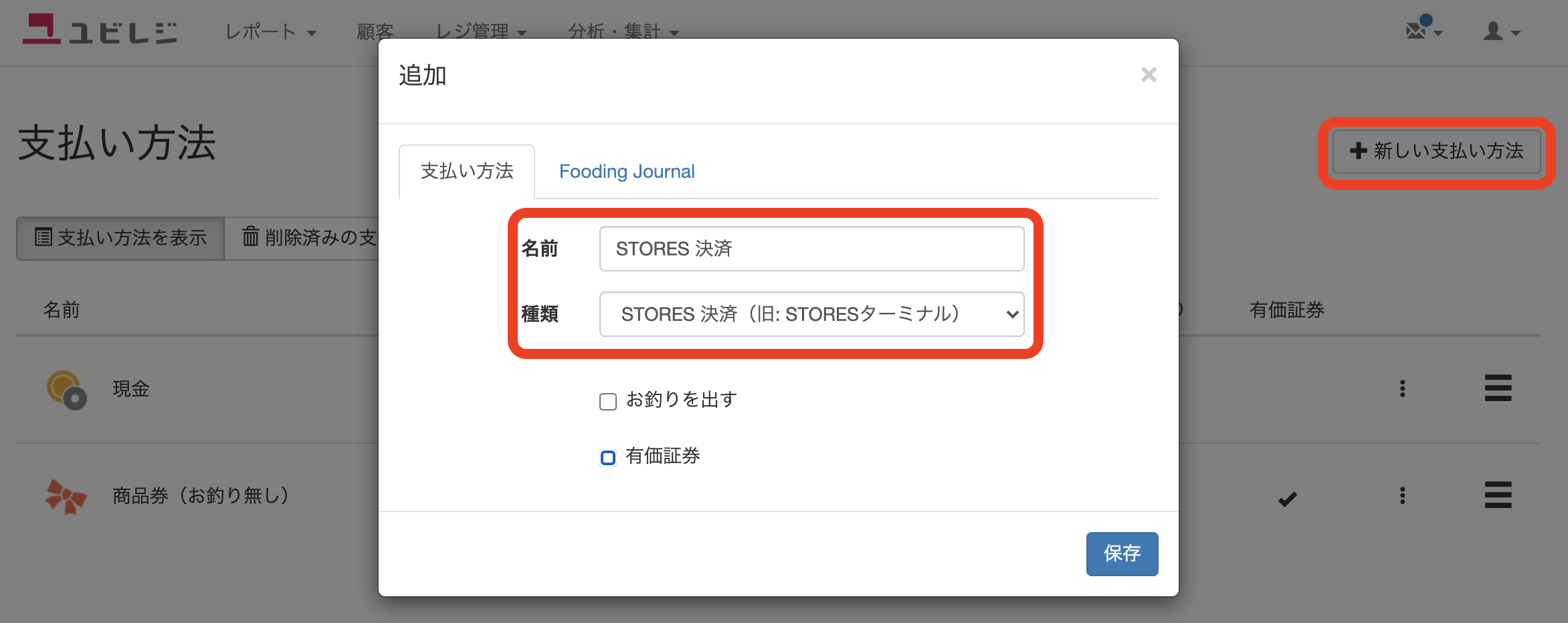
新しく登録された支払い方法は、一番下に表示されます。
並び替え をクリックして、順序を整えます。クレジットカード決済の手順
STORES 決済でクレジットカード支払いを処理するには、会計画面で新しく登録した支払い方法を選びます。
金額を入力 して、 STORES 決済 ボタンをタップします。STORES 決済のロゴマークが描かれたボタンが表示されない場合は、STORES 決済のアプリがインストールされているかご確認ください。 あらかじめSTORES 決済アプリにログインされている必要があります。
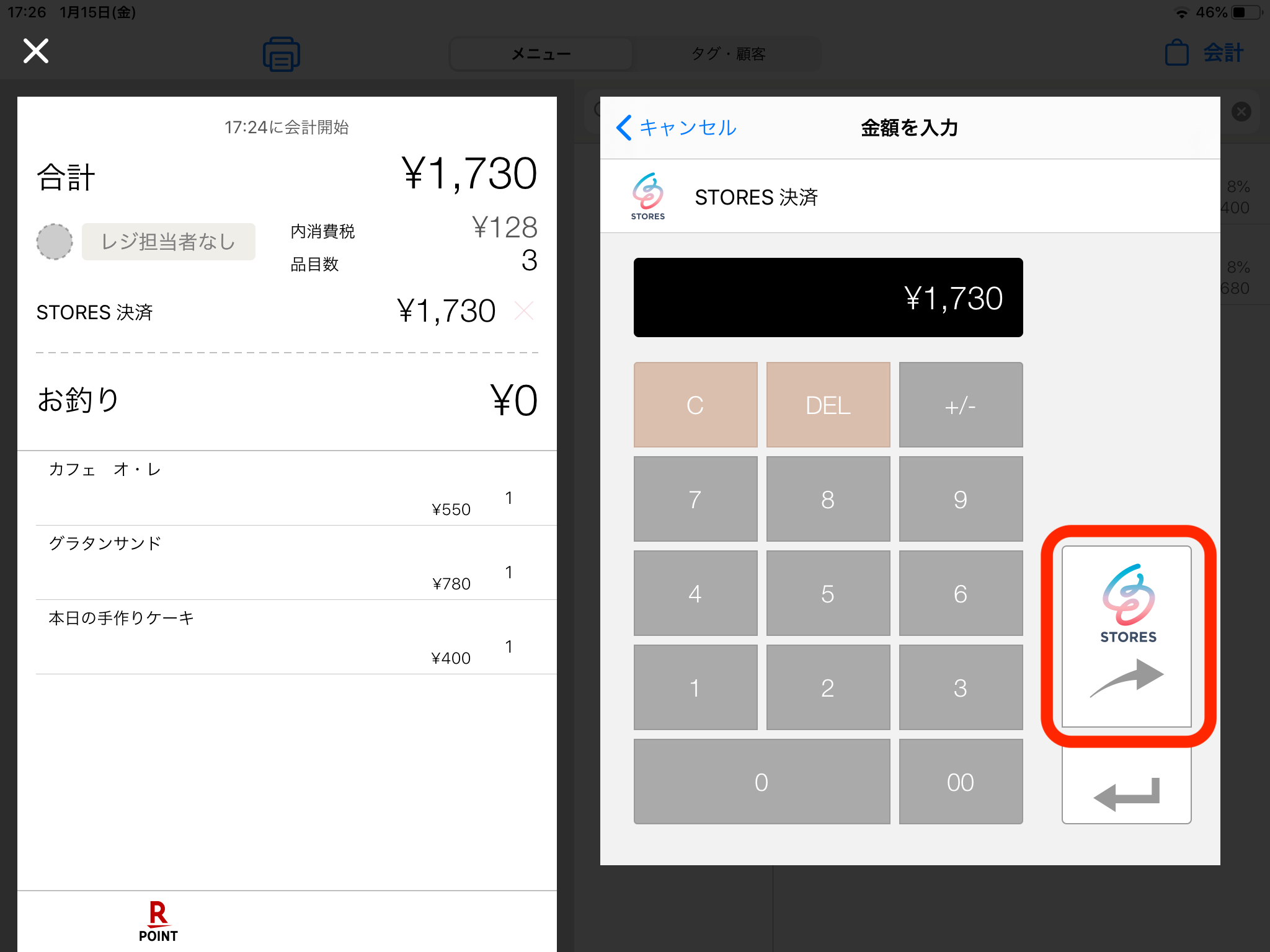
自動的にSTORES 決済のアプリに切り替わります。ユビレジの金額がSTORES 決済に反映されますので、そのままカード支払いを処理します。支払いが完了すると次のような画面になるので、真ん中にある
完了 ボタンをタップします。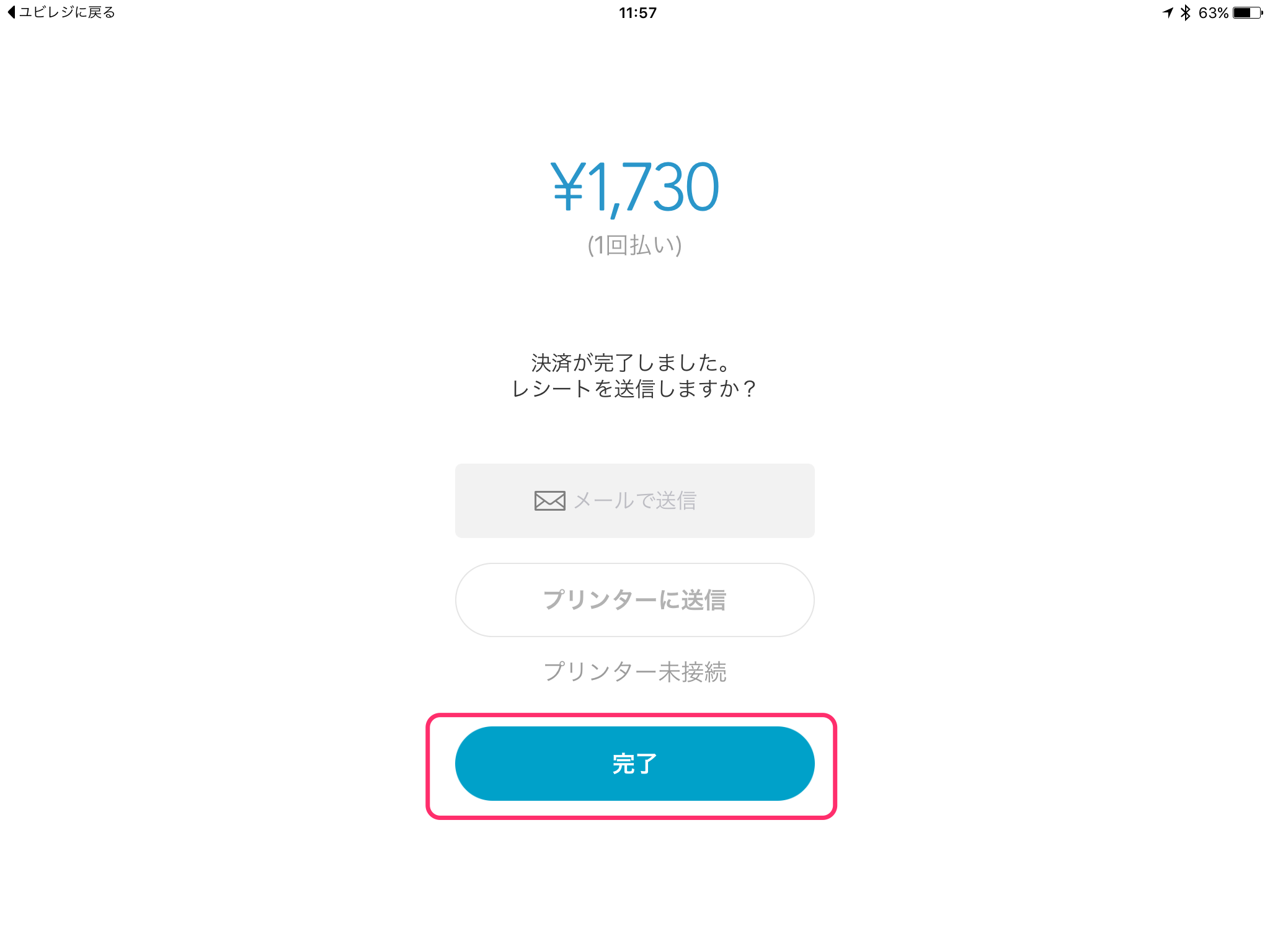
クレジットカードご利用控えは、ユビレジアプリより印刷できません。STORES 決済アプリより印刷をお願いします。
画面は再びユビレジへ切り替わりますので、いつも通り
会計完了 ボタンをタップします。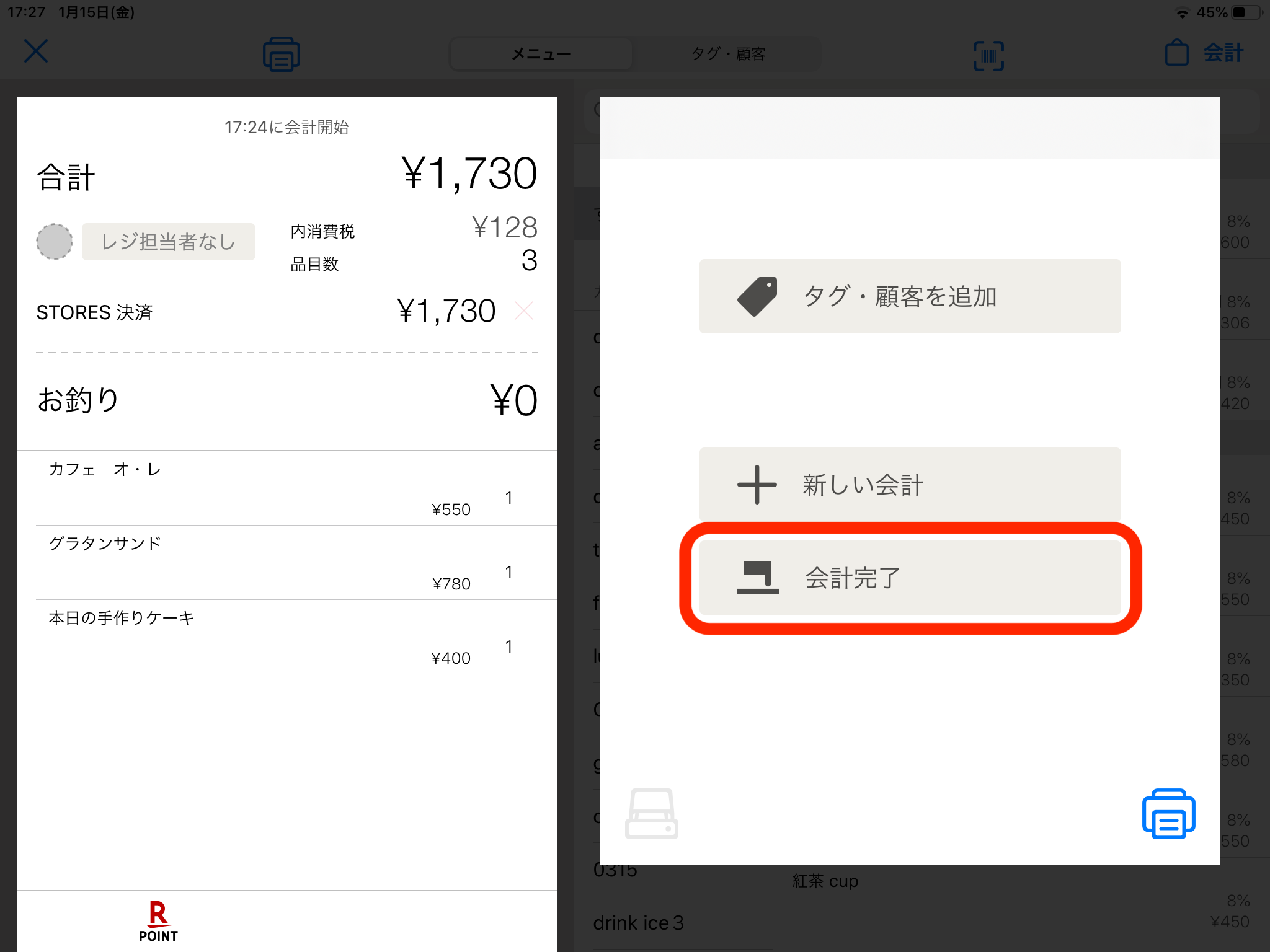
STORES 決済の詳細(ユビレジアプリ上での操作以外)につきましては、 STORES 株式会社(旧:ヘイ株式会社) へお問い合わせをお願いいたします。
こんな時は
ユビレジで会計完了しているが、STORES 決済では未完了
ユビレジアプリを経由せずに、iPadのホーム画面からSTORES 決済アプリを起動し、お支払いを完了してください。
STORES 決済で決済完了しているが、ユビレジでは未完了
ユビレジアプリで再度会計をし、支払い方法では
STORES 決済 を選択してください。STORES 決済ボタンの下にある
会計 ボタンをタップすると、STORES 決済アプリを起動することなくユビレジアプリで会計できますので、そのまま完了してください。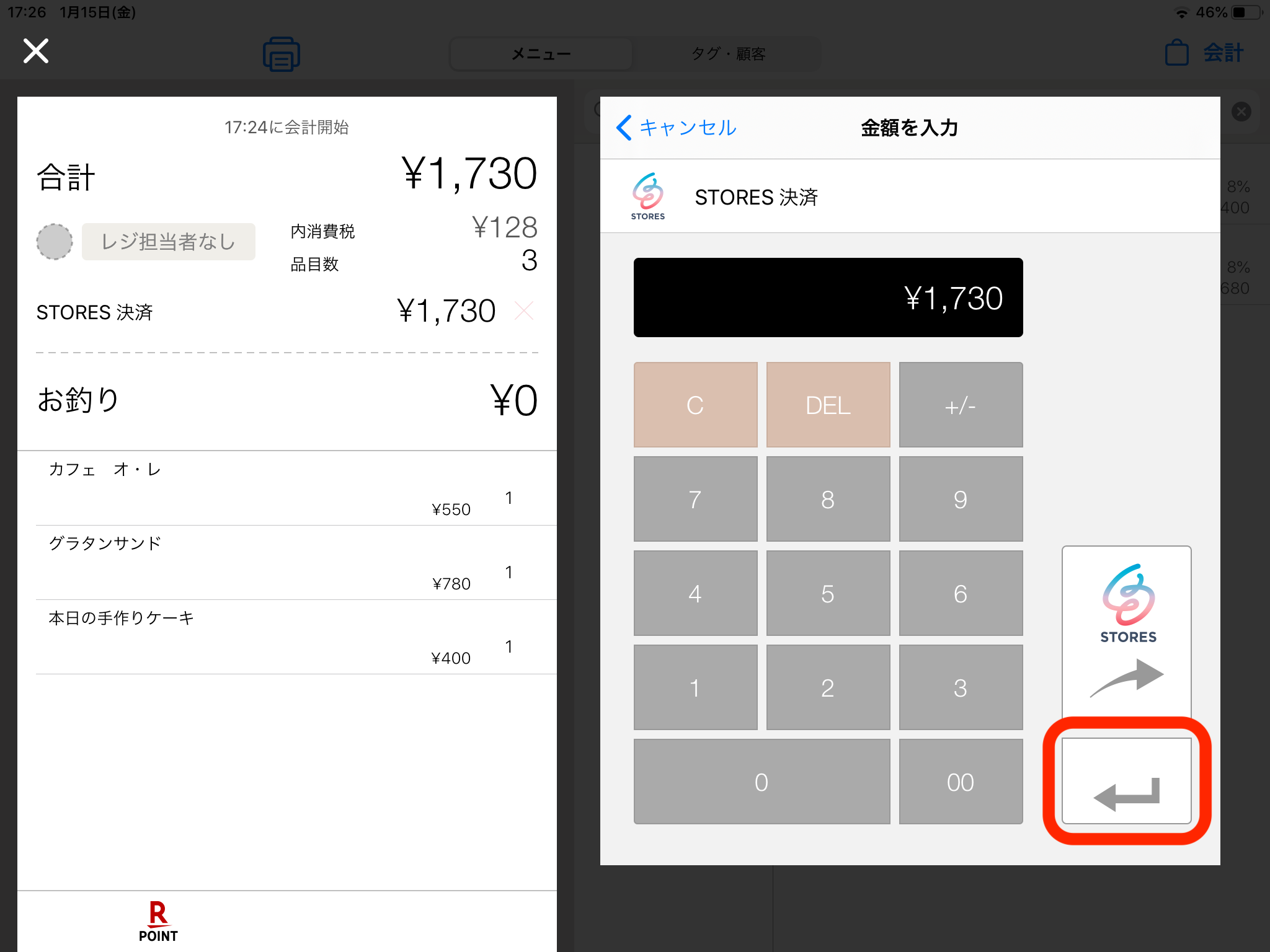
ご利用に際して
STORES 決済を使うには、インターネットへ接続できる環境が必要となります。