Orbiの初期設定方法
「ユビレジ」「ユビレジ ハンディ」で使用するWi-Fiの推奨設定方法です。
Orbiとは別に インターネット接続の設定が済んだルーター が必要です。
Orbiの初期設定手順
1. ご利用のインターネットルーターとOrbi本体の背面にある
Internetポート(黄色) をLANケーブルで繋ぎます。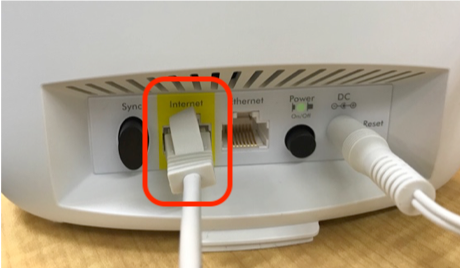
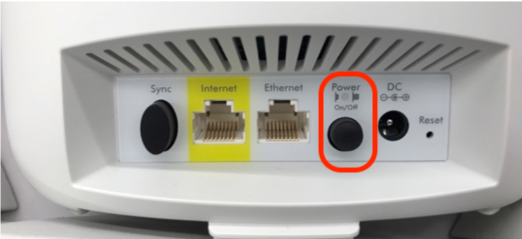
2. LANケーブルを繋げた後、Orbi本体の背面にある
電源ボタン を押します。※電源を入れた後、LEDランプが早い白点滅となります。その後、ゆっくり白点滅に変わり、白点灯の状態になるまでお待ちください。
3. PCよりWiFiネットワーク:
ORBI*** を選択します。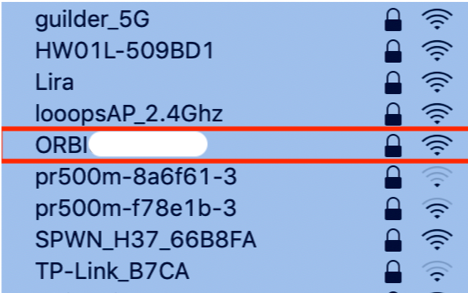
4. パスワード入力ページが表示されますので、Orbi本体の前面に記載されている
「パスワード」 を入力し、接続します。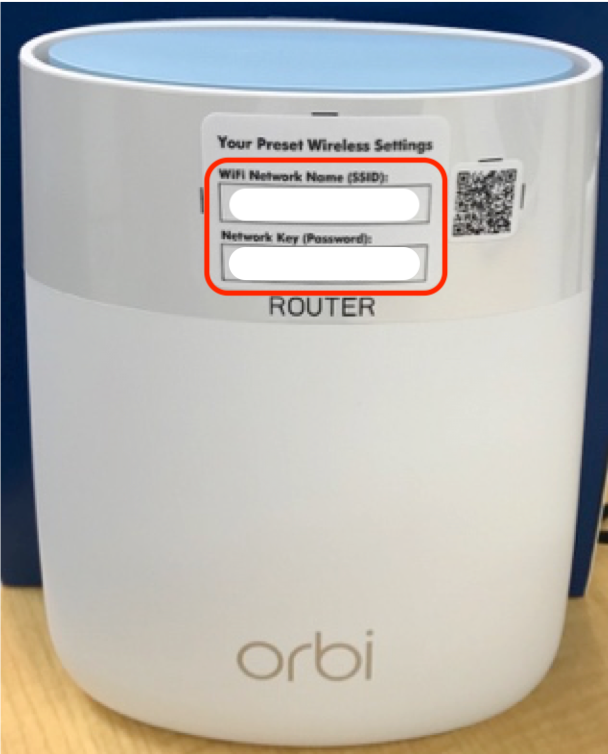
5.ブラウザ上で
orbilogin.com と入力し、アクセスします。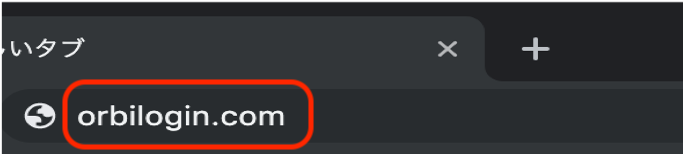
6. 「管理画面」が表示された後、画面下にある
Click here to continue.... をクリックします。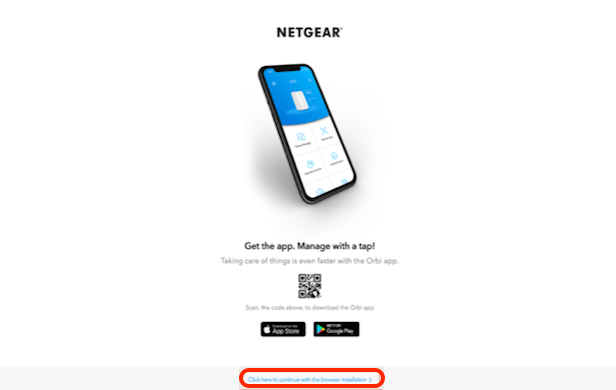
7. Orbiへようこそ画面が表示されますので、
次へ をクリックします。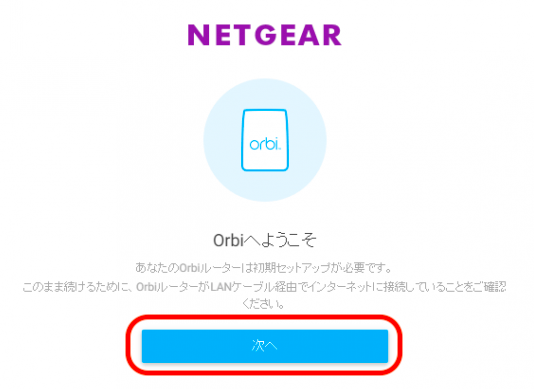
8. サービス規約のページ上で同意にチェックを入れて、
次へ をクリックします。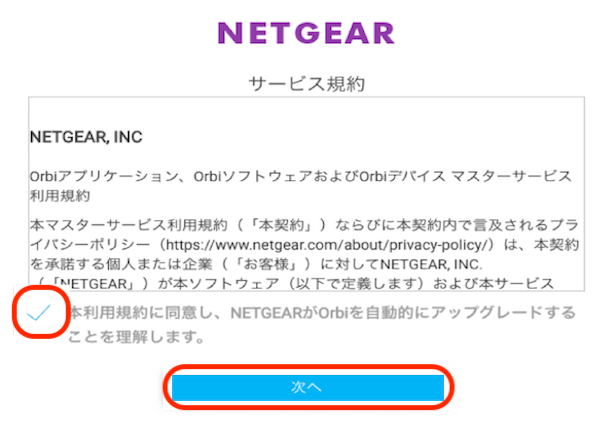
9. ルーターがインターネット接続を確認し、
インターネットに接続しました という表示に変わった後、 次へ をクリックします。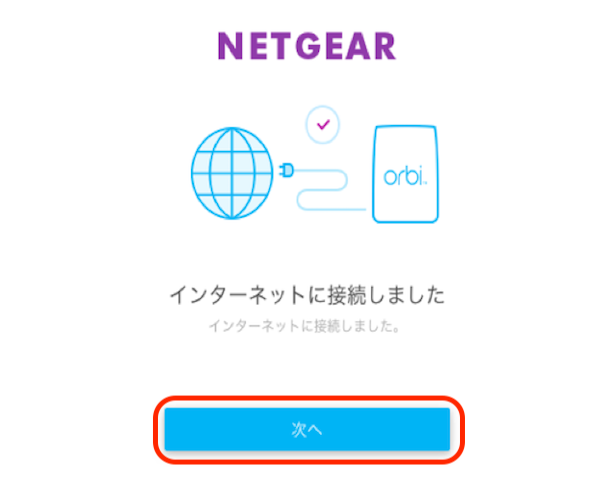
もし、インターネットがオフラインの場合、以下のページが表示されます。
そのまま設定をする場合は、
いいえ に チェック し、 次へ をクリックします。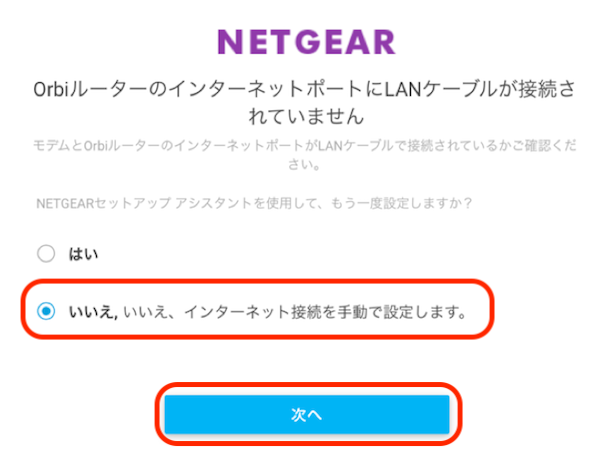
10. Orbiサテライトのセットアップ画面が表示されますが、
スキップ を選択します。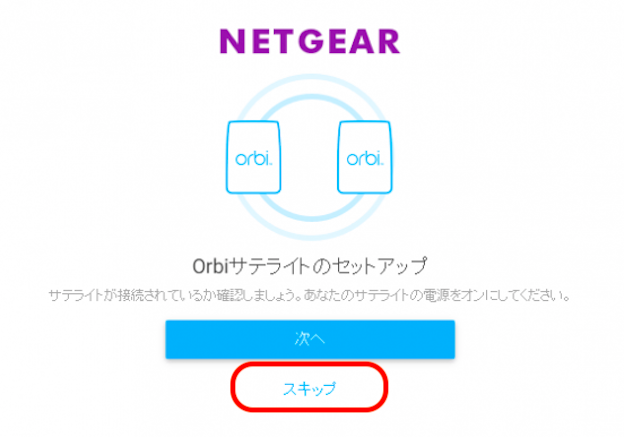
11. 管理者アカウント設定画面上で、
お客様任意のパスワード と セキュリティ質問 を入力し、 次へ をクリックします。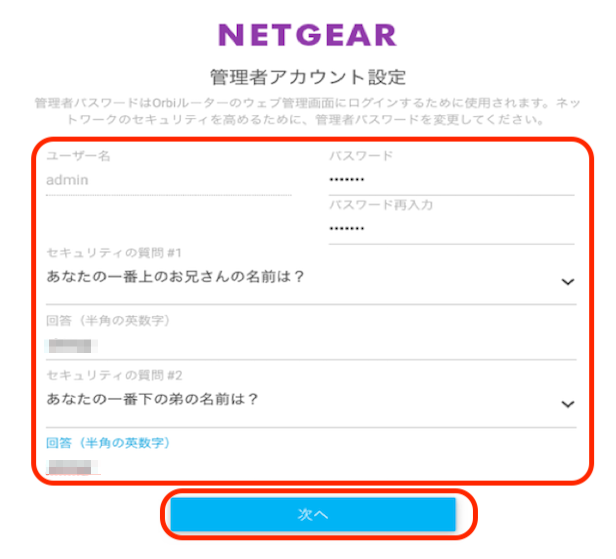
<ユーザー名とパスワード> ユーザー名: 変更不可 パスワード: お客様任意のパスワードを設定してください。 パスワード再入力: お客様任意のパスワードを設定してください。
12. Wi-Fiのセットアップ画面で
ネットワーク名(SSID) と パスワード を設定します。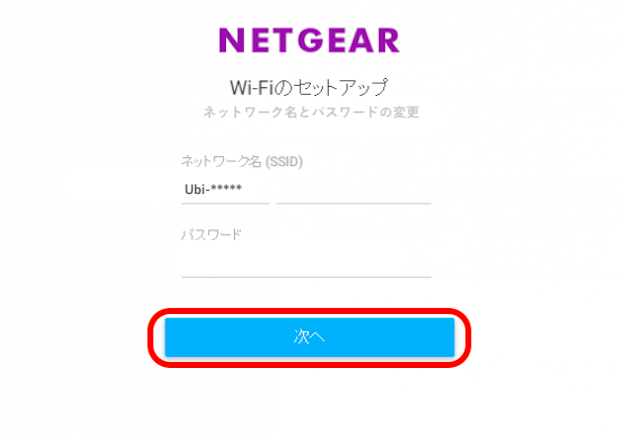
<Wi-Fiセットアップ画面で入力する内容> ネットワーク名(SSID): Ubi-アカウント名 ※アカウント名が長い場合は Ubi-店舗名 パスワード: 前面(または底面) に記載されているもの
13. 接続確認画面が表示されますので、新しいSSIDが表示されるまで5分ほど掛かります。
接続できましたら、
接続を確認しました をクリックします。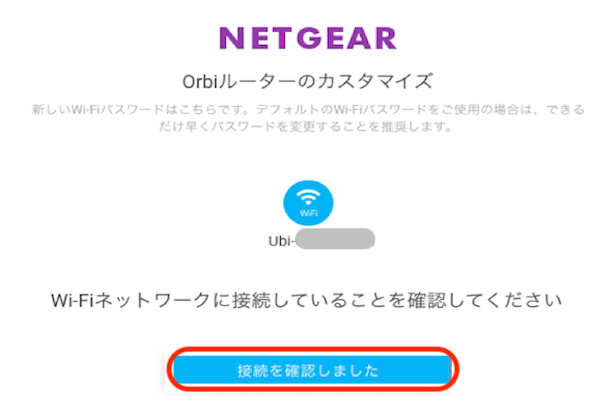
14. 接続確認の完了後、設定完了画面が表示されます。そのまま
次へ をクリックします。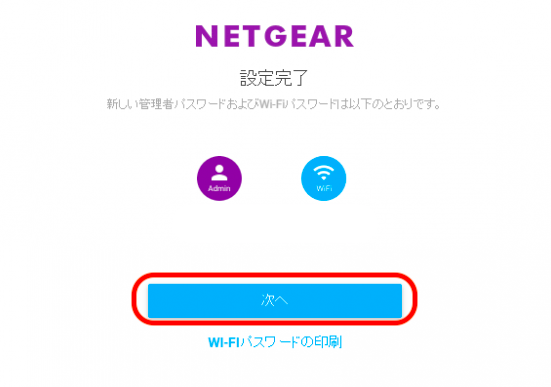
15. ルータまたはゲートウェイが自動的に検出され、
次へ をクリックします。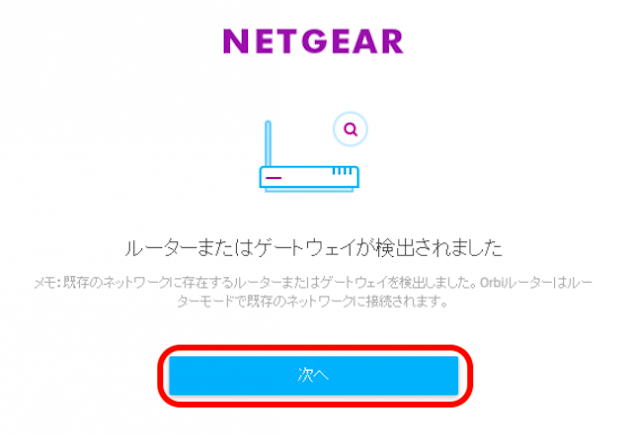
16. ファームウェア更新画面が表示され、
スキップ をクリックします。 ※アップデートは、この時点では行わず、後ほど行います。 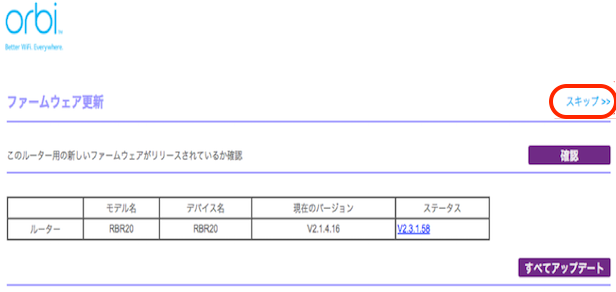
17. アカウント作成画面が表示されますので、
×マーク をクリックし、ブラウザのアドレスバーに orbilogin.com と入力し再ログインします。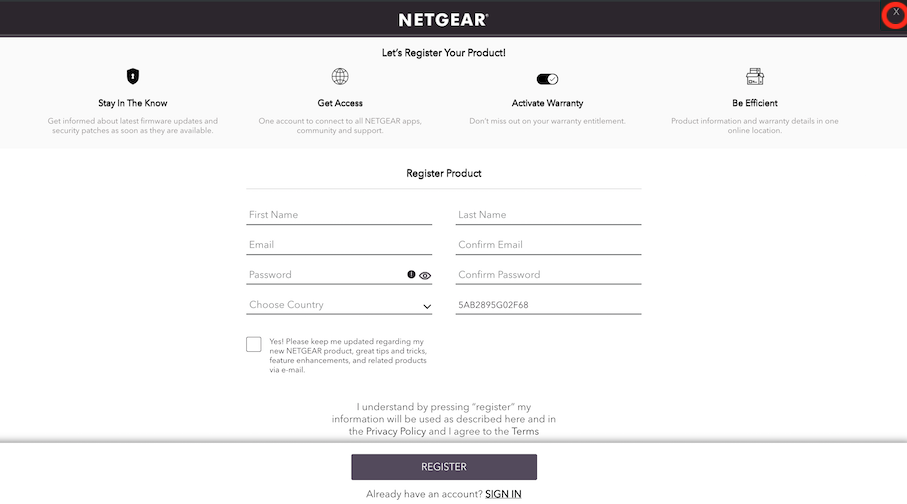
18. ペアレンタコントロール画面が表示されますので、
×マーク をクリックし閉じます。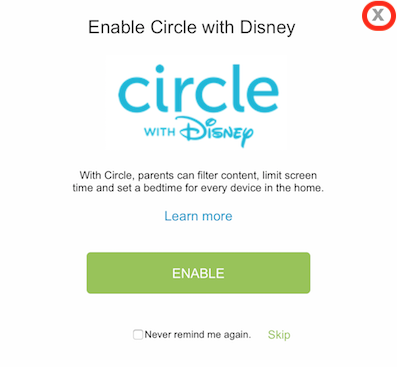
19. NETGEAR Armorのページが表示されますが、
×マーク をクリックし閉じます。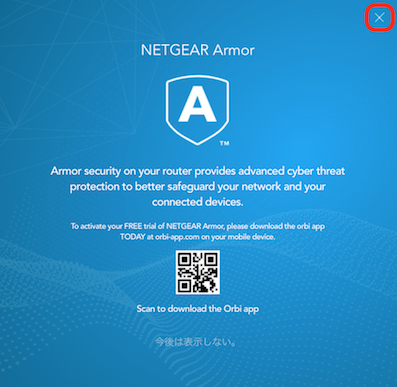
20. 初期設定で言語が「Auto」で選択されています。
しばらく待つと自動的に
日本語 になりますが、日本語にならない場合は、 日本語 を選択して下さい。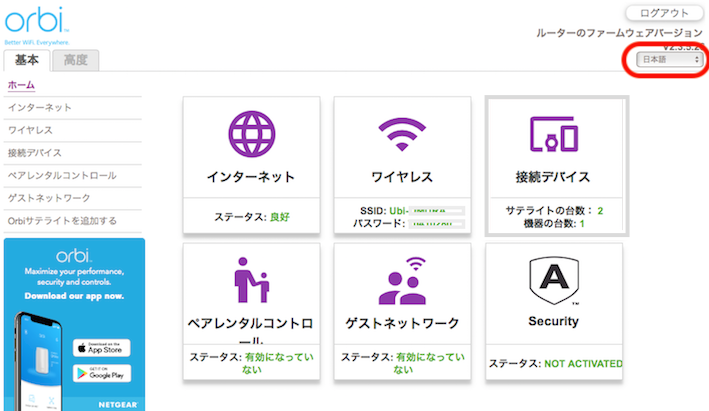
21.
高度タブ を選択し、 設定 をクリック後、 LAN設定 のIPアドレスを 10.0.1.1 にサブネットマスクを 255.255.255.0(変更が必要な場合) に変更します。次に
終止IPアドレス を 254→199 に変更します。入力後に
適用 を選択するとルーターの再起動が自動で行われます。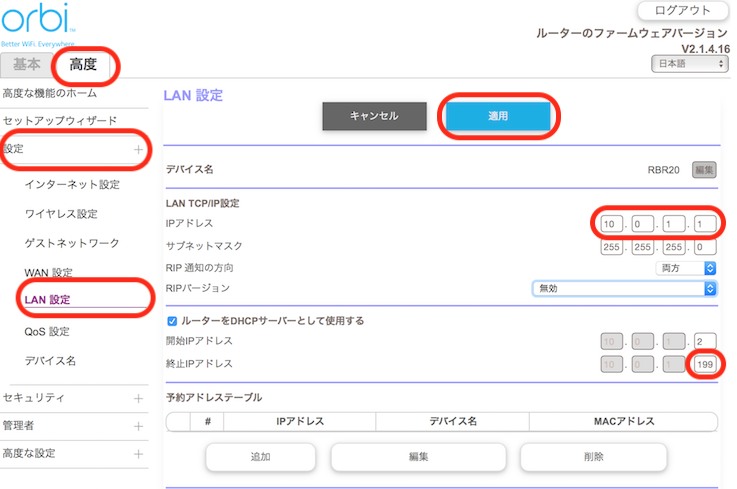
22.
しばらくお待ちください のページが表示され、1分程で無線が切れます。その後、1分半程して自動再接続された場合は、設定画面のトップが表示されます。
画面がお待ちくださいのままのときは、
orbilogin.com へ再度ログインします。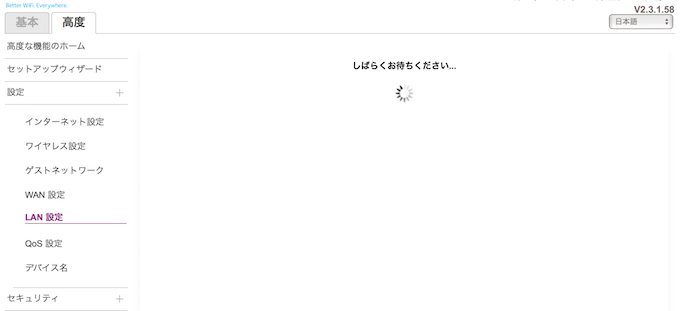
23.
高度タブ の 高度な設定 にある IPv6 をクリックし、IPv6が 無効 になっていることを確認します。
Orbiの基本設定は以上となります。
ログインページが表示された場合
再起動した後の無線接続やタイムアウト等でログインページが表示された場合は、以下情報にてログインしてください。
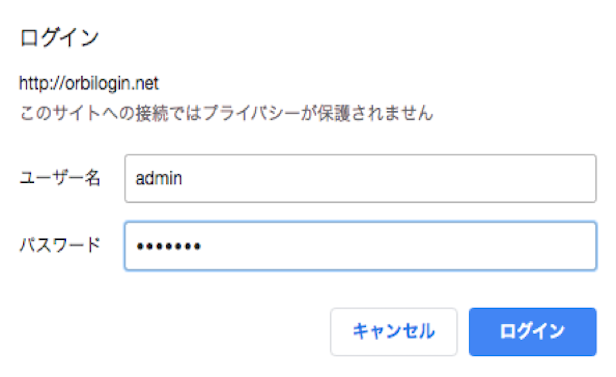
<ログイン情報> ・ユーザー名: admin ・パスワード: 任意のパスワード ※手順11で設定頂いた任意のパスワードを入力してください。