ADAPTIS In-Store マルチ決済ターミナル(A)を利用する
ユビレジと ADAPTIS In-Store マルチ決済ターミナル(A) を組み合わせて使うと、スムーズなキャッシュレス決済が可能となります。
ご利用にはユビレジ
ver 6.9.0以上 、決済端末( UA-P10NA または Saturn 1000 E )が必要となります。目次
ユビレジ × ADAPTIS In-Store マルチ決済ターミナル(A)連携導入について
ユビレジ担当営業にご連絡いただくか、導入向けお問い合わせフォーム からお問い合わせください。
ADAPTIS In-Store マルチ決済ターミナル(A)について
各端末の使い方やネットワーク設定、エラー発生時については以下へお問い合せください。
UA-P10NA をお使いの方: シャープ端末(UA-P10NA)ヘルプデスク ※365日24時間受付 電話番号:0120-345-310 (※携帯電話・衛星電話は 050-3734-1830 へおかけください。)
Saturn 1000 E をお使いの方: INFOX ヘルプデスク ※365日24時間受付 電話番号:0120-737-576 (※携帯電話・衛星電話は 050-3734-1830 へおかけください。)
本ページの内容について不明点がある場合は、 サポート用問い合わせフォーム からお問い合わせください。
ユビレジ × ADAPTIS In-Store マルチ決済ターミナル(A)連携は、 ユビレジプレミアムプランの方のみご利用いただけます。
ユビレジプレミアムプランの解約時は、 ユビレジ × ADAPTIS In-Store マルチ決済ターミナル(A)連携も自動的に解除となりますのでご注意ください。
ユビレジとADAPTIS In-Store マルチ決済ターミナル(A)の連携設定の手順をご案内します。
ADAPTIS In-Store マルチ決済ターミナル(A)のご利用には、インターネットへ接続できる環境が必要となります。
ADAPTIS In-Store マルチ決済ターミナル(A)の設定確認
ADAPTIS In-Store マルチ決済ターミナル(A)に登録されている
IPアドレス を確認します。端末は有線LANでの利用となります。 IPアドレス はユビレジアプリの設定で必要になります。1.
管理設定 をタップします。
2.
管理者パスワード を入力し、 ネットワーク設定 よりネットワークを選択します。 →
→  →
→ 
3. ネットワーク編集より、
ネットワーク名 と IPアドレス を確認します。
POS連動モードの設定
1.
管理設定 より、 POS接続設定 をタップします。 → 
2.
POS接続 をオン、 有線LAN を選択します。
ADAPTIS In-Store マルチ決済ターミナル(A)の登録情報をもとにユビレジアプリでの設定を行います。
1. 決済端末でADAPTIS In-Store マルチ決済ターミナル(A)を起動します。
 →
→ 
2. ユビレジアプリの
設定 から 周辺機器 をタップします。
3.
ADAPTIS In-Store マルチ決済ターミナル(A)(UA-P10NA) をタップします。※Saturn 1000 Eの場合も上記をタップします。

4. IPアドレス欄にADAPTIS In-Store マルチ決済ターミナル(A)に表示された
IPアドレス を入力し、 接続テスト を選択します。
5. 接続テスト開始後、ADAPTIS In-Store マルチ決済ターミナル(A)が
練習モード に切り替わります。画面に従い決済処理を行います。 練習モード中は実際の決済処理は行われません。
 →
→ 
6. ユビレジアプリに
接続テスト成功 と表示されたら、右上の 追加 をタップします。
7. ADAPTIS In-Store マルチ決済ターミナル(A)の練習モードが終了します。
メニュー に切り替わったことを確認し完了です。※接続テストを中止した場合は、再度ユビレジアプリの設定から実施してください。
支払い方法は
Web管理画面 から登録します。Web管理画面から支払い方法を登録する
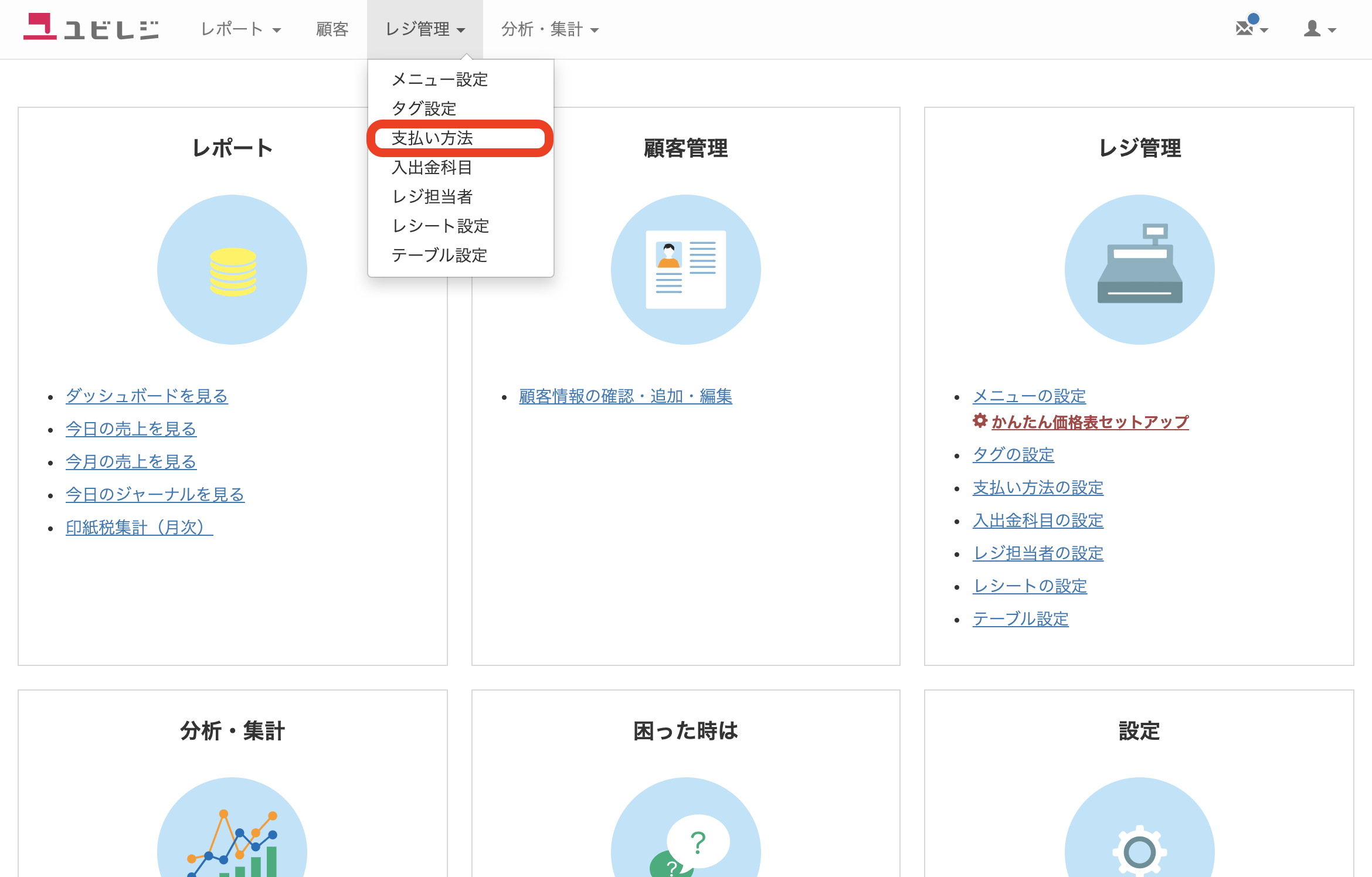
+新しい支払い方法 をクリックし、支払い方法に ADAPTIS In-Store マルチ決済ターミナル(A) を登録します。使用する決済方法にチェックを付け、
確認画面へ をクリックします。
確認画面より
保存 をクリックします。
ユビレジアプリの会計画面で登録した支払い方法を選び、カードアイコンをタップします。

上記アイコンをタップ後、ユビレジアプリの金額がADAPTIS In-Store マルチ決済ターミナル(A)に反映されます。
画面に従い決済処理を行います。
 →
→ 
決済端末で処理が完了すると次のような画面になります。
会計完了 ボタンをタップし終了です。
ADAPTIS In-Store マルチ決済ターミナル(A)のご利用控えはユビレジアプリより印刷できません。
ADAPTIS In-Store マルチ決済ターミナル(A)の詳細(ユビレジアプリ上での操作以外)につきましては、以下へお問い合せください。
UA-P10NA をお使いの方: シャープ端末(UA-P10NA)ヘルプデスク ※365日24時間受付 電話番号:0120-345-310 (※携帯電話・衛星電話は 050-3734-1830 へおかけください。)
Saturn 1000 E をお使いの方: INFOX ヘルプデスク ※365日24時間受付 電話番号:0120-737-576 (※携帯電話・衛星電話は 050-3734-1830 へおかけください。)
ADAPTIS In-Store マルチ決済ターミナル(A)の接続に失敗する場合
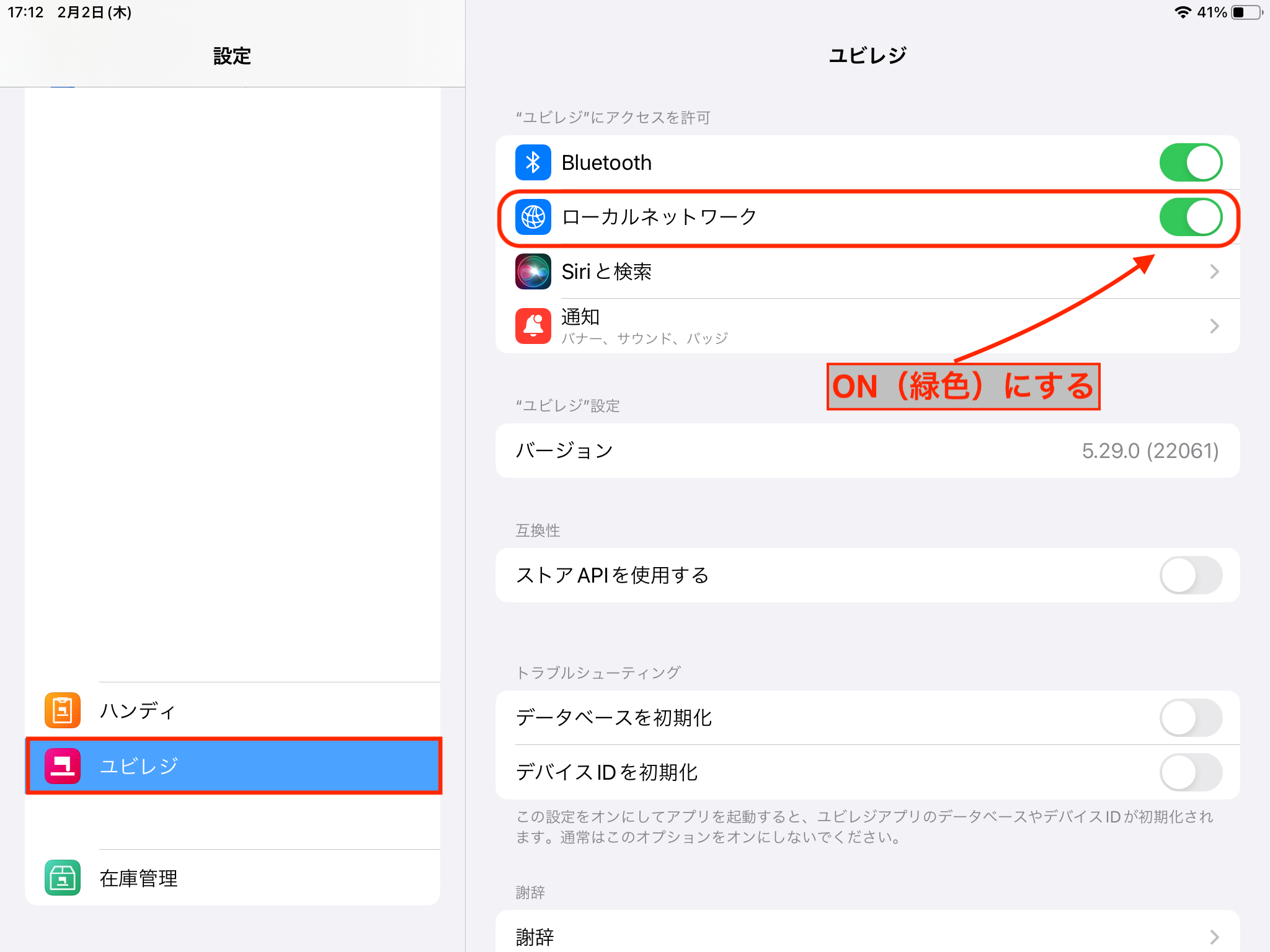
iPad本体のホーム画面から「設定」アプリを開き、
ユビレジ を選択した後、 ローカルネットワーク を ON にしてください。その後、再度ユビレジアプリの設定から実施してください。
ADAPTIS In-Store マルチ決済ターミナル(A)で決済成功した後、ユビレジで決済未完了となった場合
ADAPTIS In-Store マルチ決済ターミナル(A)上で決済完了となった後、ユビレジアプリ上で決済未完了になっている場合は
支払済み扱い にしてください。
伝票コード の欄にADAPTIS In-Store マルチ決済ターミナル(A)から印刷された控えの 伝票番号 を入力し、 確定 をタップしてください。確定後、
会計完了 を選択し終了です。※確定後の訂正はできません。お間違えがないようご注意ください。

ADAPTIS In-Store マルチ決済ターミナル(A)での決済中にユビレジiPadのWi-Fiだけが切れてしまった場合
決済中にユビレジ端末のWi-Fiが切れた場合、以下の画面が表示されます。

上記の画面が表示された場合は、ADAPTIS In-Store マルチ決済ターミナル(A)にて決済を完了します。
(ユビレジ側の
リトライ 、 キャンセル は不要です。) → ADAPTIS In-Store マルチ決済ターミナル(A)にて決済が完了したら、ユビレジ端末で
リトライ をタップします。
ADAPTIS In-Store マルチ決済ターミナル(A)で決済が完了している場合は、以下の画面が表示されます。
会計完了 ボタンをタップし終了です。
ADAPTIS In-Store マルチ決済ターミナル(A)で決済が完了していない場合は、再度エラー画面が表示されます。
繰り返しエラー画面が表示される場合は一度
キャンセル をタップし、 続ける(支払い方法選択へ戻る) をタップします。

支払い方法を選択する画面に戻ります。
ADAPTIS In-Store マルチ決済ターミナル(A)の状態を確認のうえ、再度会計操作を実施してください。
