TM-m30 / TM-m30II 有線LAN接続の設定方法
EPSON TM-m30はユビレジでは有線LAN接続を利用します。
TM-m30とは別に インターネット接続の設定が済んだルーターが必要です。
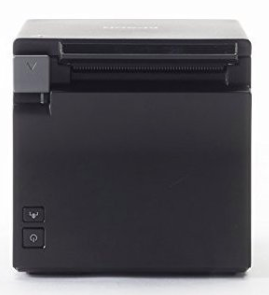
TM-m30について
ユビレジでは
TM-m30、TM-m30II の販売時に、用途に応じて レシートプリンタ用・キッチンプリンタ用 の設定を行なっています。設定はそれぞれ下記の通り異なります。
レシートプリンタ用:上方排紙、ドロワ仕様
キッチンプリンタ用:前方排紙、ブザー仕様
レシートプリンタ用とキッチンプリンタ用の設定切り替えを行いたい場合は、 サポート用問い合わせフォーム よりご連絡ください。
上方排紙と前方排紙の切り替えや、その他メンテナンスなどについては、詳細取扱説明書をご確認ください。]
IPアドレスの固定化手順
TM-m30とユビレジWi-FiのLANポートに
LANケーブル を繋げて接続します。※画像の写真は、
Archer C9 となります。ご利用の機器と異なる場合がございます。また、リセット後は再度機器の初期設定が必要です。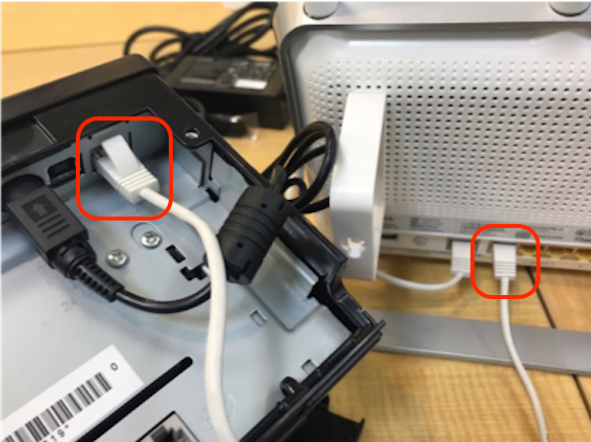
TM-m30の電源ボタンを押して電源を入れます。
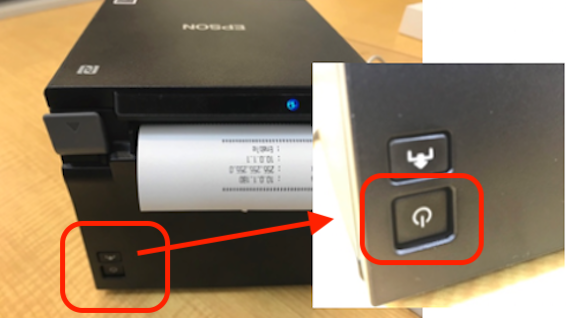
電源ボタンを入れた後、
ネットワークレポート が排出され、 IP Address を確認できます。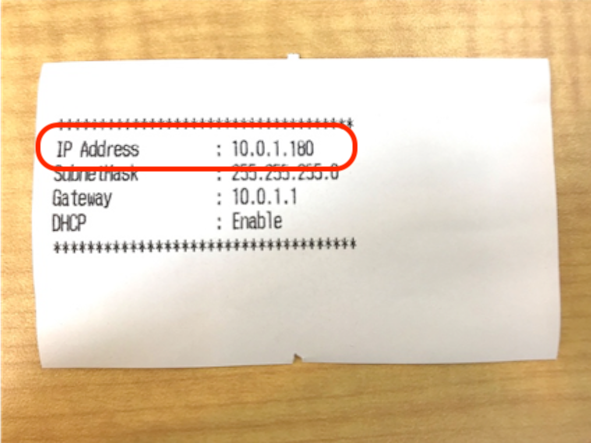
ネットワークレポートの
IP Address に記載されているIPと、ユビレジWiFiの IP Address とセグメントが同じになっている事を確認します。例)10.0.1.11の場合、10.0.1まで同じことを確認します。
※iPadの設定→Wi-Fiをタップ後、接続しているubiregiWiFiの右側に表示されている
iマーク をタップしてIPアドレスを確認します。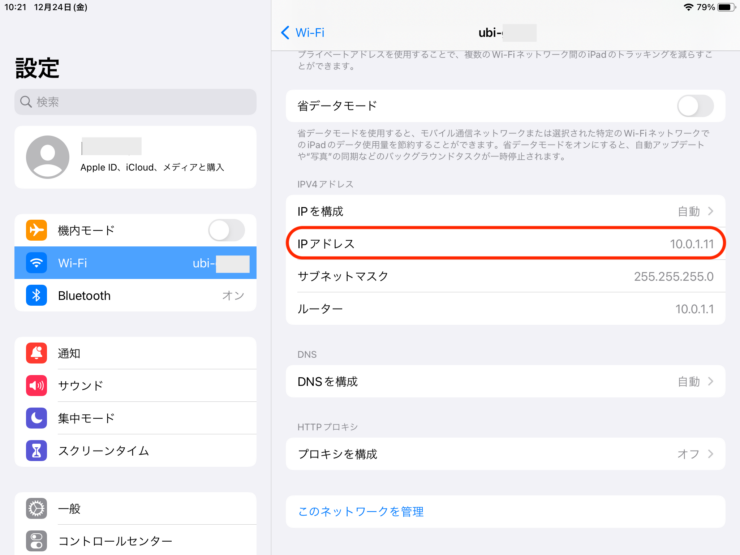
ブラウザのアドレスバーに
ネットワークレポートのIP Address を入力し、ページを開きます。 詳細設定 をクリックします。※警告が出ますが、仕様のため無視をして進めてください。
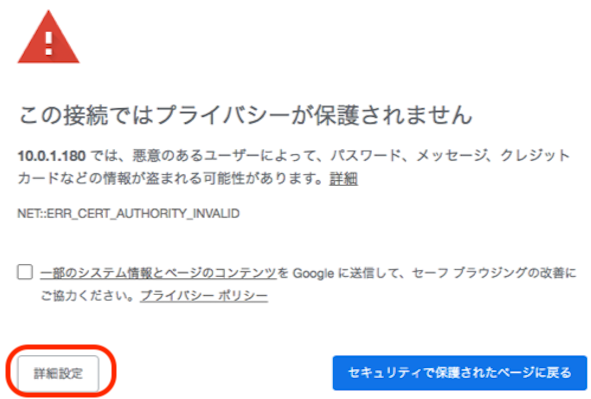
取得した
IP Address にアクセスするをクリックします。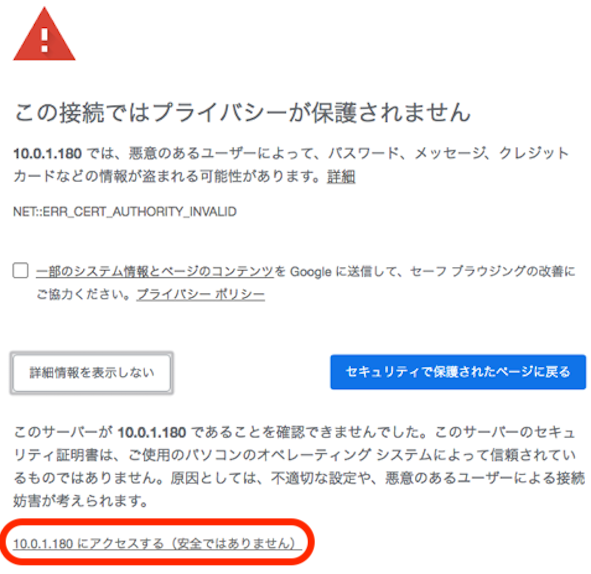
ログイン画面が表示されます。以下の
ログイン情報 でログインします。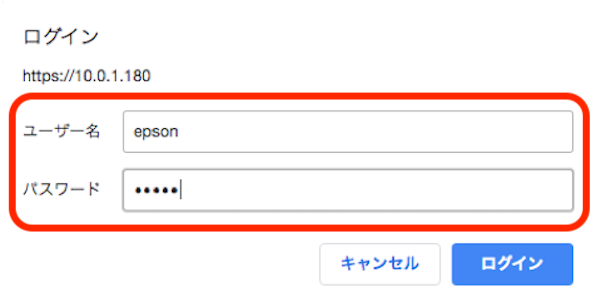
<ログイン情報> ユーザー名: epson パスワード: epson もしくは 本体のシリアルナンバー(Xから始まる10桁の英数字)
TOPページが表示されます。
左側にあるメニューの
Cofiguration の項目内にある TCP/IP をクリックします。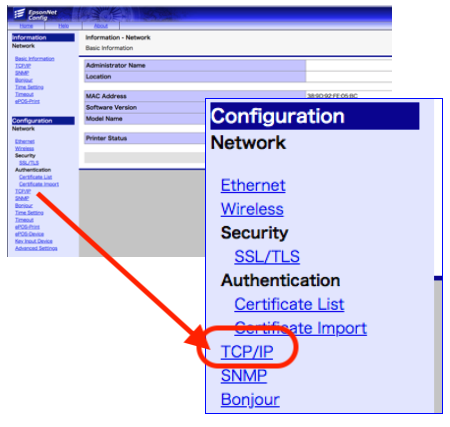
現在取得しているネットワーク情報が表示されます。
以下内容(Acquiring the IP Address、IP Address)のご変更を行い、
Send をクリックします。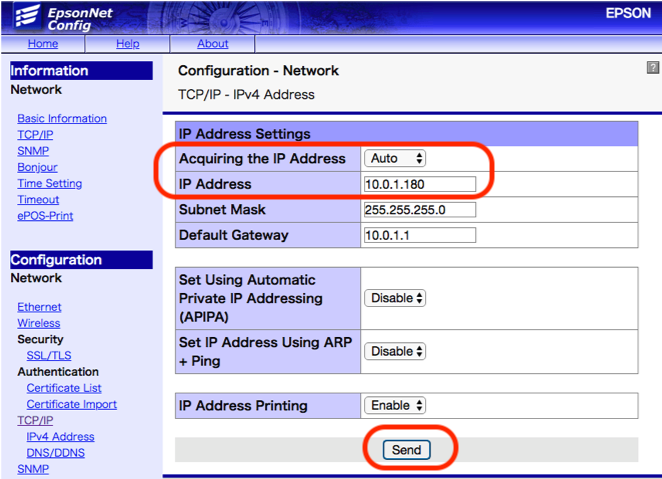
Acquiring the IP Address : Auto → Manual
IP Address : 10.0.1.180 → 10.0.1.211
※複数台ある場合、IP Addressの末尾を 211、212 と 連番 にして重複しないようにします。 Configurations sentの画面にある
Reset をクリックします。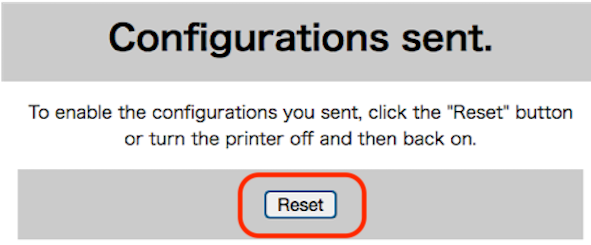
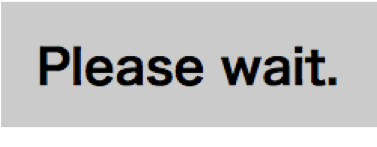
Please wait の表示とともに、プリンターが再起動します。プリンターの再起動に伴い、画面表示及びプリンター本体に変化はありません。
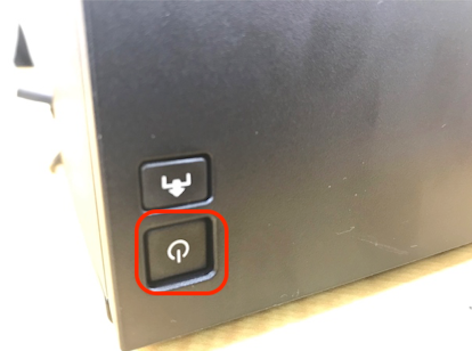
プリンタの電源をOFFにし、全面上部の
FEEDボタン を押しながら、再度電源をONにしてステータスレポートを排出します。押したままにするとプリンターのレポートが排出されます。 FEEDボタンを離し、1枚目が排出されたら、もう一度FEEDボタンを押すと文字レポートが排出されます。
排出されたステータスレポートの
Ethernet の項目に、設定した内容が反映されている事を確認します。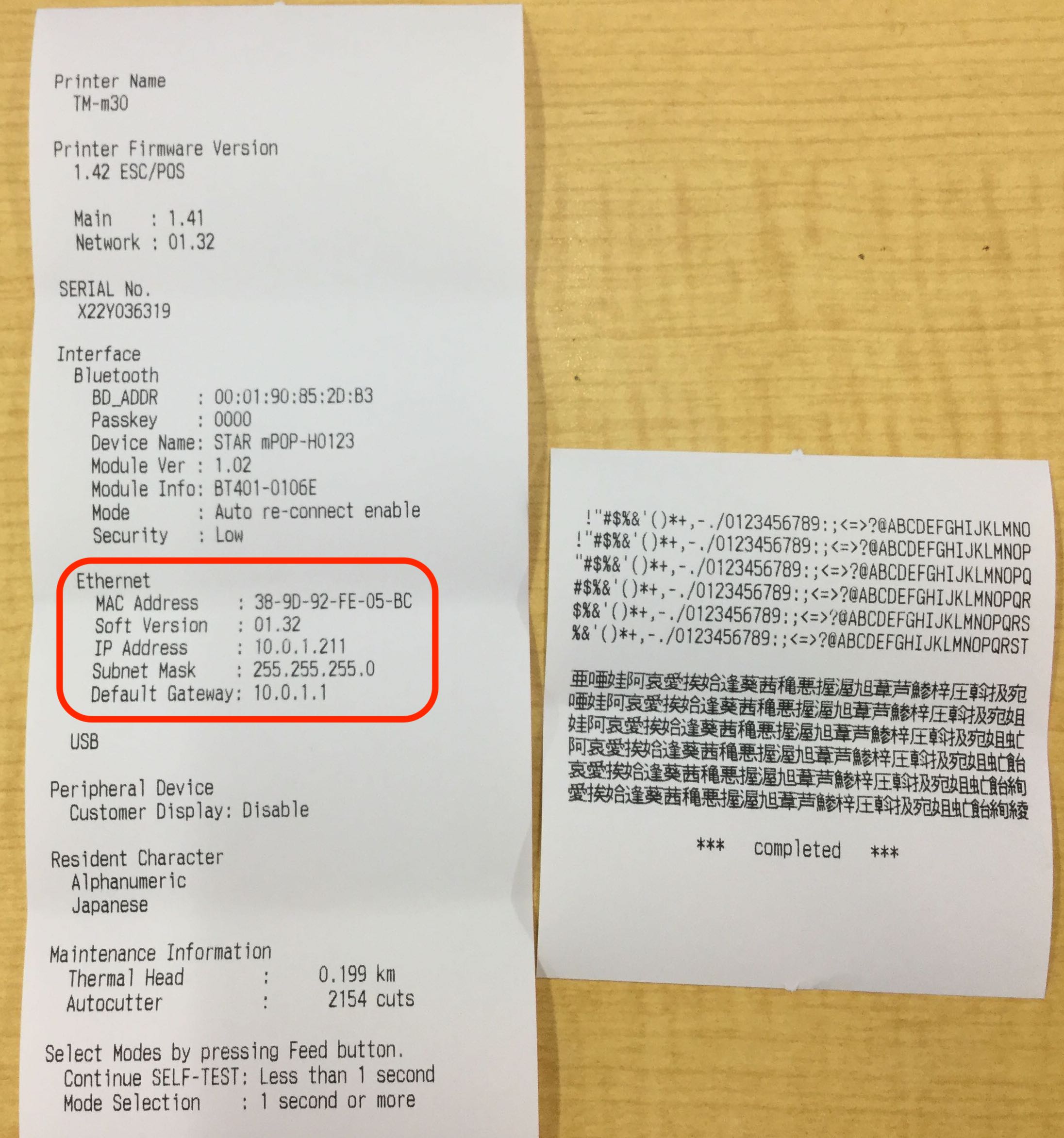
以上で、IPアドレスの固定設定は完了となります。
ネットワーク設定のリセット手順
以下はネットワーク設定を出荷時状態に変更する手順となります。
プリンターの電源を切り、プリンター背面の
リセットボタン(ステータスシートボタン) を押しながら電源を入れます。※壊れやすいので、強く押し込まれない様に作業を行なって下さい。
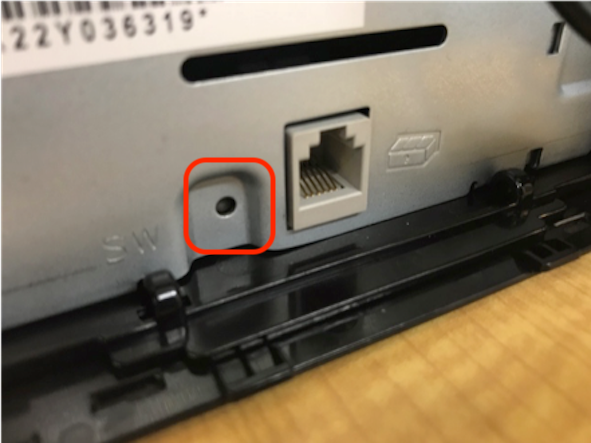
リセットが完了すると左の
初期化完了が記載したシート が排出されます。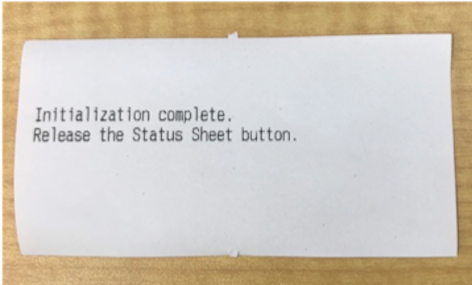
ユビレジ設定手順(レシートプリンタ用)
ユビレジアプリを開き、 歯車アイコンの設定 を選択し、
周辺機器 をタップします。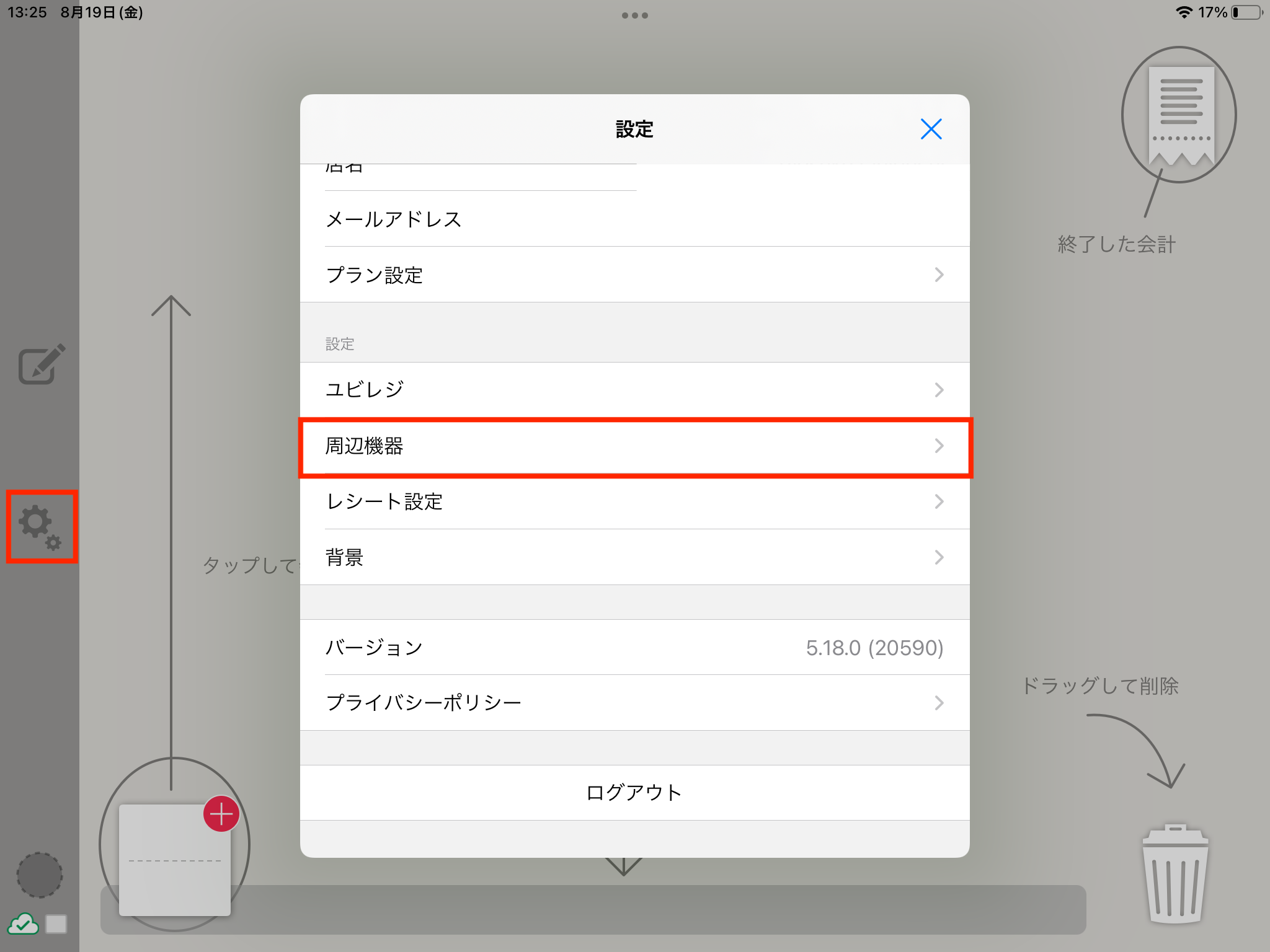
LAN接続のプリンタ をタップします。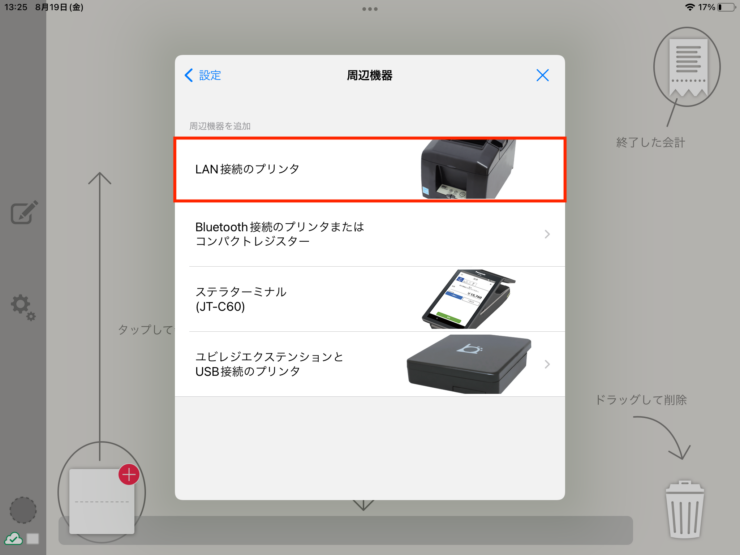
周辺機器の設定を行います。
TM-m30に設定した
IPアドレス を入力します。 TM-m30 を選択します。 テスト印刷 を行い、正常に印刷されることを確認します。 追加します。
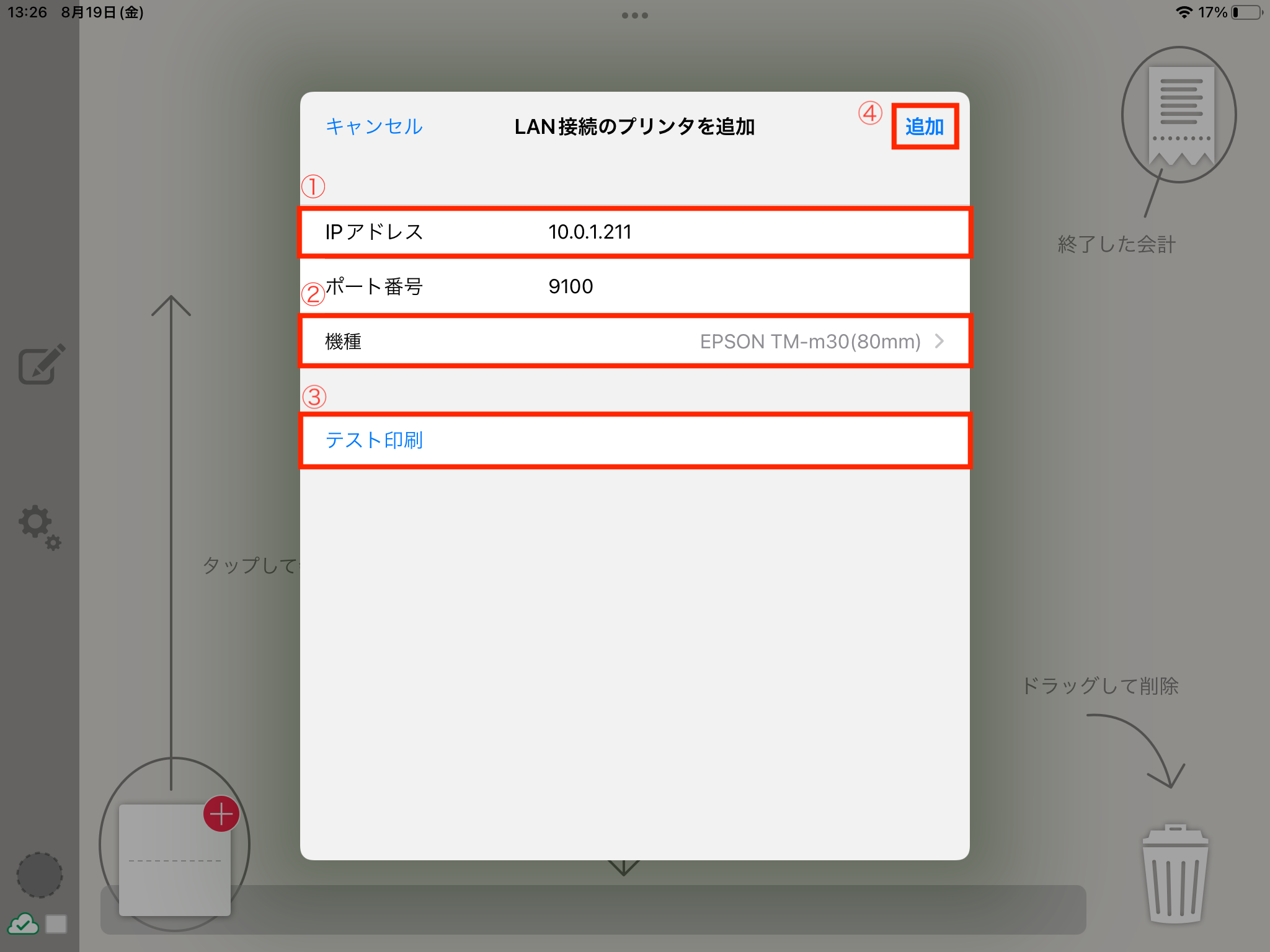
設定済みの周辺機器 にTM-m30が表示されていれば設定完了です。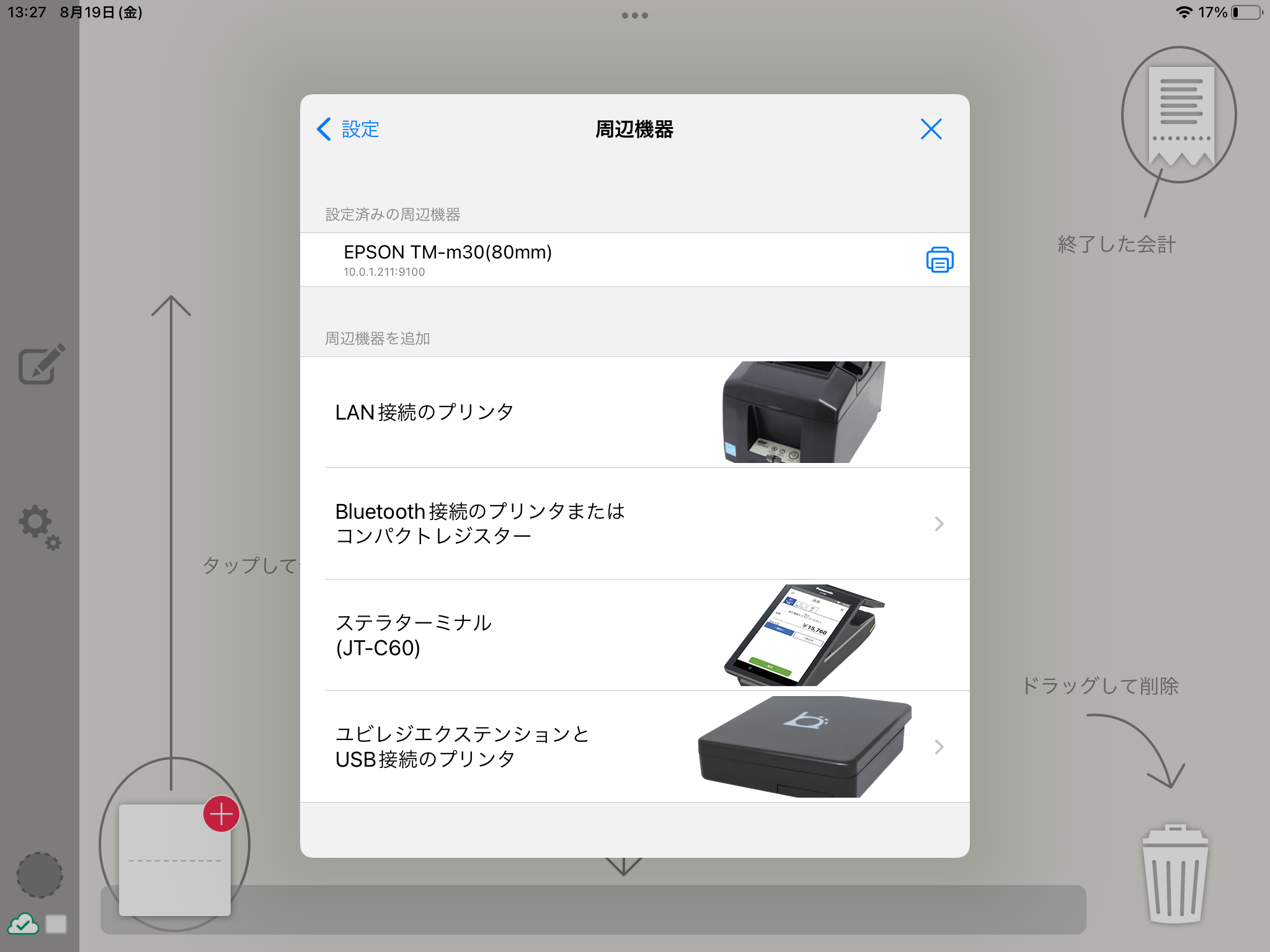
ユビレジ ハンディ設定手順(キッチンプリンタ用)
ユビレジ ハンディアプリを開き、
≡ アイコンのタップ後に 設定 を選択します。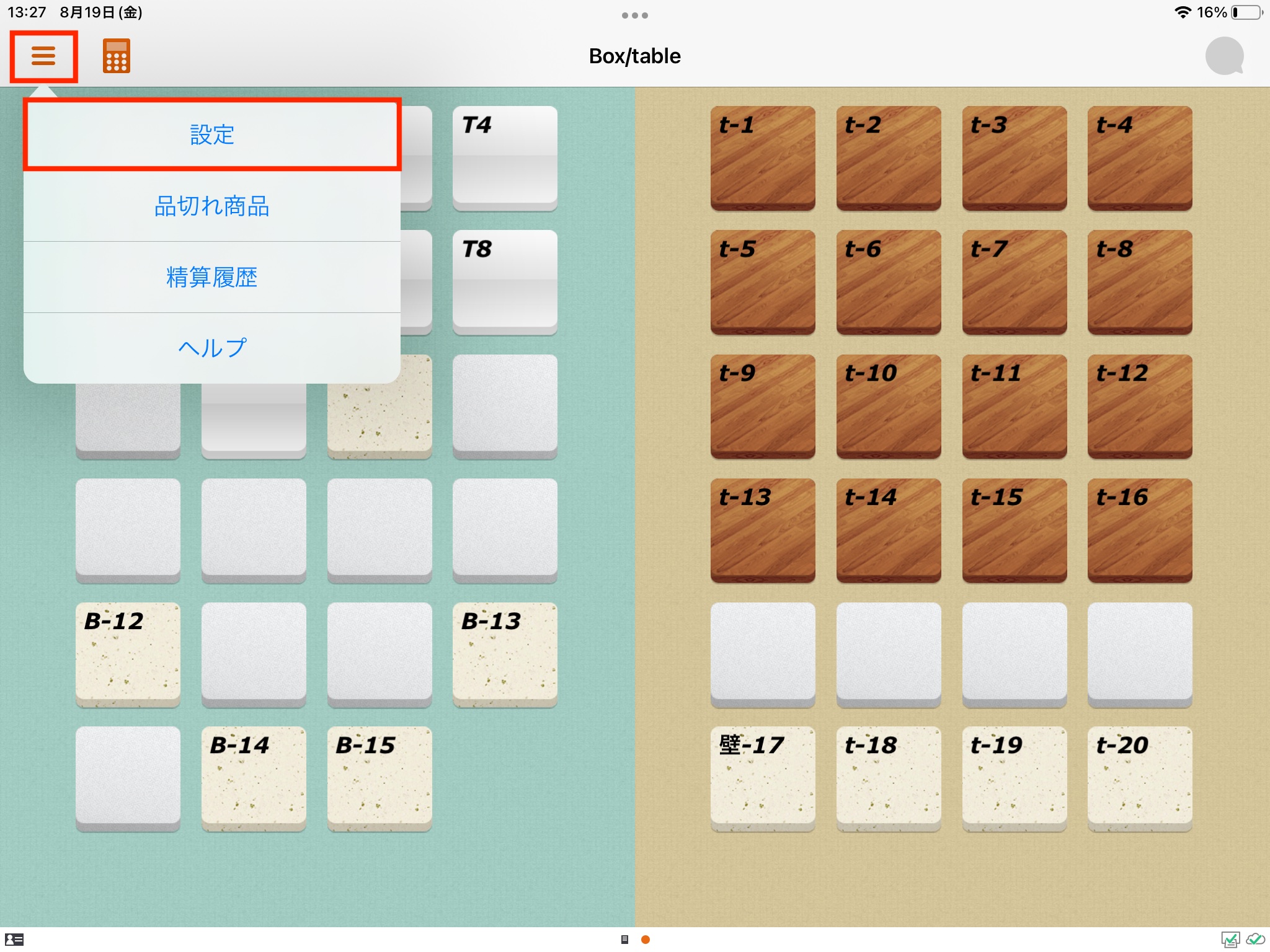
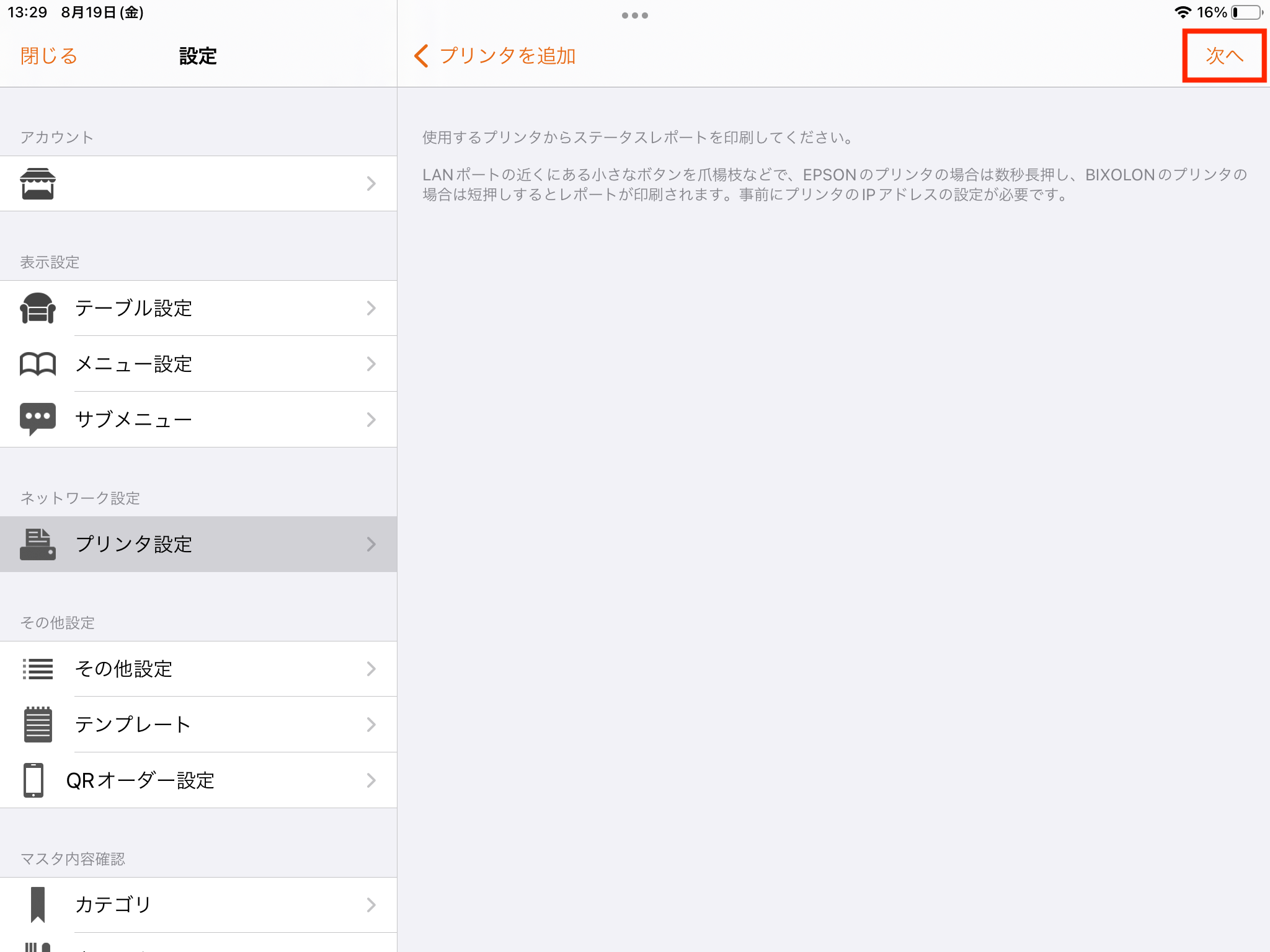
プリンタ を選択し、左下の + アイコン をタップします。
TM-m30に設定したIPアドレスが分かっている場合は、 次へ をタップします。
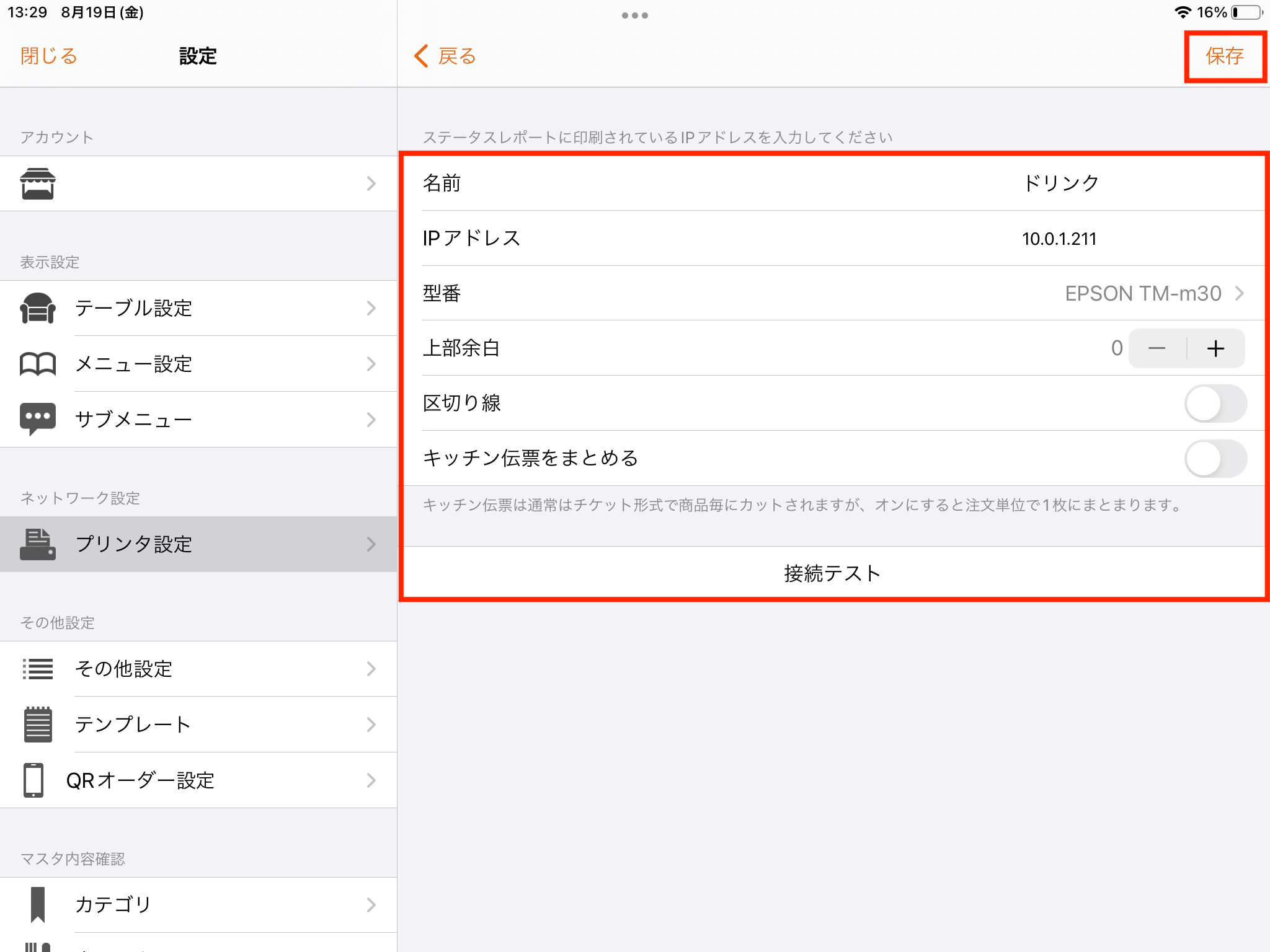
プリンタ設定を入力します。
名前 :キッチンプリンタ名を入力します。 例)ドリンク、フードなど IPアドレス :TM-m30に設定したIPアドレスを入力します。 型番 :TM-m30を選択します。 その他の設定については下記のページをご確認ください。
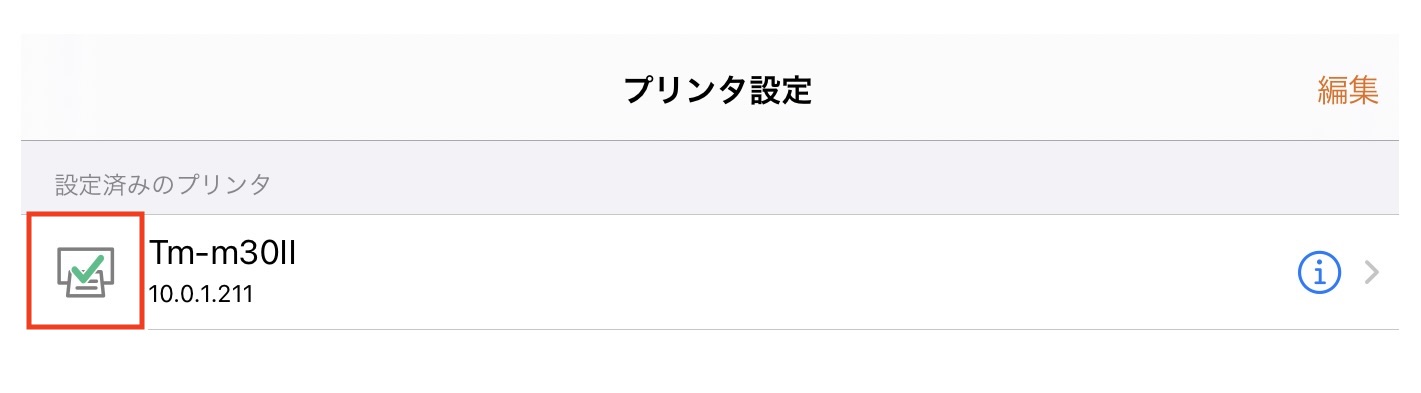
プリンタ名の横にチェックマークが付いていれば設定完了です。