インボイス制度に対応するための設定方法
インボイス制度に対応するユビレジアプリのバージョンについて
ユビレジアプリ
v5.51.0以降 がインボイス制度に対応したバージョンとなります。ユビレジアプリ
v5.51.0 にアップデートするには、 iPadOS 15.5以降 が必要です。アプリのアップデート が出来ない方は、下記ページを参考に
iPadOSのアップデート を行い、再度お試しください。 参考ページ: iPadOSをアップデートする
iPadOS 15.5以降 にアップデートが出来ない サポート外のiPad を使用している方は、 サポート中のiPad への買い替えをお願いします。 参考ページ: iPad、iPod touch、iPhoneのサポート
インボイス制度について
インボイス制度については、 下記のページをご確認ください。
ユビレジで発行するレシートに「適格請求書発行事業者の氏名又は名称及び登録番号」を印字することでインボイス制度の適格簡易請求書の要件を満たすことができます。
ユビレジアプリの設定より
レシート設定 を開きます。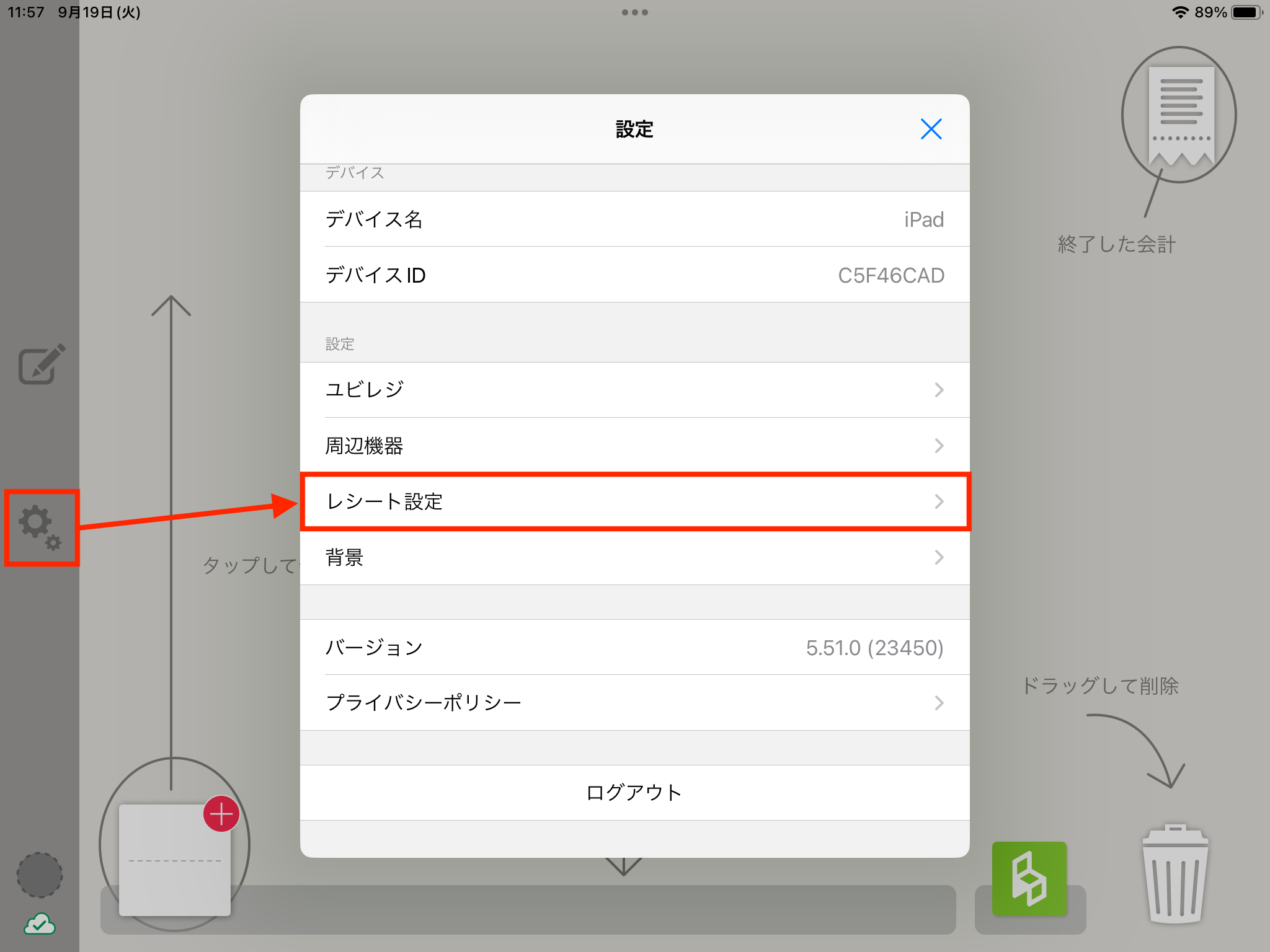
レイアウトより設定を行うレシートの
歯車マーク をタップします 。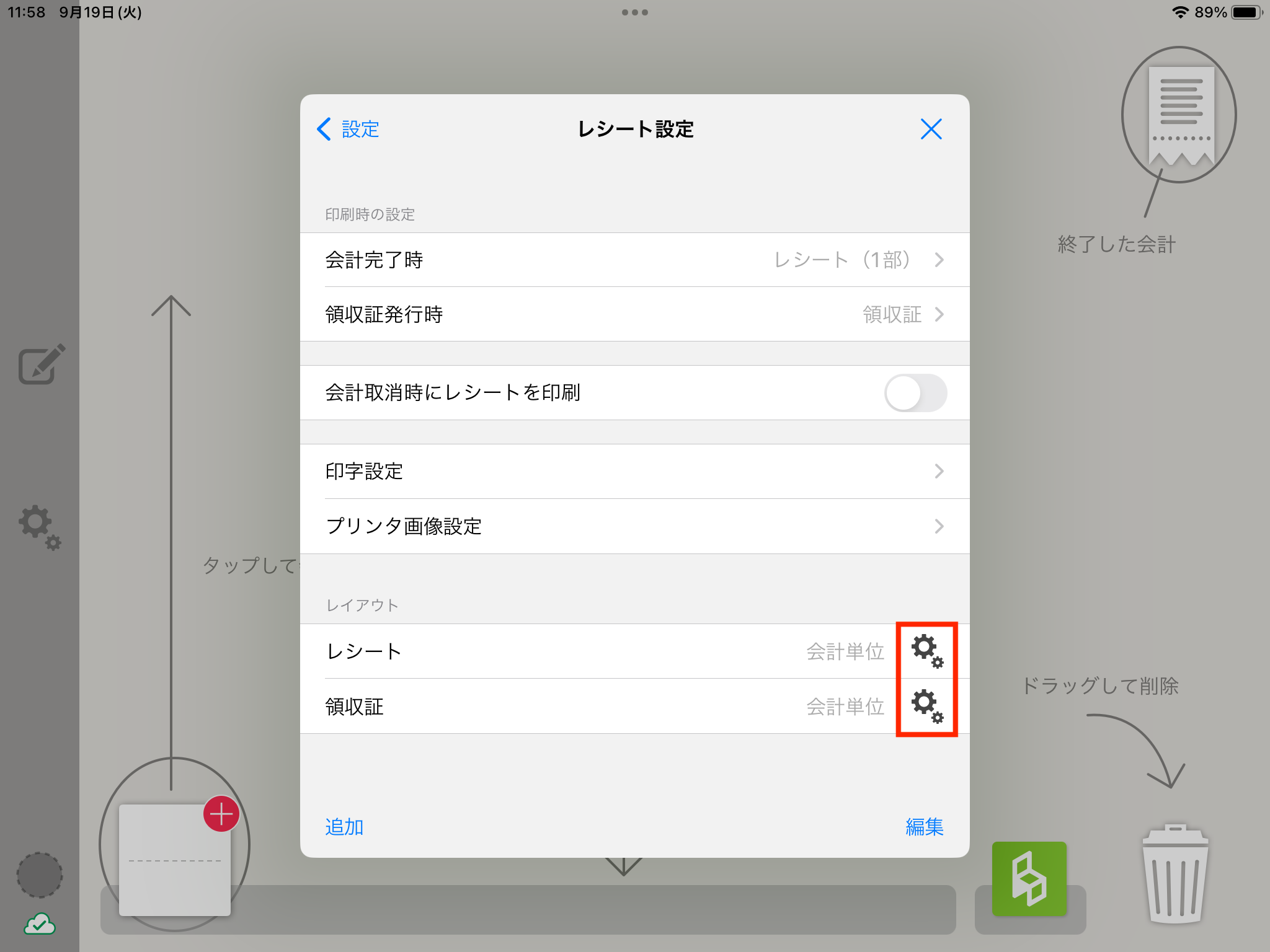
画面下部の
追加 より テキスト を選択します。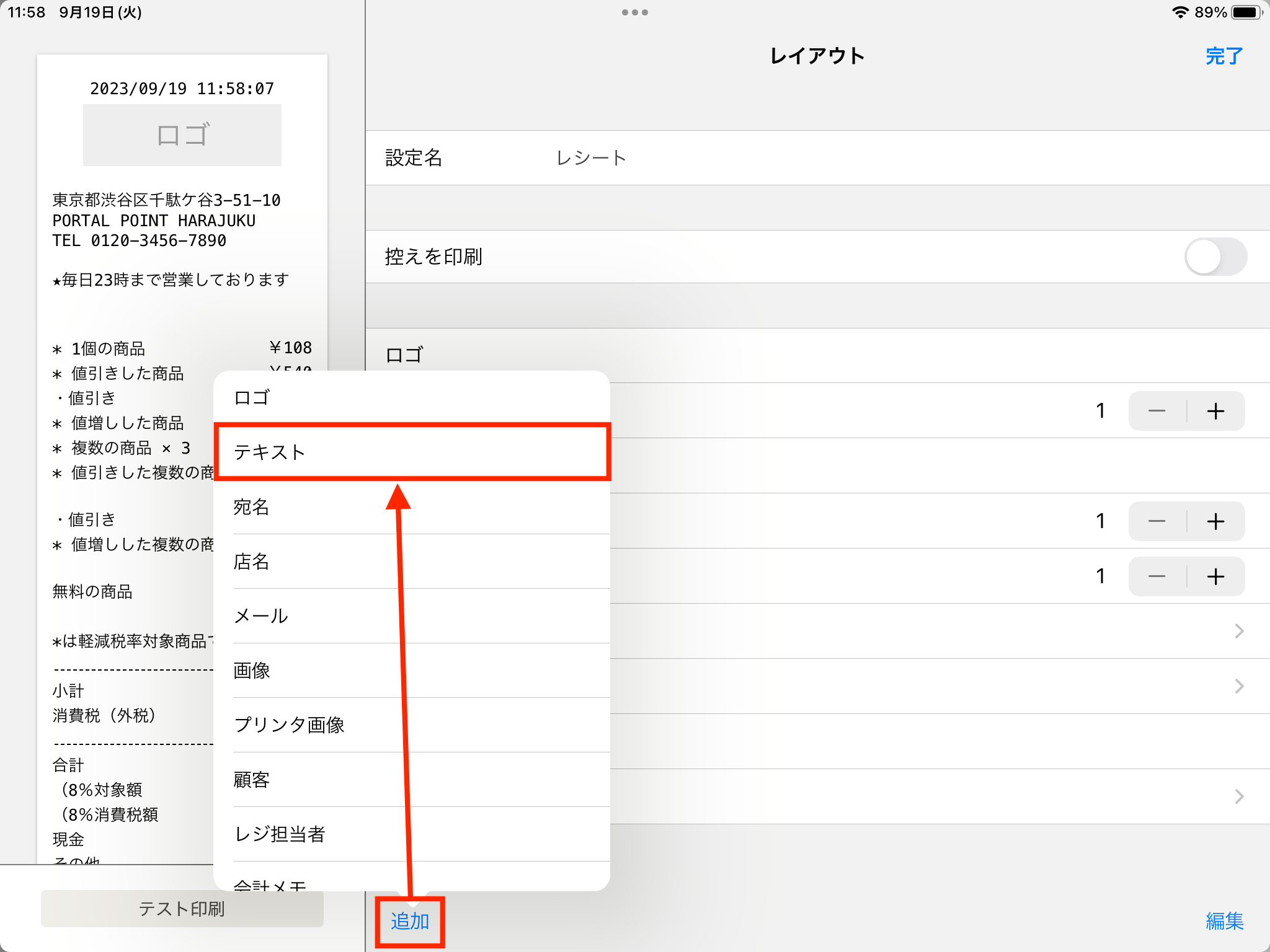
表示されたテキスト項目に
適格請求書発行事業者の氏名又は名称及び登録番号 を入力します。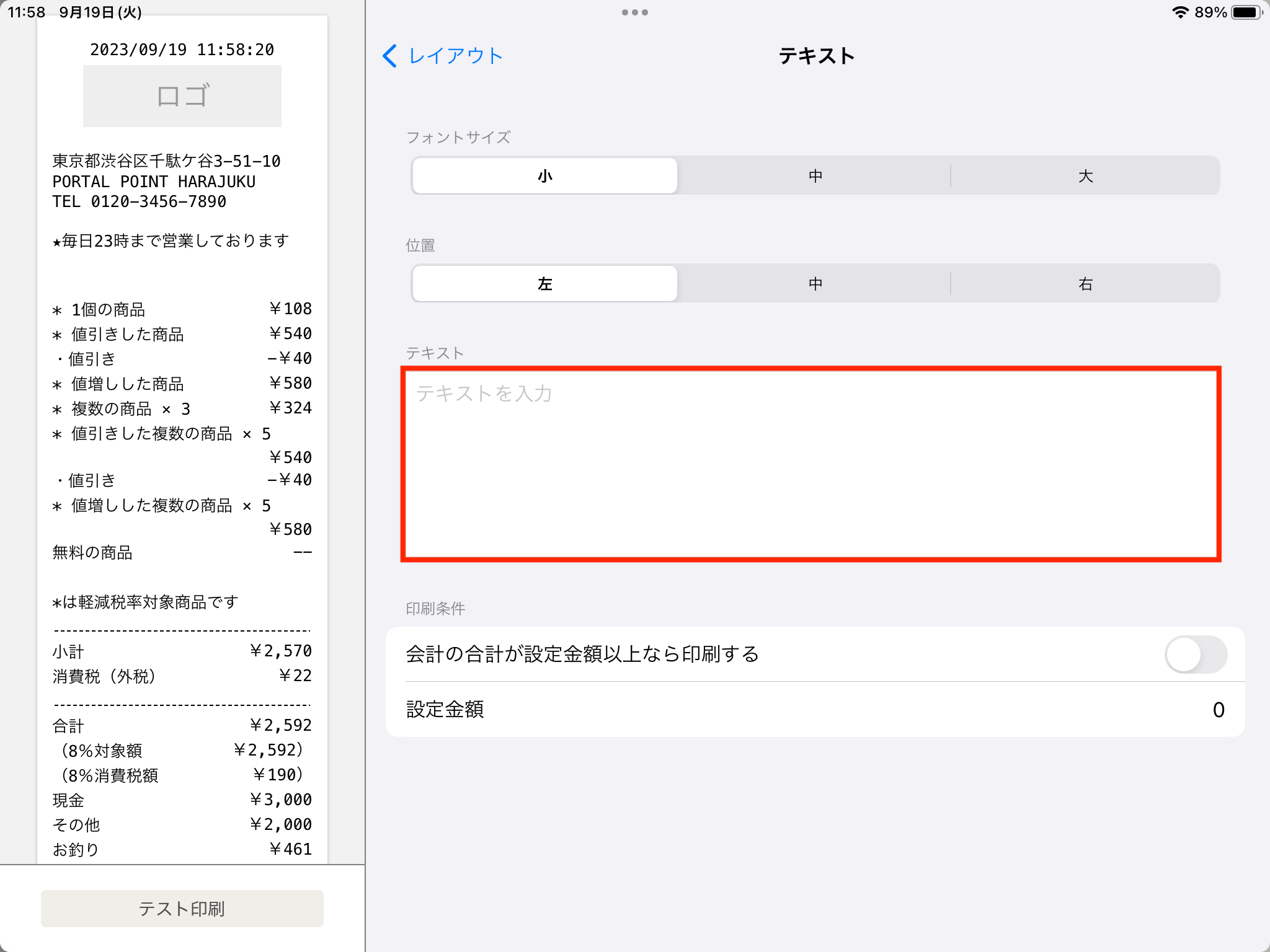
入力例
株式会社ユビレジ
登録番号: T1234567890123
適格請求書発行事業者の氏名又は名称について
テキスト項目に電話番号を入力し、適格請求書を交付する事業者を特定することができれば、屋号や省略した名称などを使用していただいても問題ございません。
入力例
(株)ユビレジ
012-345-6789
登録番号: T1234567890123
参照先: 国税庁のQ&A 問53
右下の
編集 をタップし、 テキスト 横の ≡ アイコンから配置位置を変更することができます。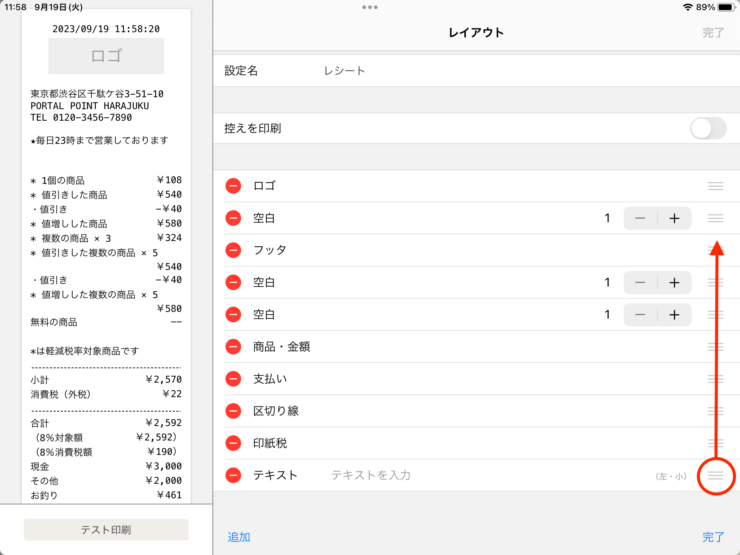
レシート設定が反映されない場合
プリンタと接続を行っているiPadでレシート設定を行う
レシート設定はiPadごとに保存しています。
レシートプリンタと接続を行っている全てのiPadでレシート設定をお願いします。
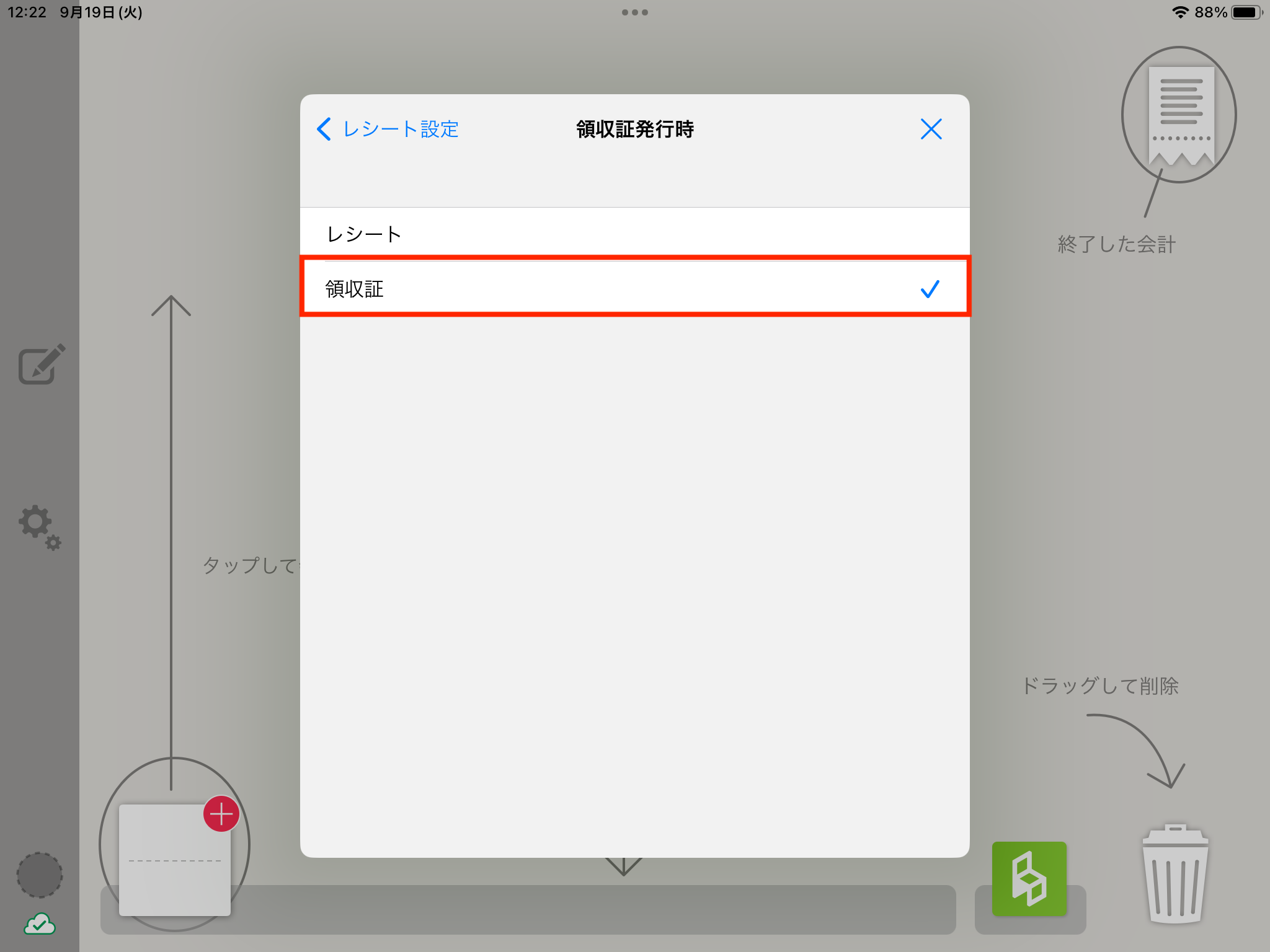
印刷時の設定を行う
レシート設定を行ったレイアウトを、
会計完了時 と 領収証発行時 に設定する必要があります。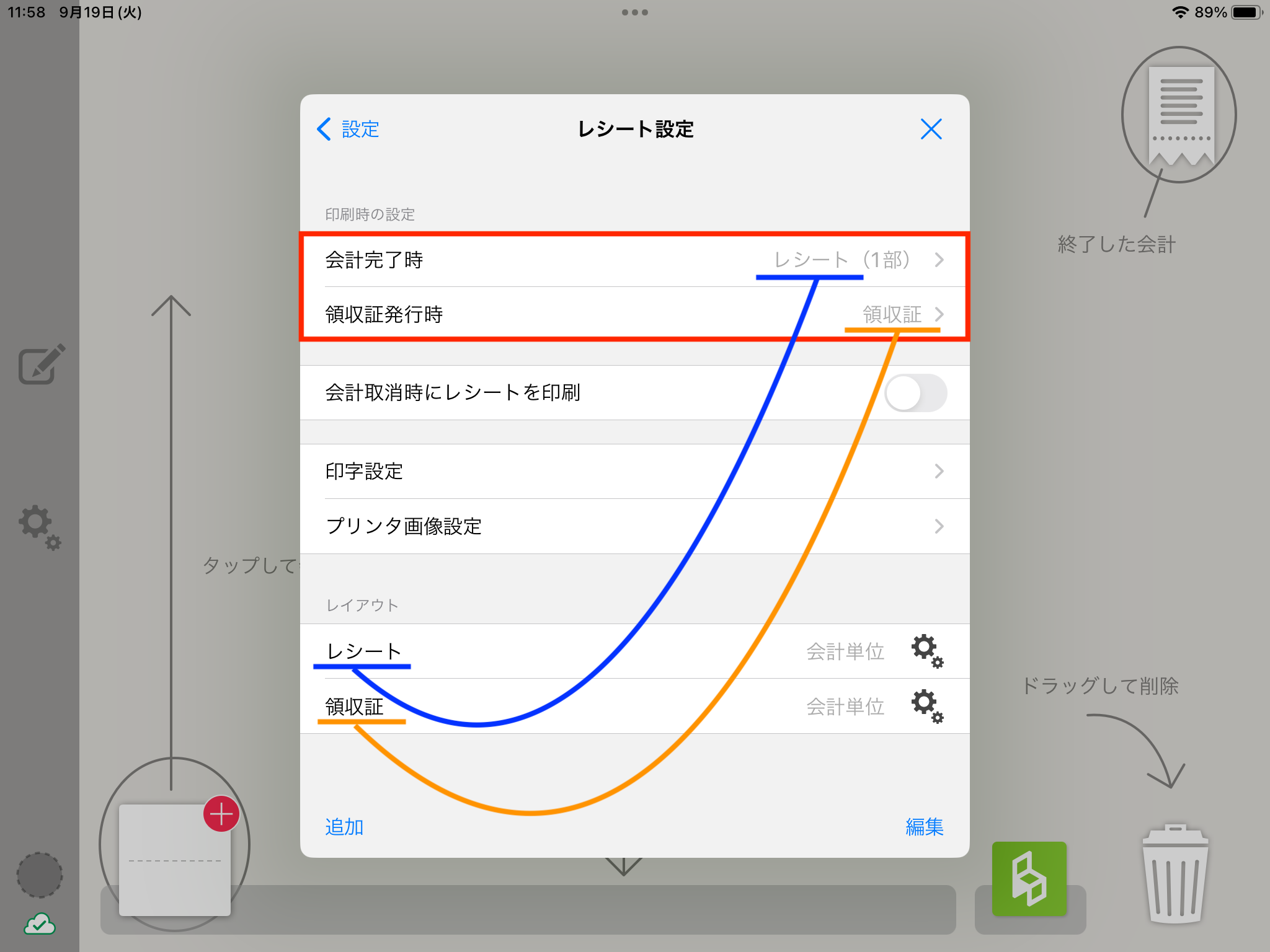
設定が異なる場合は、
会計完了時 と 領収証発行時 の設定をお願いします。 会計完了時 :左下の 追加 よりレイアウトの追加を行い、右下の 編集 よりレイアウトの削除ができます。 領収証発行時 :領収証発行に使用するレイアウトを選択できます。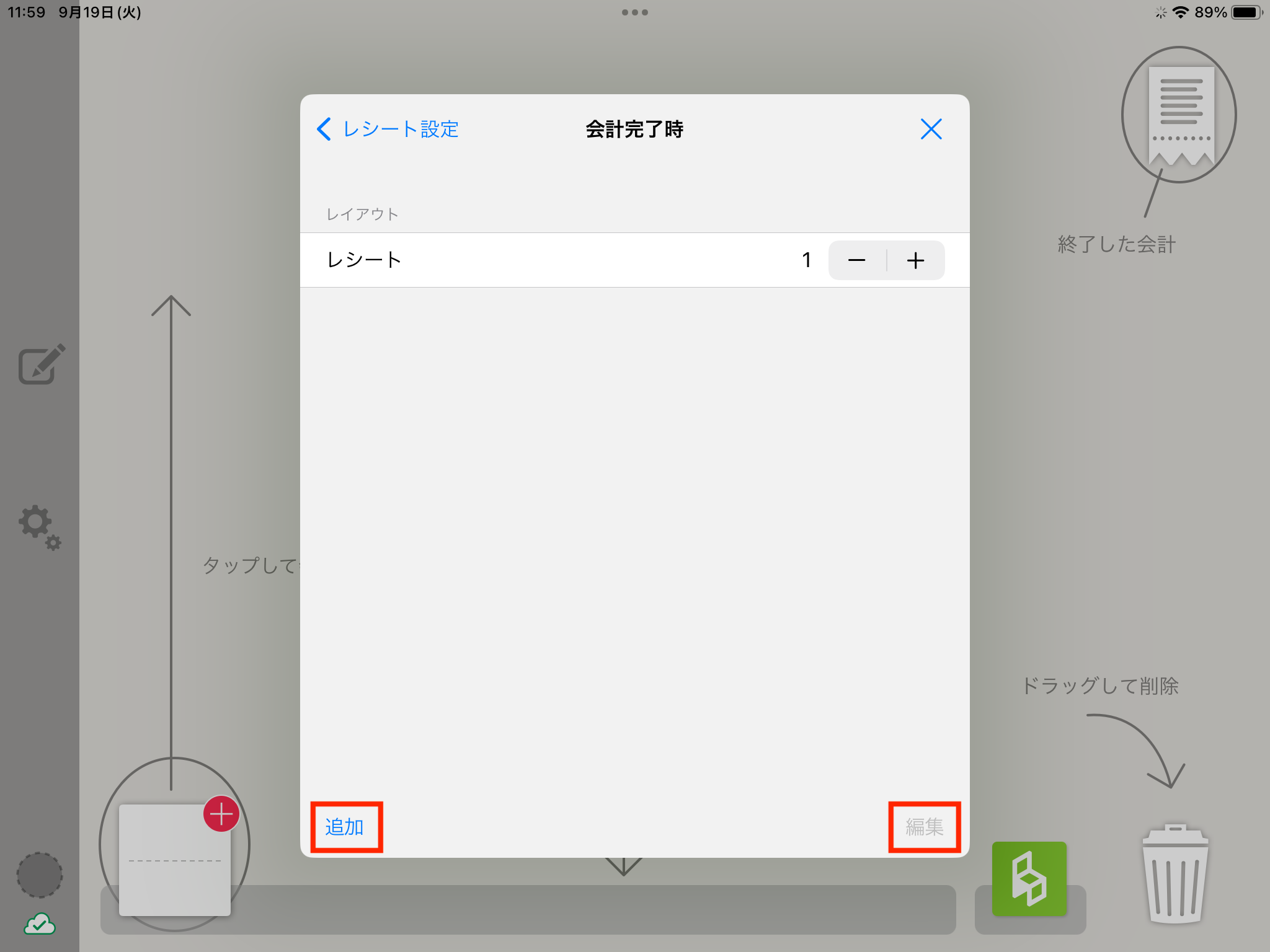
軽減税率の対象品目である旨をレシートに設定する方法
価格表の設定が完了している方
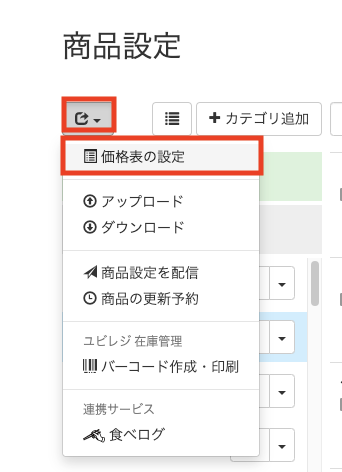
軽減税率用の価格表のメニューボタンより、
編集 を開きます
上部の
アプリ設定 タブを選択し、軽減税率の対象品目に設定する記号と印刷表記を設定し、 保存 します。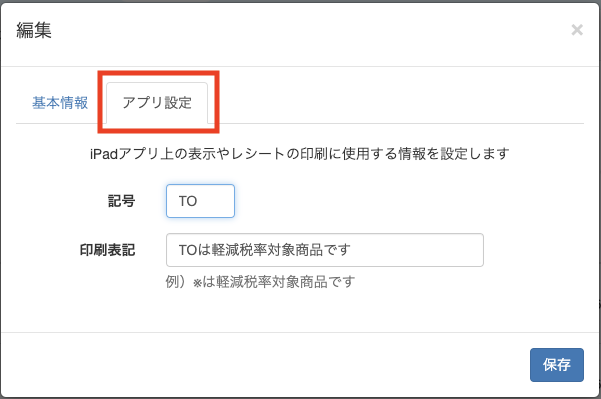
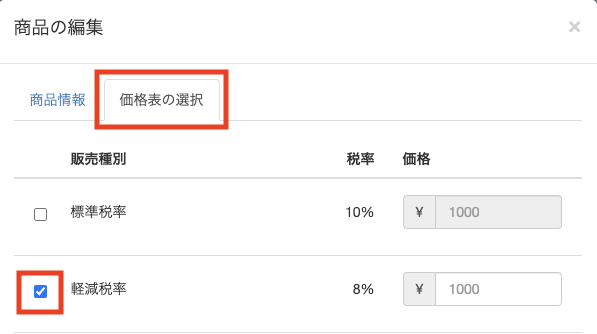
軽減税率の対象商品の設定を開き、上部の
価格表の選択 タブより 3番で設定した販売種別 を設定し 保存 します。 該当商品が印字されるレシートに、軽減税率用のアイコンと説明が印字されるようになります。
CSVファイルを使用し、一括で商品に対して価格表の設定を行うことができます。
設定方法については下記のページをご確認ください。
価格表の設定が完了していない方
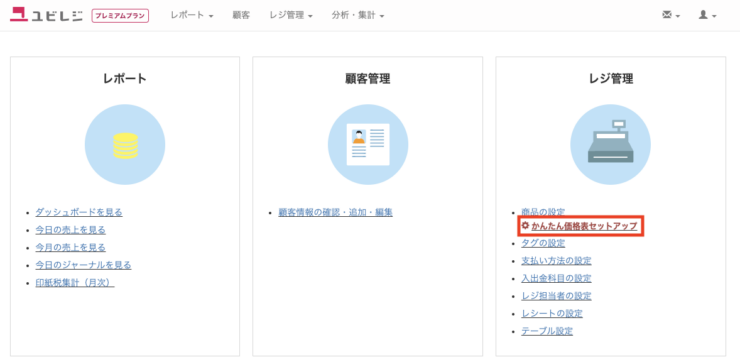
ユビレジ管理画面 のかんたん価格表セットアップから設定をお願いいたします。
参考ページ: はじめて価格表を設定する
価格表の設定完了後、上記の 価格表の設定が完了している方 より設定をお願いいたします。