置き型バーコードリーダー DT-9800BTの設定方法
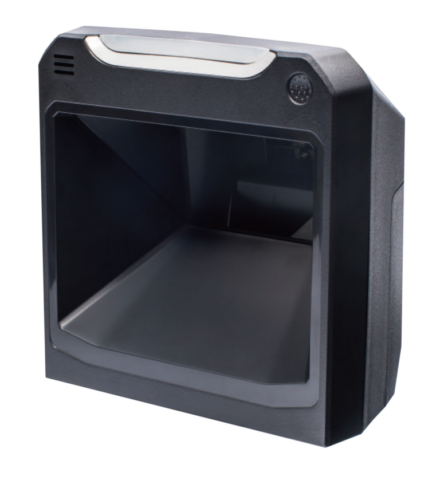
ユビレジアプリで商品のバーコードを読み取るために、iPadとBluetoothバーコードリーダーを設定する必要があります。
同梱品、各部名称
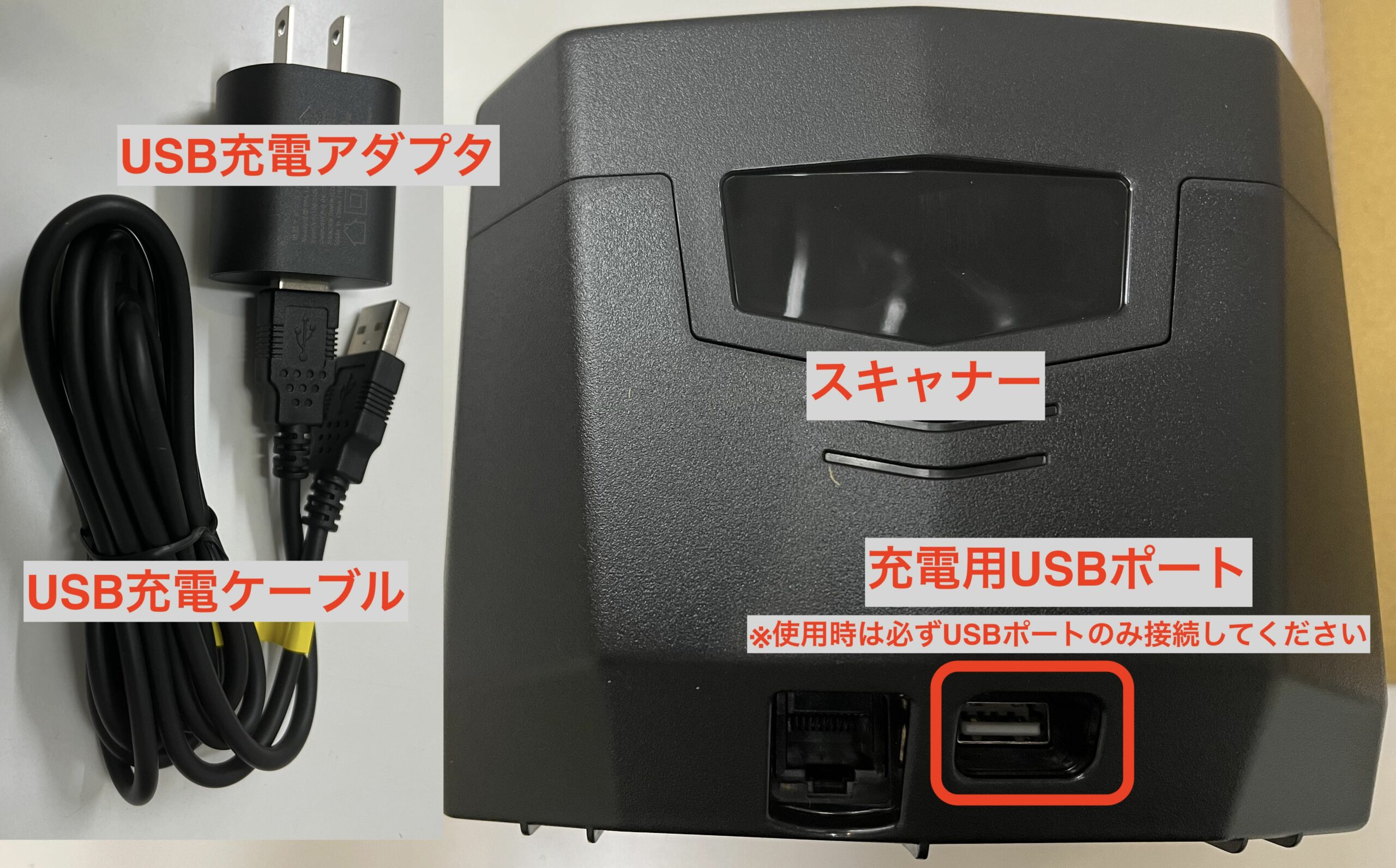
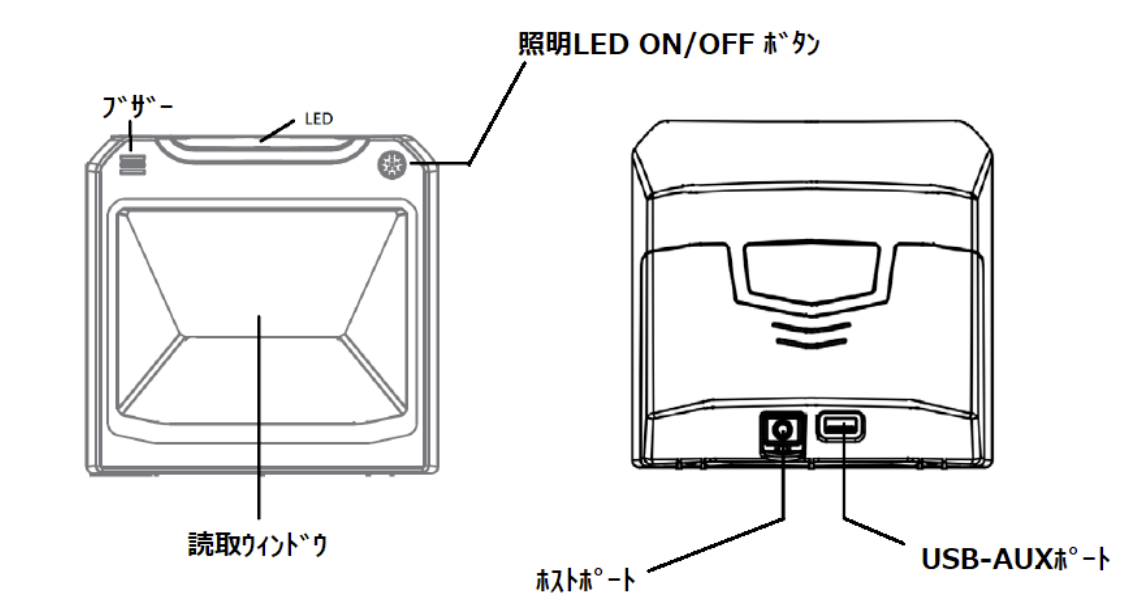
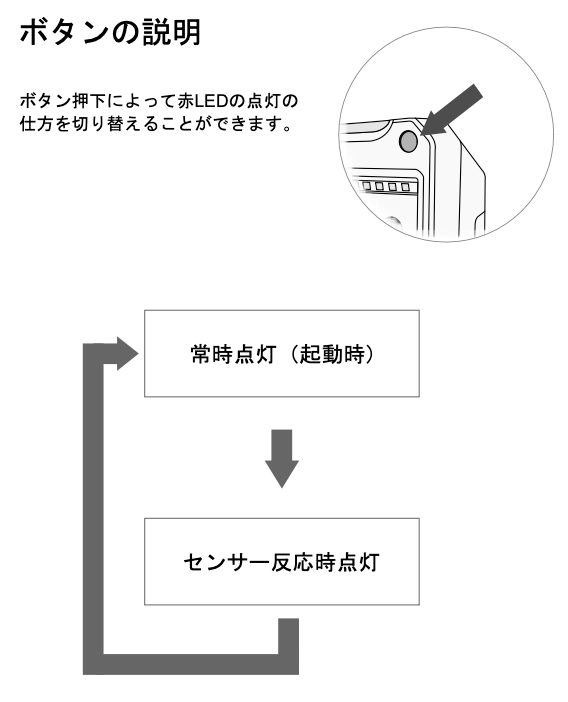
スキャナーの背面にある 充電用USBポート に、同梱の
USB充電ケーブル を接続します。 USB充電アダプタをコンセントに差し込み、
ピリリリリ とブザー音が鳴り起動したことを確認します。 スキャナーの
読み取りウィンドウ に下記のQRコードを 上から順に 読み込みます。↓ ↓ ↓ ↓ ↓ ↓ |
↓ ↓ ↓ ↓ ↓ ↓ |
iPadの歯車アイコンの設定を開きます。
Bluetoothをタップします。
その他のデバイス にある、 Bluetooth Scanner をタップし接続を行います。 接続が完了すると
自分のデバイス に接続済みとして表示されます。以上で接続は完了です。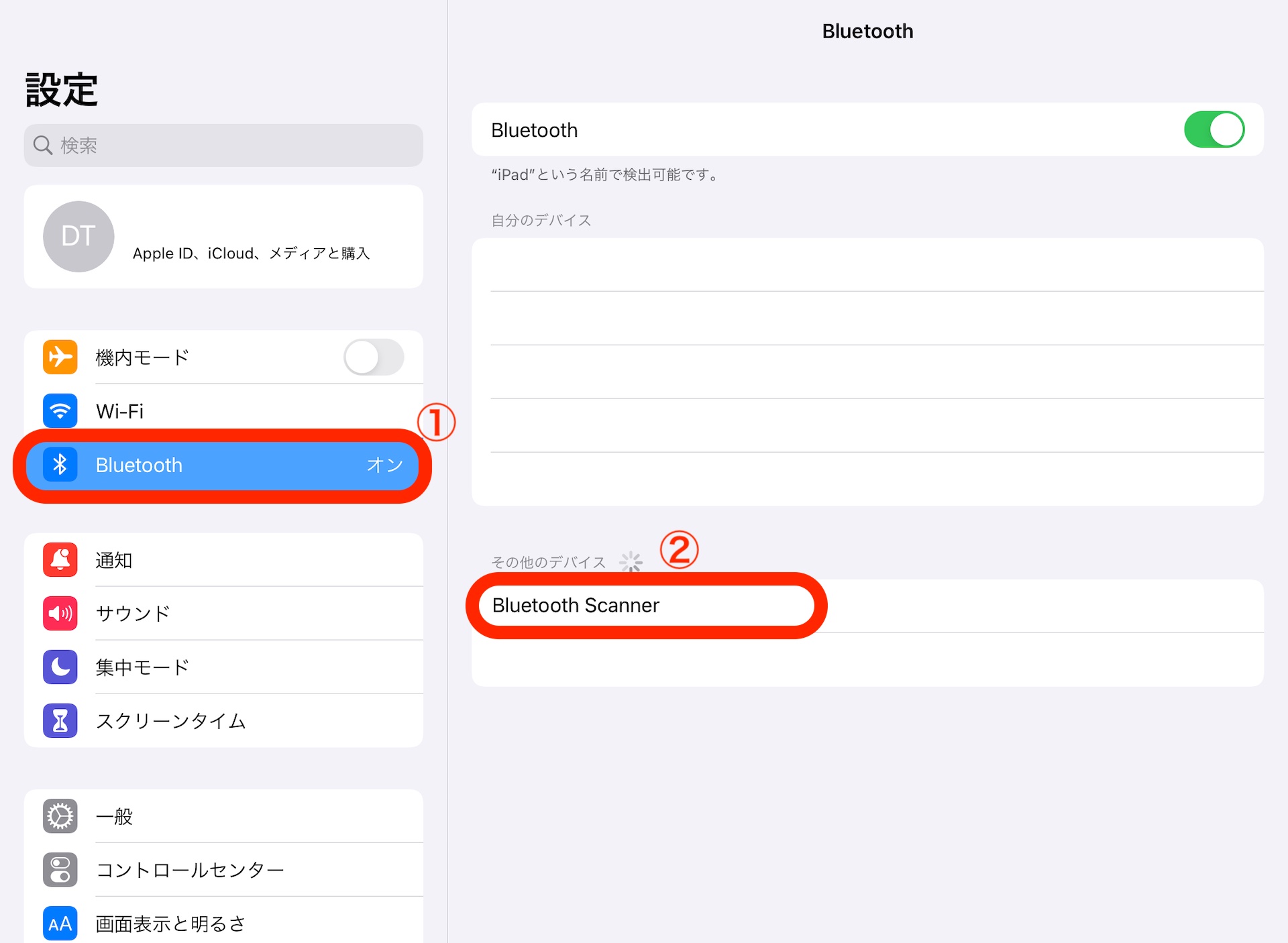
お困りの時は
スキャナーでバーコードの読み込みができない
商品のバーコードを確認する
バーコードが濡れている場合や湾曲している場合はスキャンできないことがあります。
その場合は水気を取る・湾曲している部分を少し引っ張りスキャンしてください。
電源ケーブルの確認
ケーブルは
充電用USBポート のみ接続してください。他のケーブルが差し込まれている場合は、抜いてください。
スキャナーの再起動
USB充電ケーブルを挿し直し、電源を入れ直します。
Bluetooth接続確認
iPadの歯車アイコンの設定を開き、
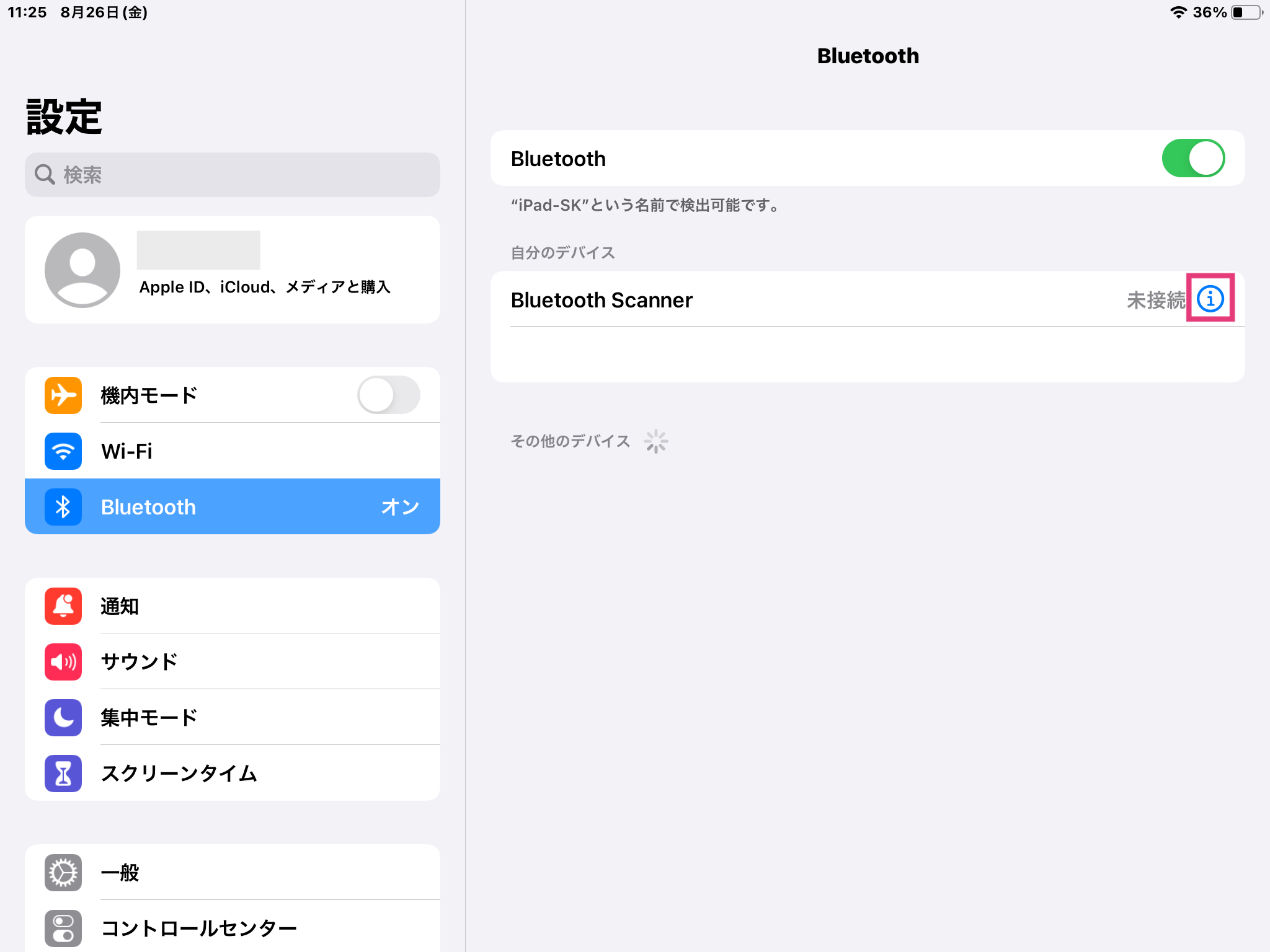
Bluetooth をタップします。 Bluetooth Scanner が 未接続 の場合は タップ し、 接続済み に変化するかご確認ください。アラームが鳴り続ける・スリープしてしまい反応しない
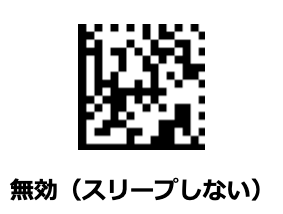
下記のバーコードを読み取り、スリープモードを無効にしてください。
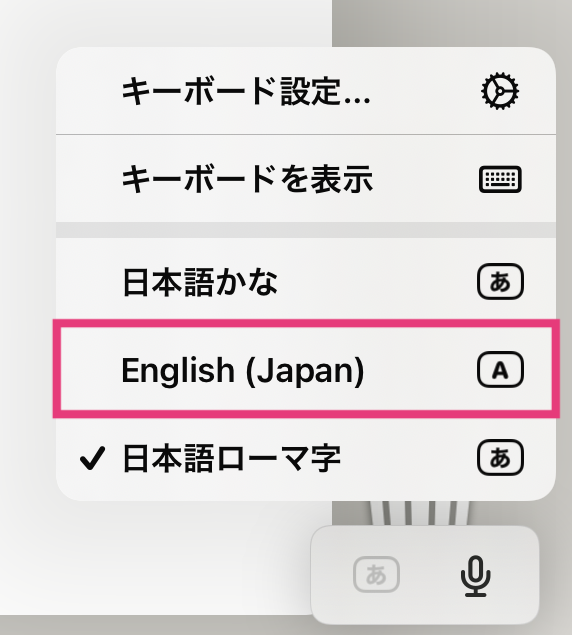
バーコードを読み取るが文字化けしてしまう
画面右下のアイコンが
あ になっている場合は、タップして English(Japan) を選択してください。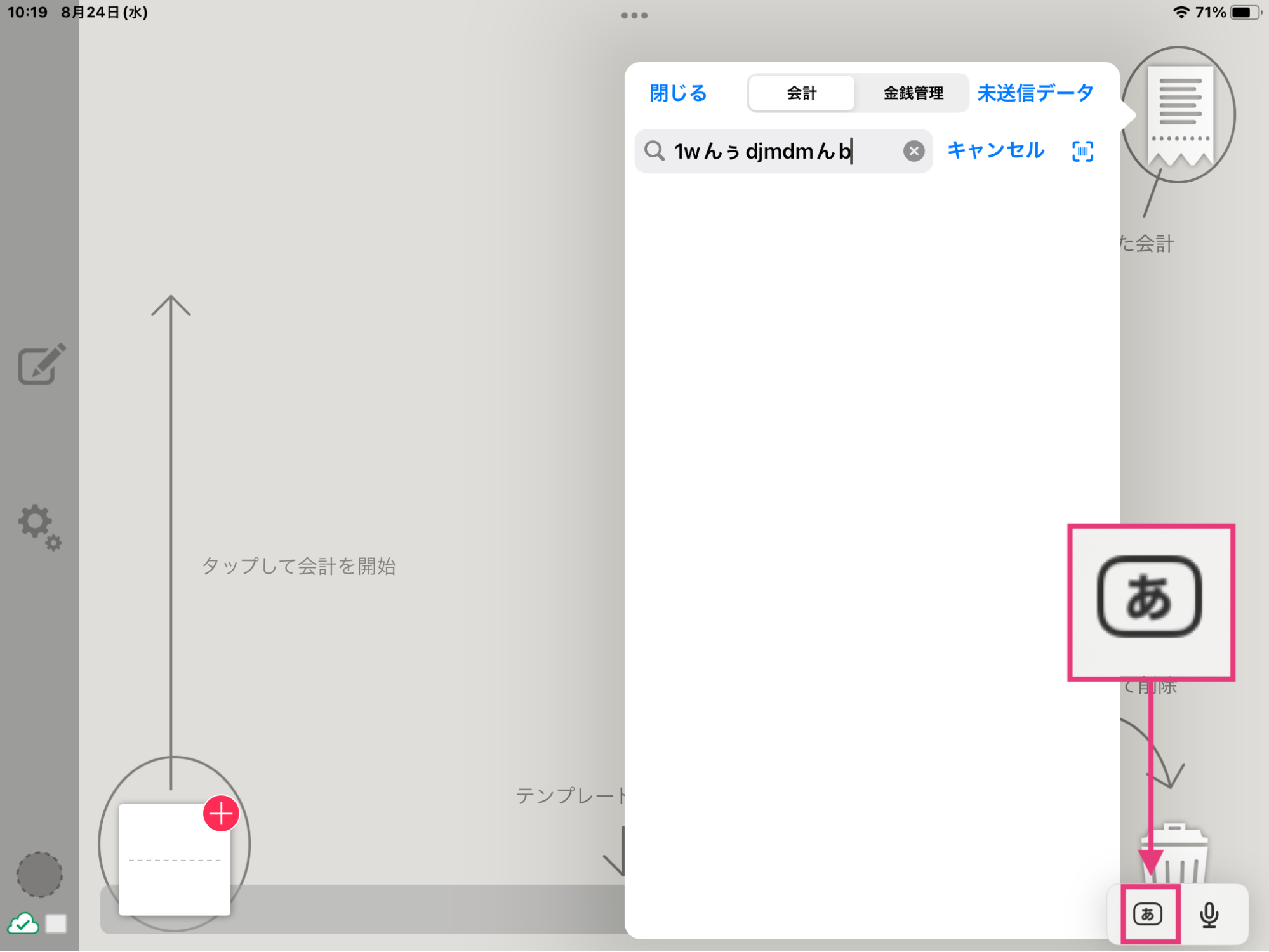
問題が解決しない場合
iPadの歯車アイコンの設定を開き、
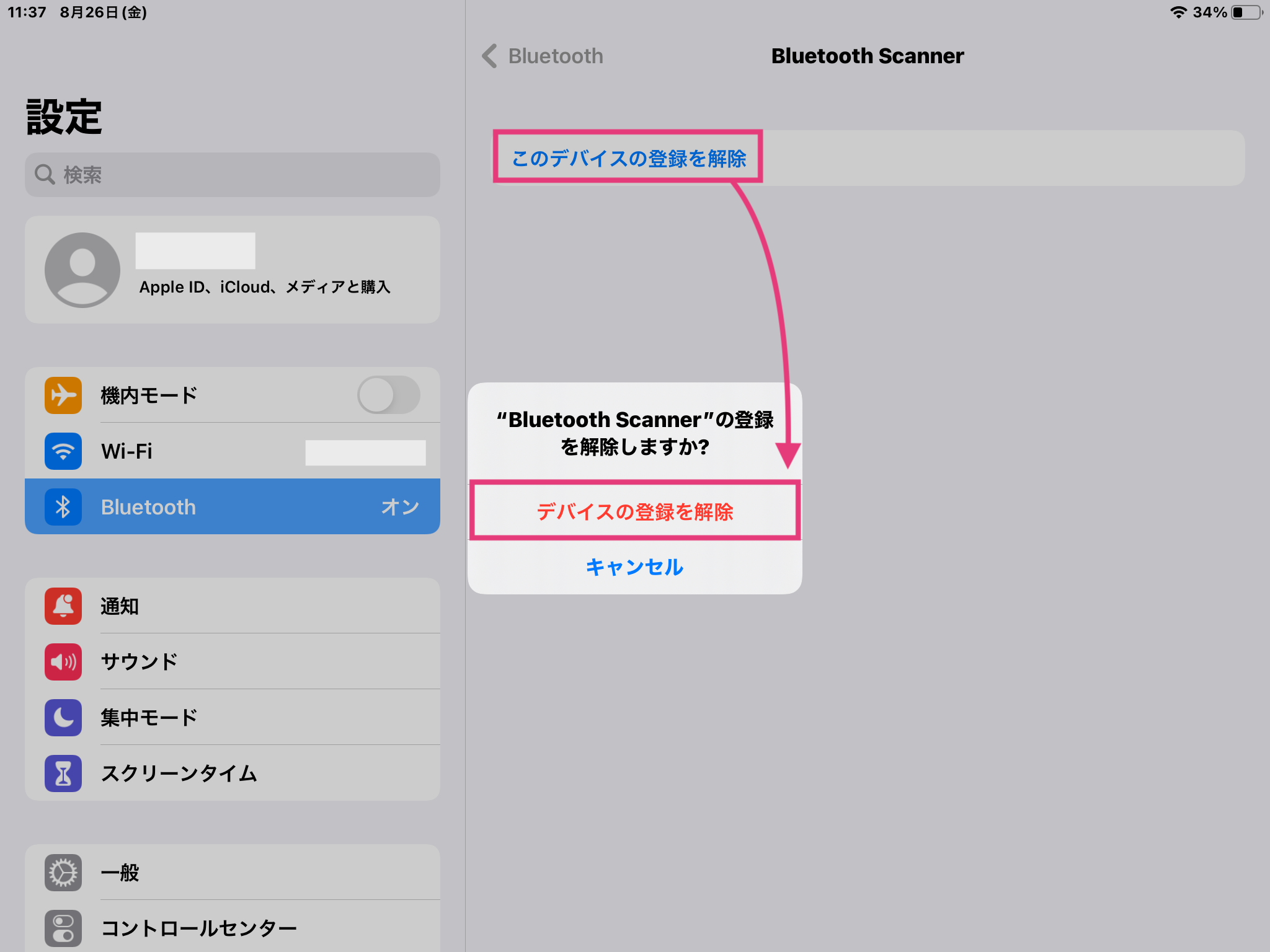
Bluetooth をタップします。 (i) ボタンをタップした後 このデバイスの登録を解除をタップ し、表示されたメッセージより デバイスの登録を解除 を選択します。 初期設定方法 を参考に、3番と4番の設定を行い改善するかご確認ください。