注文の取り方
基本的な注文の取り方の操作方法です。
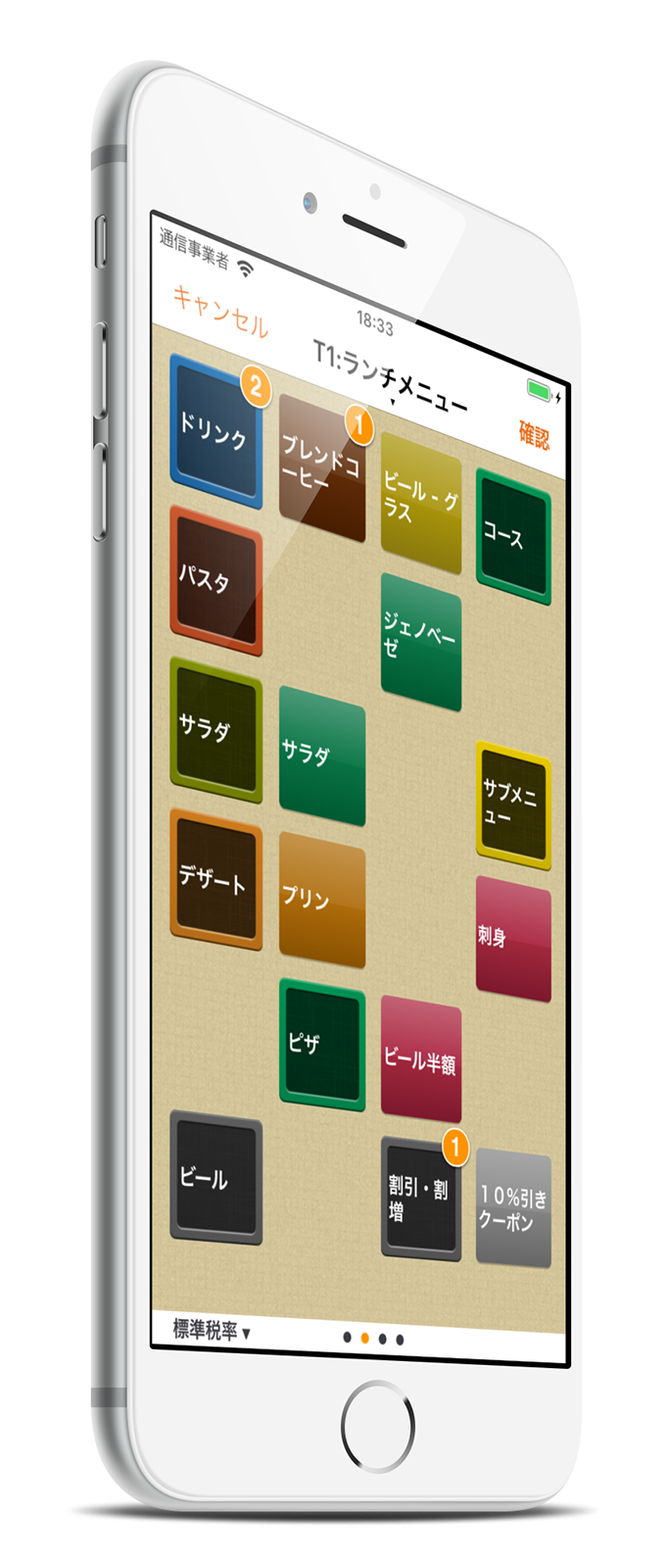
手順
注文を取りたいテーブル をタップします。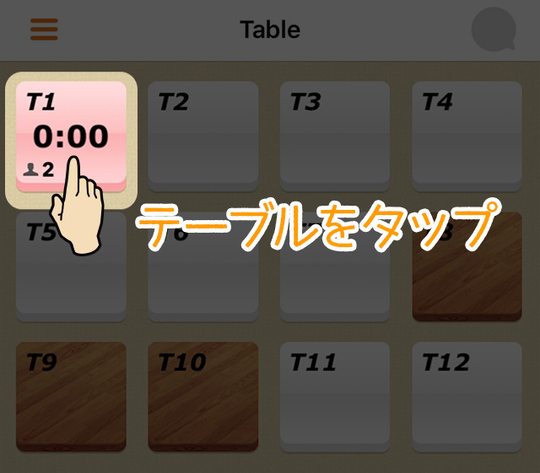
カテゴリ をタップします。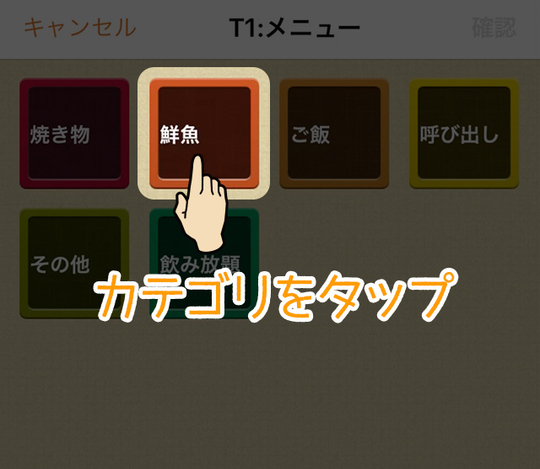
商品 をタップします。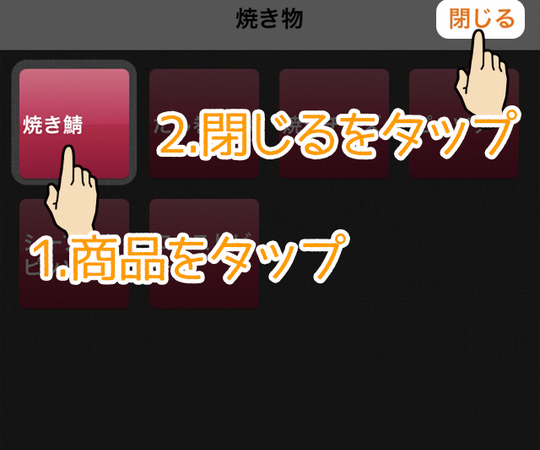
間違えた場合は
下にスワイプ すると数を減らせます。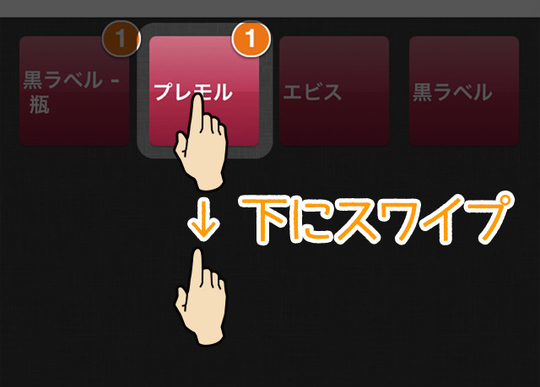
注文を選択し終わったら
決定 ボタンをタップします。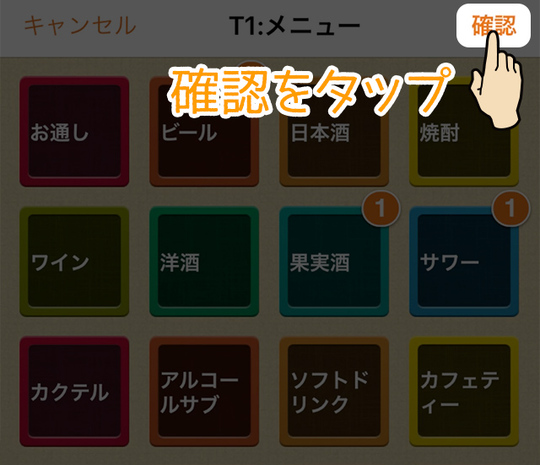
注文内容を確認したら、
決定 ボタンをタップして完了です。伝票印刷の設定がされている場合はこのタイミングで印刷されます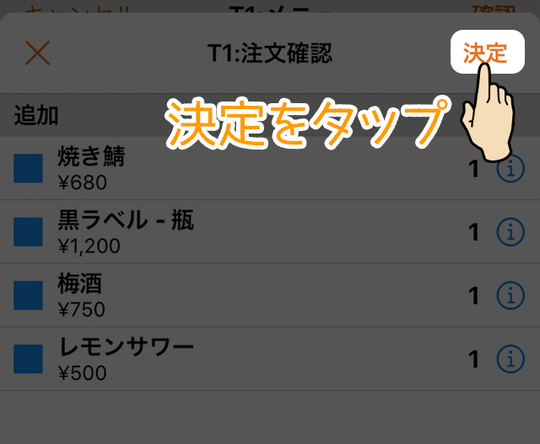
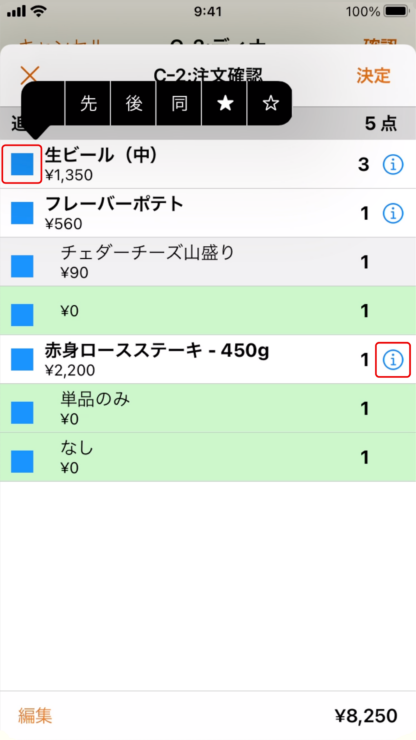
マークをつけてわかりやすくする
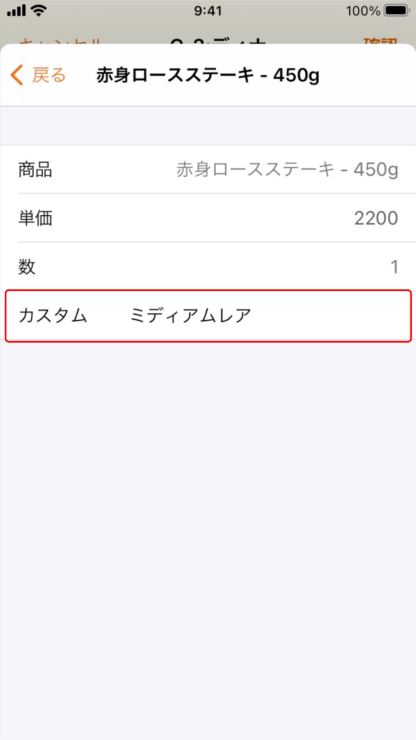
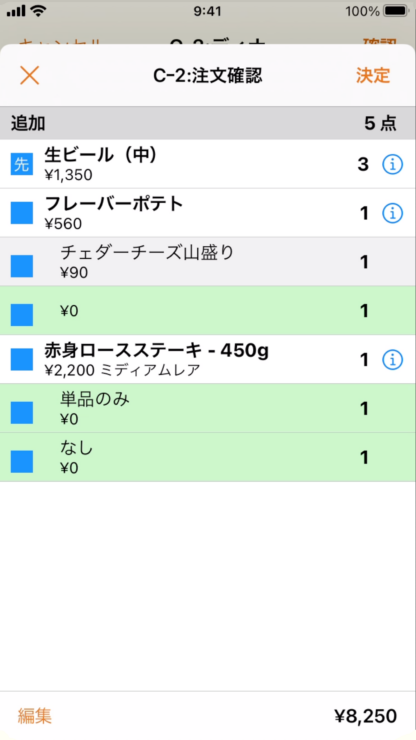
注文確認画面で、左端にある■をタップすると「先」「後」「同」「★」「☆」のマークをつけることができます。
(i)をタップすると、価格の変更・メッセージの入力が行えます。
設定したマークやメッセージはキッチン伝票に反映されます。
素早く数量10以上にする場合
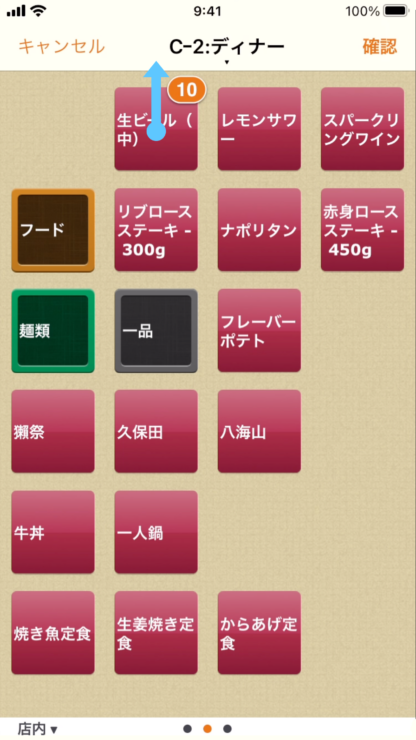
タップするごとに数量は1増えますが、団体での注文など数量を10以上一度で取りたい場合、商品を上にフリックすると数量が10追加されます。
サブメニューがある場合
商品にサブメニューが設定されている場合、商品をタップするとサブメニューが表示されます。
例の場合は、
焼酎 をタップするとサブメニューの選択肢が表示されるので ストレート か ロック をタップします。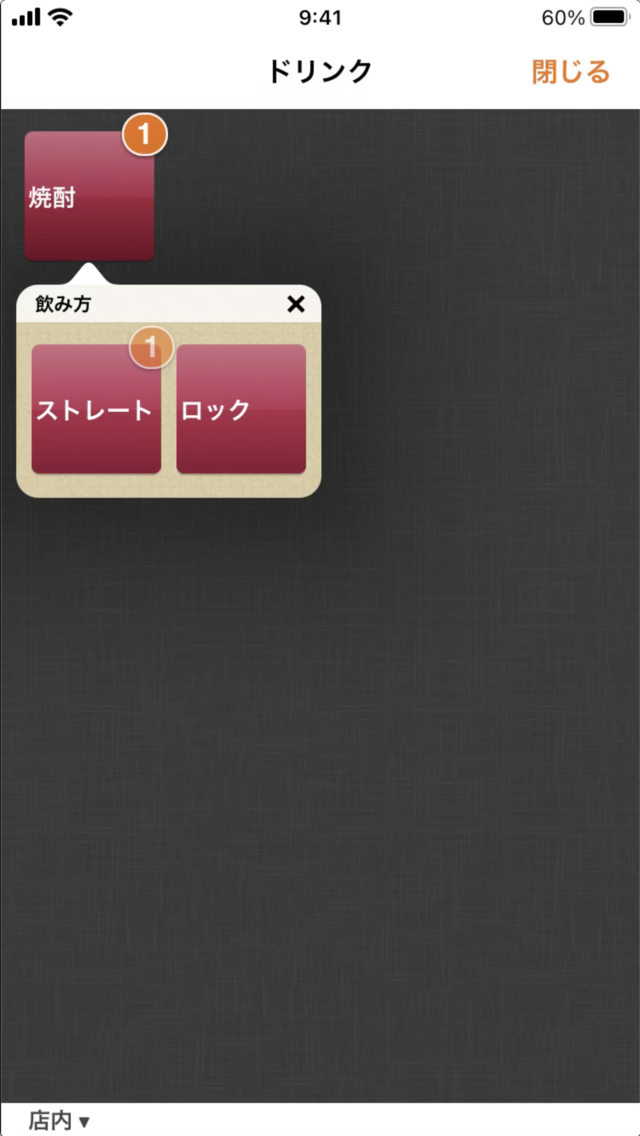
サブメニューの選択を間違えた場合
サブメニューの選択を間違えた場合は、
親商品を下にスワイプして削除 し、親商品から再選択してください。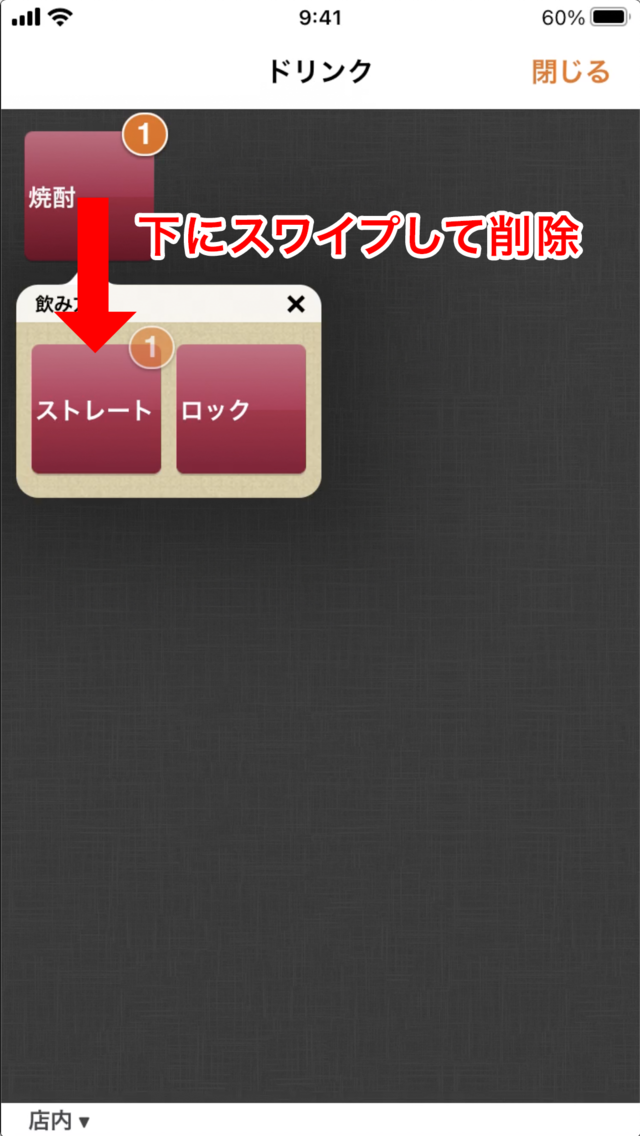
サブメニューの選択肢が多くて画面が隠れている場合
サブメニューの画面が隠れている場合は、
二本指でスワイプ してスクロールしてください。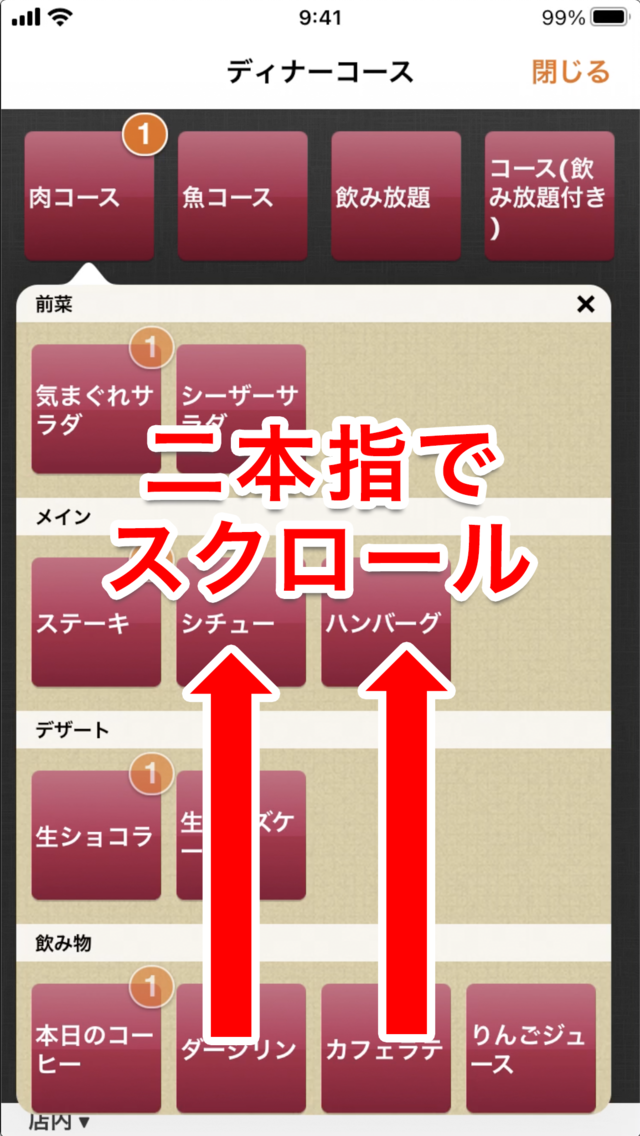
サブメニューをタップして選択しなかった場合
焼酎 をタップした時点で ストレート が選択されており、このまま次の操作に移ることができます。 確認 を押して表示される 注文確認 画面でも内容の変更が可能です。 緑 になっている行はサブメニューをタップしなかったもの、白になっている行はタップして選択したものです。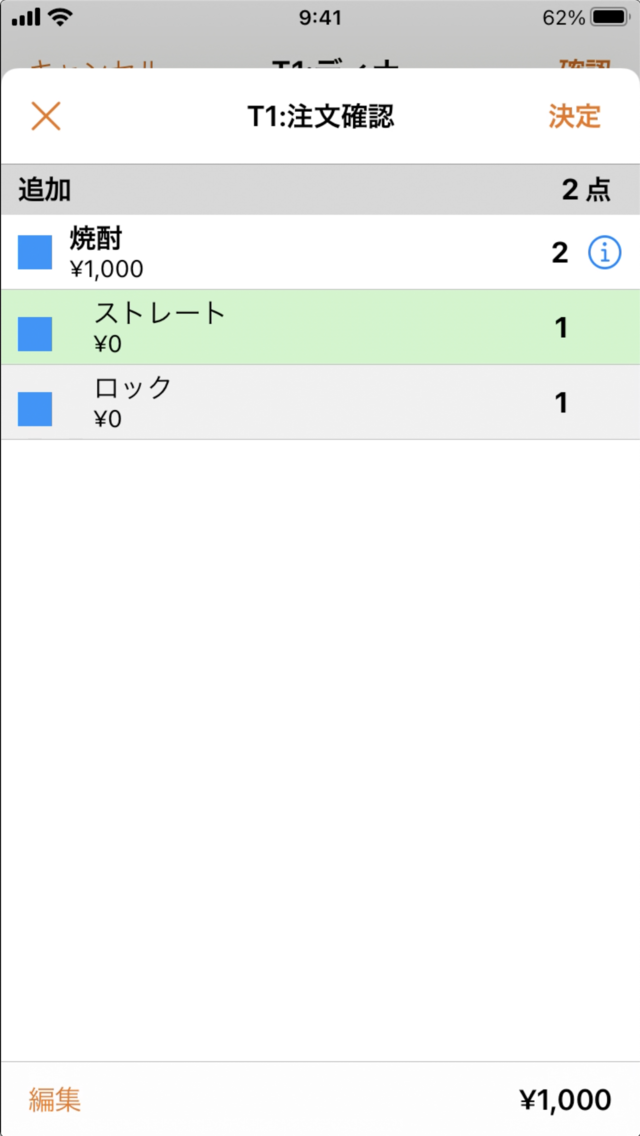
この画面で再度選択をすることもできます。
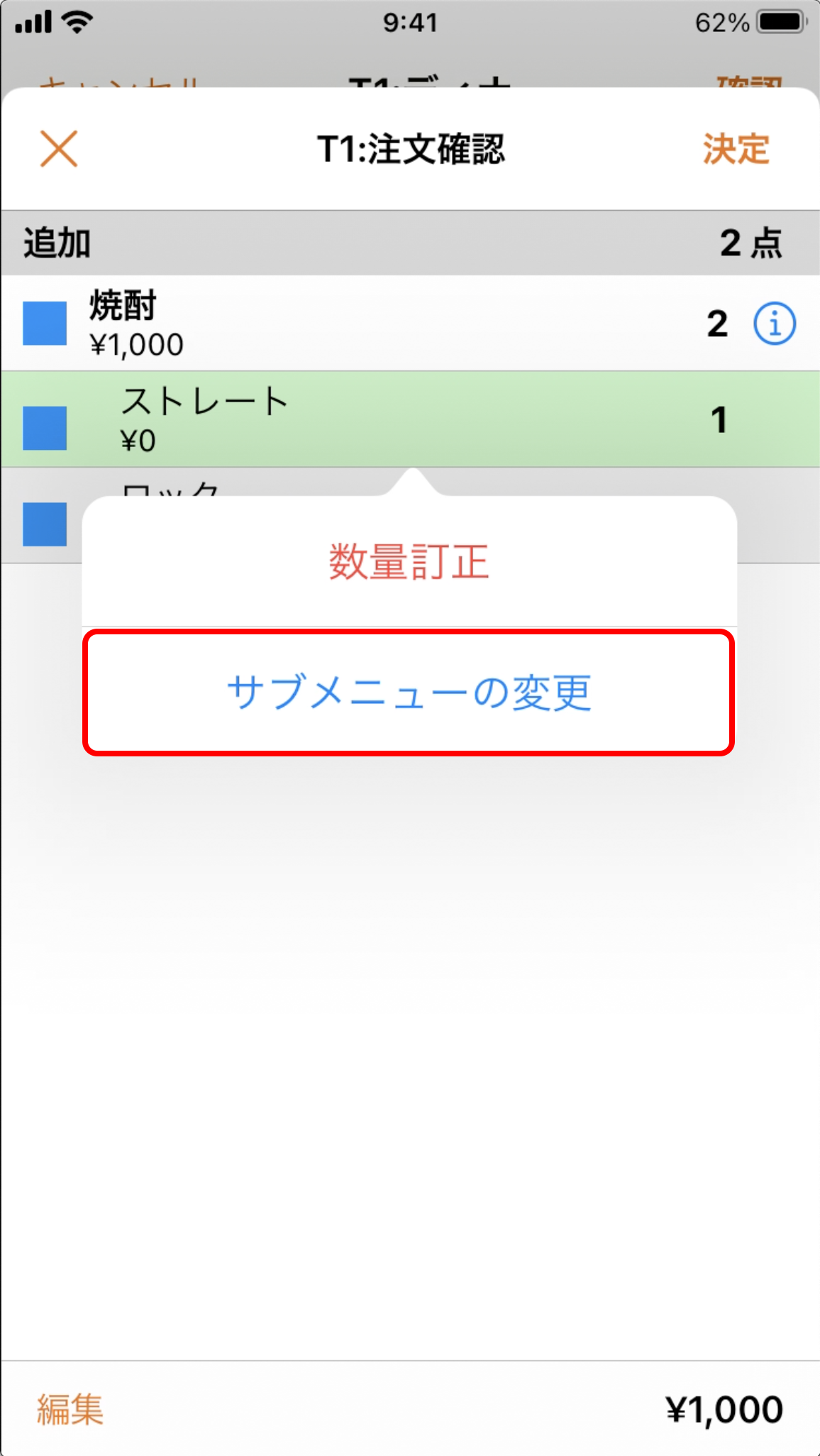
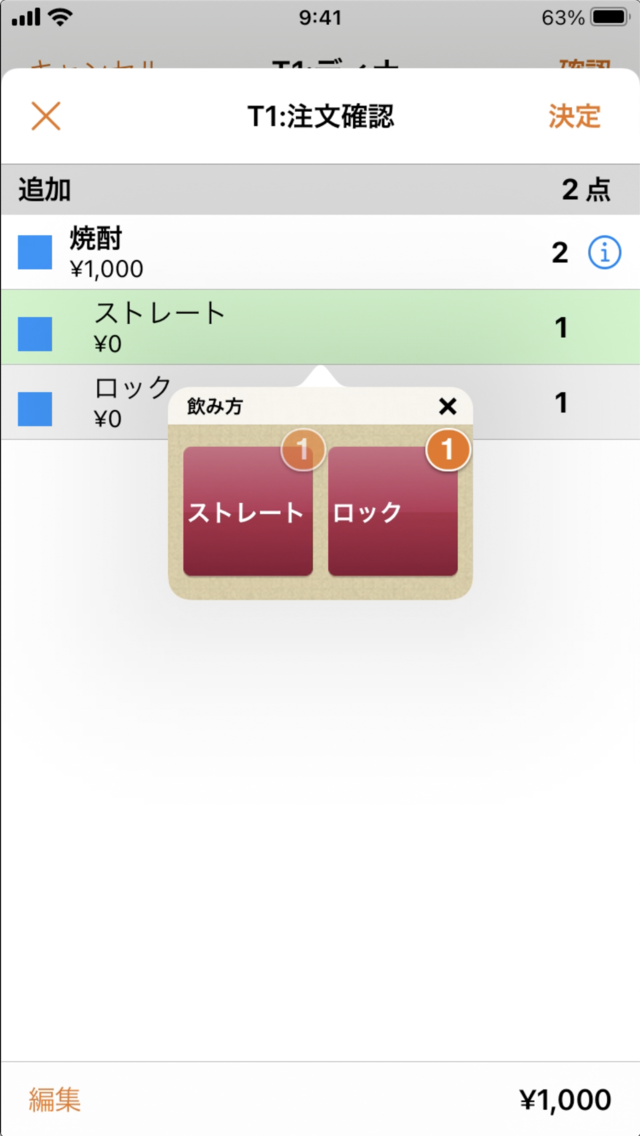
サブメニューが複数ある場合、サブメニューの選択肢そのままに注文を増やすことが可能です
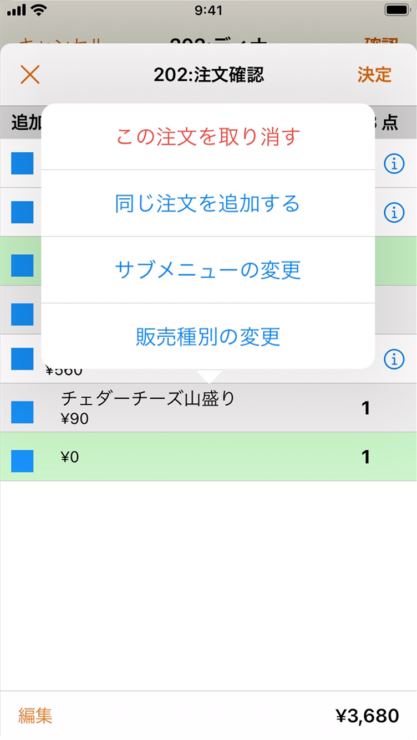
この注文を取り消す
サブメニュー込みで注文を取り消します
同じ注文を追加する
サブメニュー込みで注文を追加します
サブメニューの変更
サブメニューの選択肢を変更することができます
販売種別の変更
販売種別で設定していた場合に変更することができます
注文をユビレジに送り、会計を行う場合は下記のページをご確認ください。
伝票の出し方や設定については伝票の設定をご確認ください。
関連ページ