ハンディバーコードリーダー FK-6530BTの設定方法
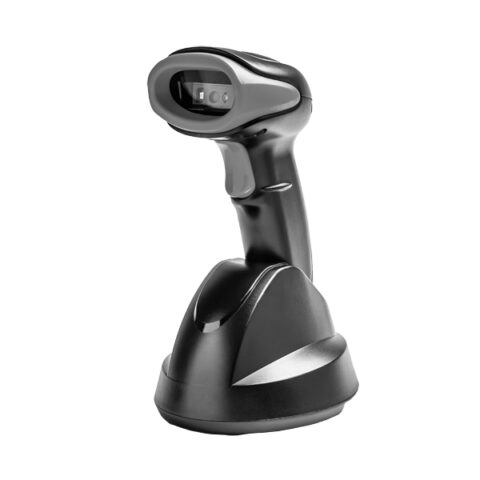
ユビレジアプリで商品のバーコードを読み取るために、iPadとBluetoothバーコードリーダーを設定する必要があります。
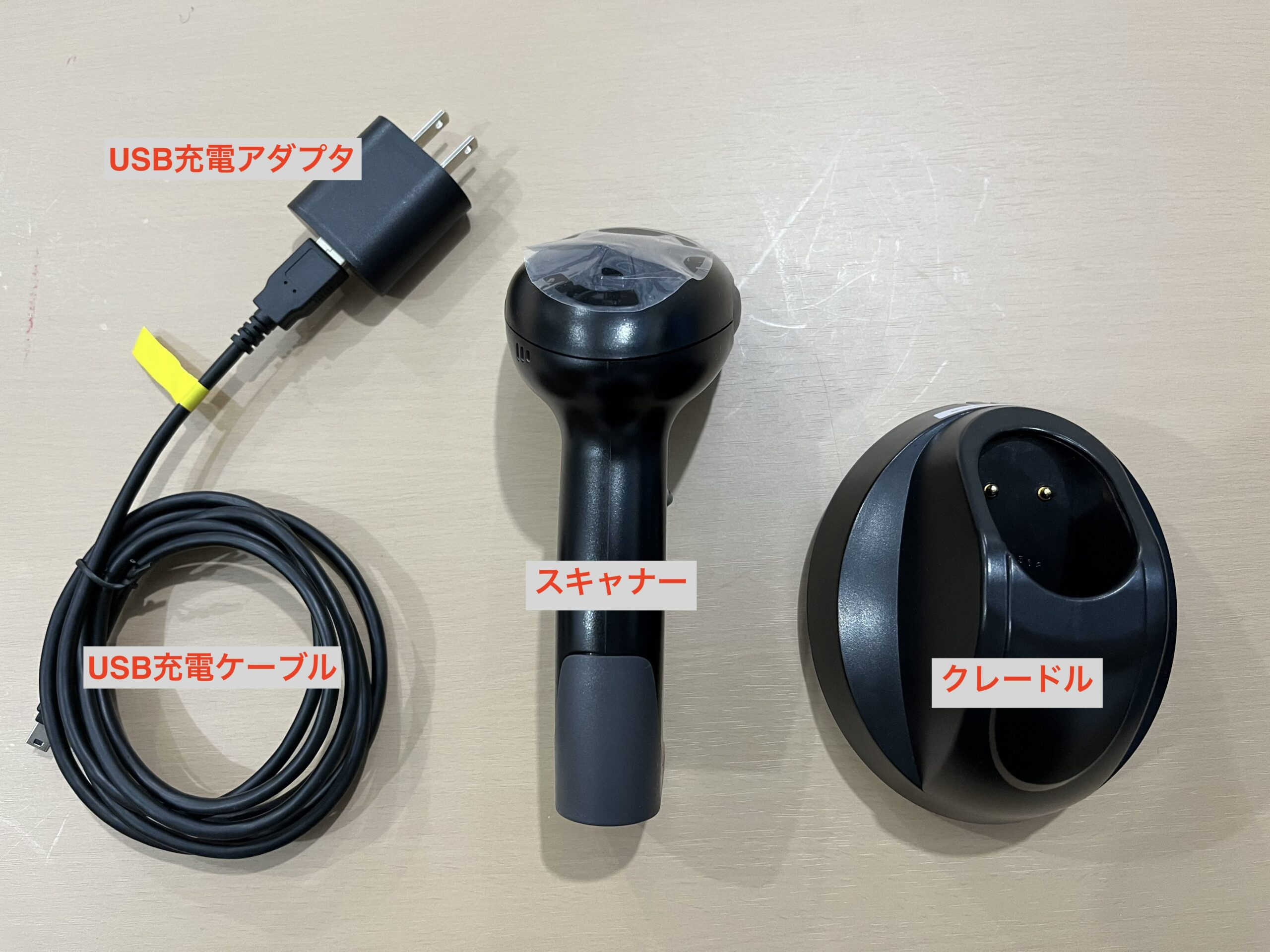
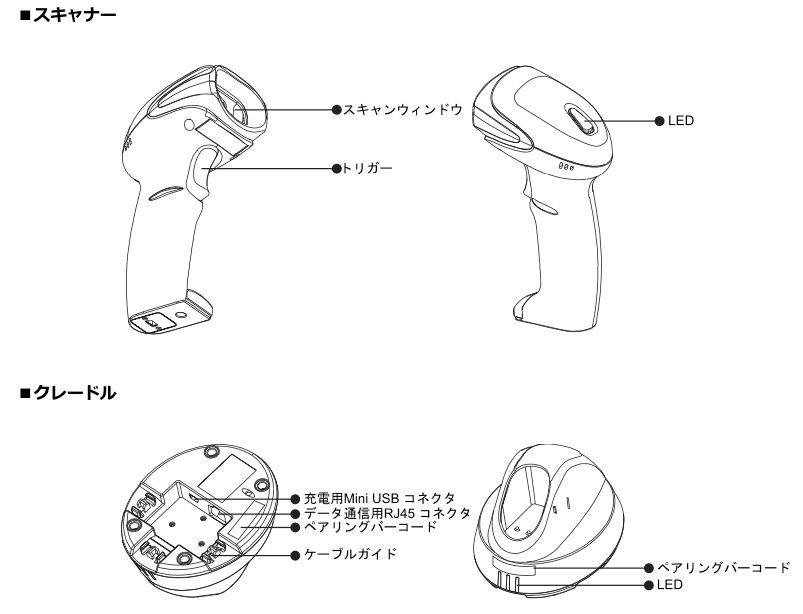
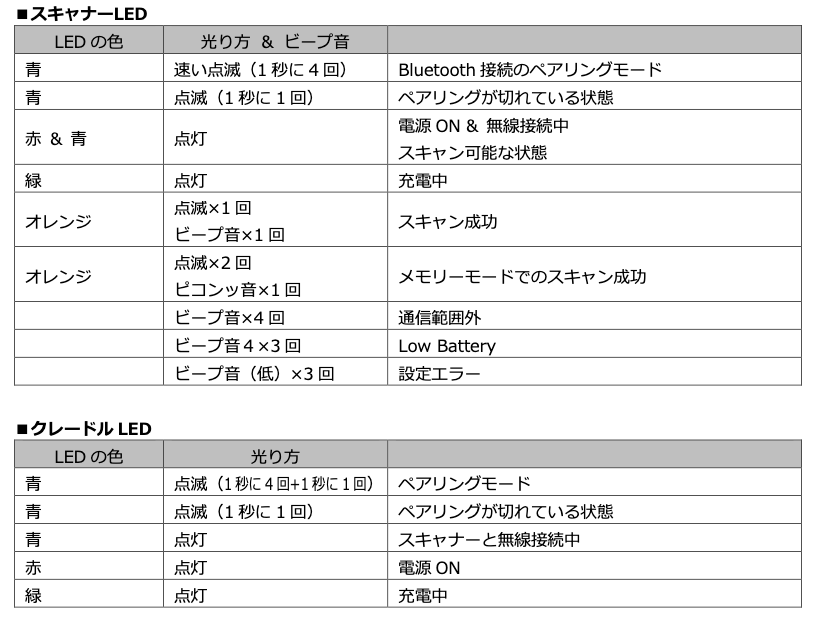
同梱品、各部名称、LEDランプについて
詳細設定マニュアルについては下記をご確認ください。
初期設定方法
クレードルの底面にある 充電用Mini USBコネクタ に、同梱の
USB充電ケーブル を接続します。 USB充電アダプタをコンセントに差し込み、スキャナーをクレードルに差し込み、
LEDランプが緑に点灯 することを確認します。 スキャナーを取り出し、トリガーボタンを押しながら、下記のQRコードを
上から順に 読み込みます。↓ ↓ ↓ ↓ ↓ ↓ |
↓ ↓ ↓ ↓ ↓ ↓ |
iPadの歯車アイコンの設定を開きます。
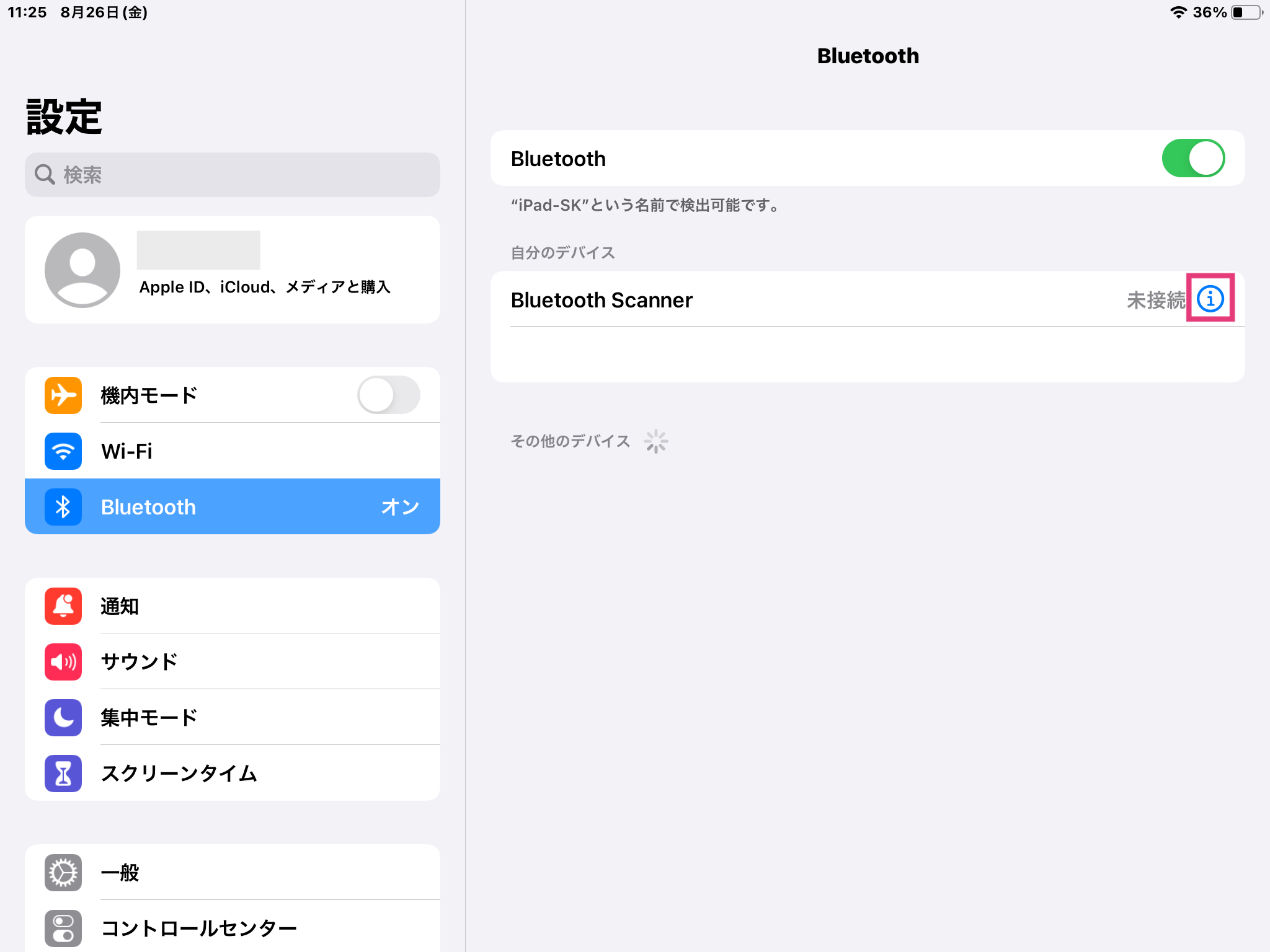
Bluetoothをタップします。
その他のデバイス にある、 Bluetooth Scanner をタップし接続を行います。 接続が完了すると
自分のデバイス に接続済みとして表示されます。以上で接続は完了です。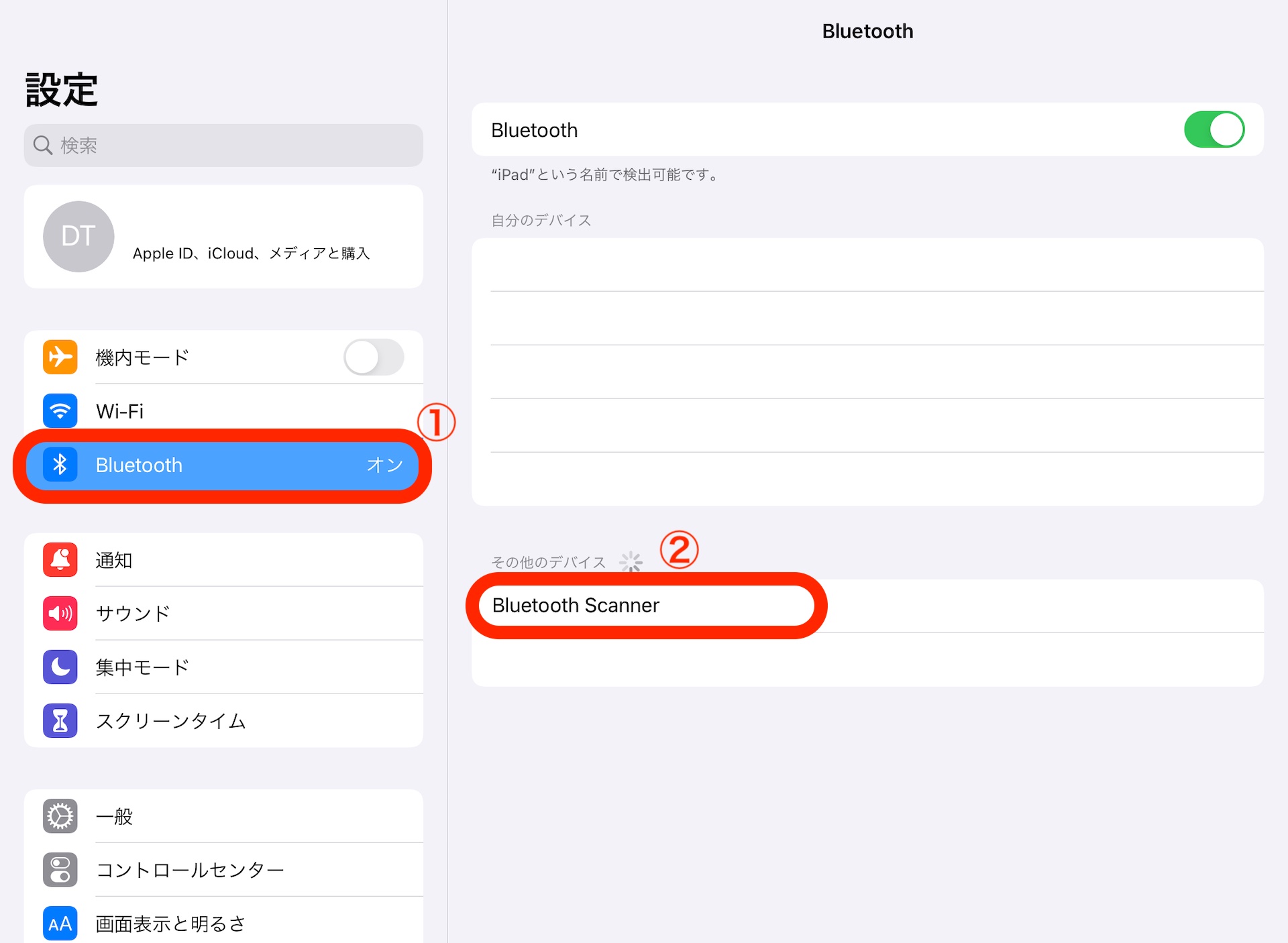
お困りの時は
スキャナーでバーコードの読み込みができない
商品のバーコードを確認する
バーコードが濡れている場合や湾曲している場合はスキャンできないことがあります。
その場合は水気を取る・湾曲している部分を少し引っ張りスキャンしてください。
充電の確認
スキャナーをクレードルに差し込み充電されているかご確認ください。
充電中は本体・クレードルに緑色のランプが点灯します。 充電されていない場合は、接続ケーブルに抜けがないかご確認ください。
スキャナーの再起動
トリガーを30秒以上長押しし、本体からアラームが鳴ったらトリガーを離します。
再度トリガーを押し、本体のランプが点けば再起動完了です。
Bluetooth接続確認
iPadの歯車アイコンの設定を開き、
Bluetooth をタップします。 Bluetooth Scanner が 未接続 の場合は タップ し、 接続済み に変化するかご確認ください。バーコードを読み取るが文字化けしてしまう
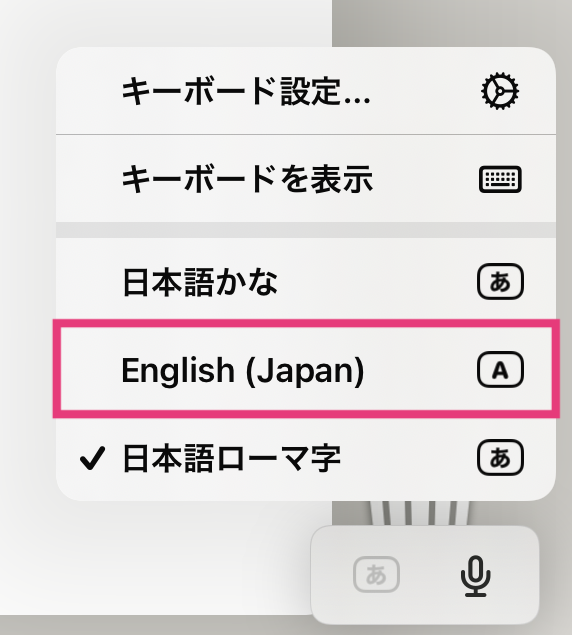
画面右下のアイコンが
あ になっている場合は、タップして English(Japan) を選択してください。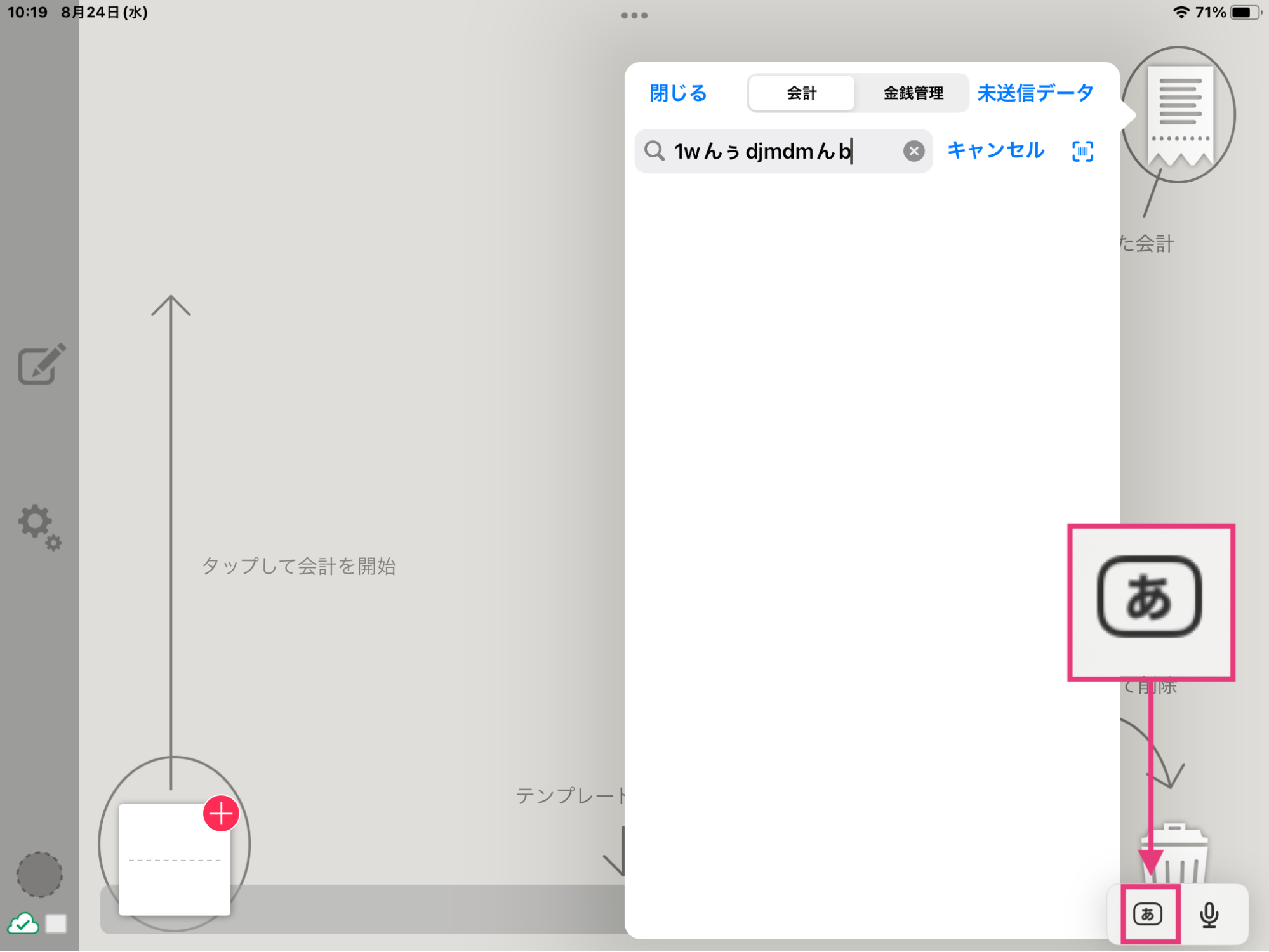
問題が解決しない場合
iPadの歯車アイコンの設定を開き、
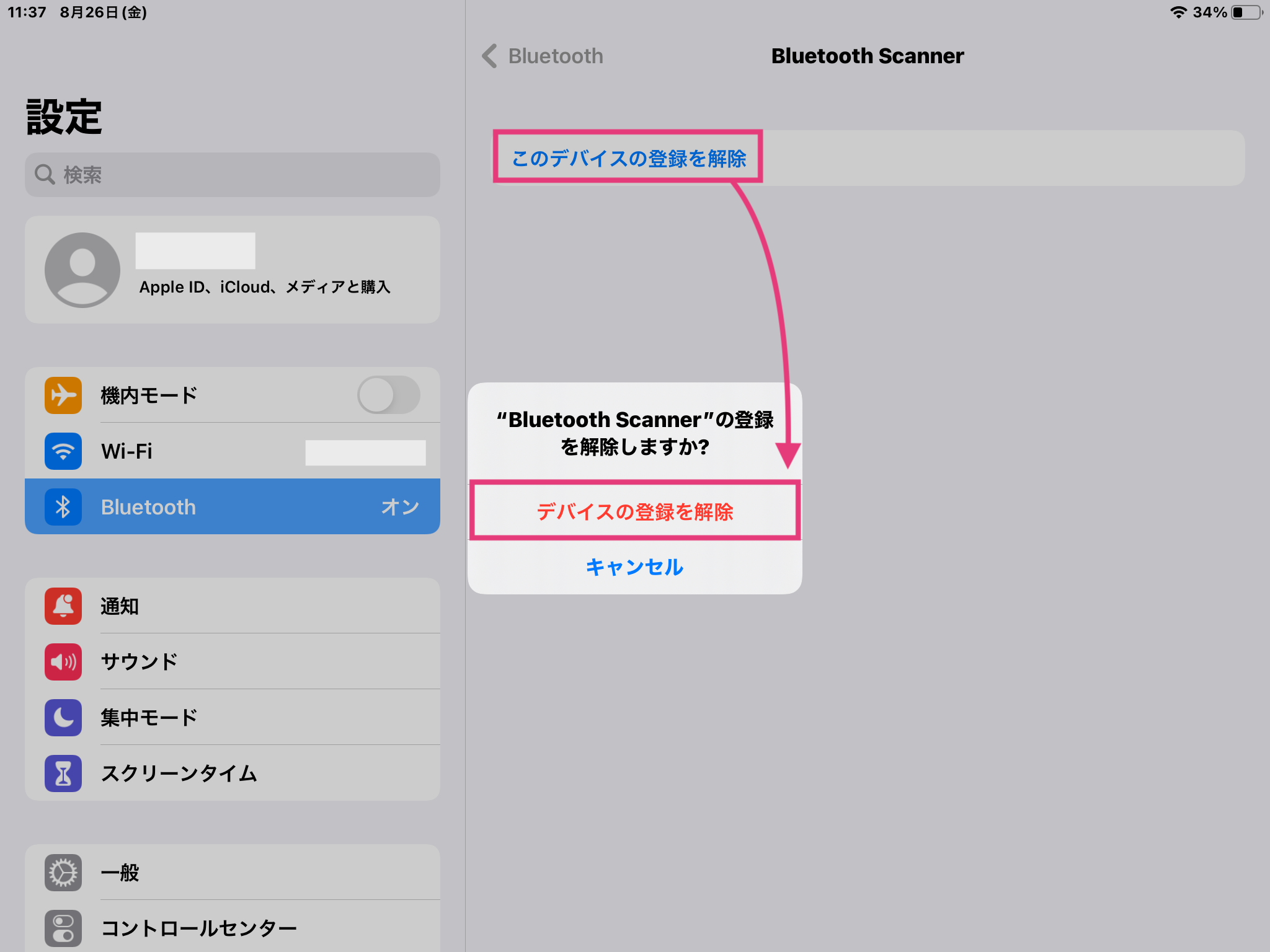
Bluetooth をタップします。 (i) ボタンをタップした後 このデバイスの登録を解除をタップ し、表示されたメッセージより デバイスの登録 を解除 を選択します。 初期設定方法 を参考に、3番と4番の設定を行い改善するかご確認ください。