テーブル設定(ユビレジ ハンディアプリ)
「ユビレジ ハンディ」を起動した時にまず表示されるのがテーブルのアイコン一覧です。 テーブル設定で、テーブル数、お店に合わせたエリア分けや、アイコンや背景の画像を選択できます。
設定について
設定から
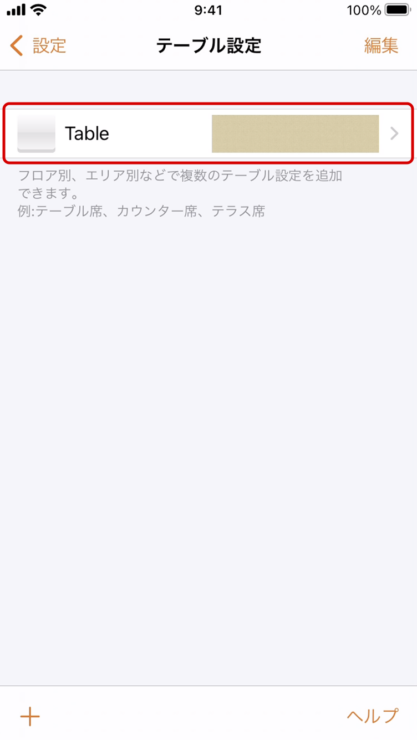
テーブル をタップします。
設定前はデフォルトの
Table が表示されます。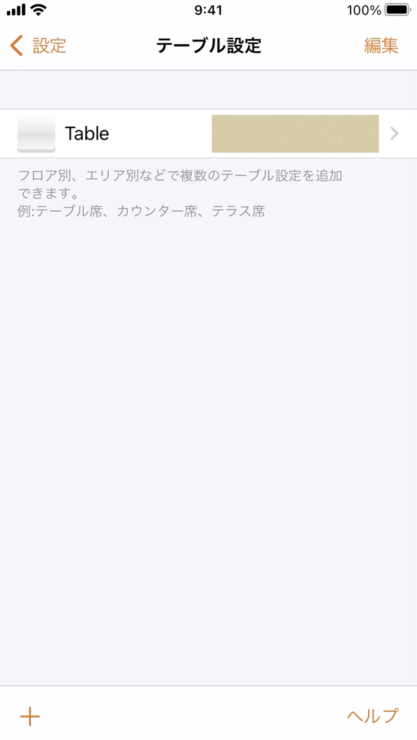
設定変更を行った場合は、各端末で必ず同期を行なってください。
【設定】→店舗名→全同期
テーブルエリアを追加する
別のテーブルエリアを追加する場合は左下の
+ をタップします。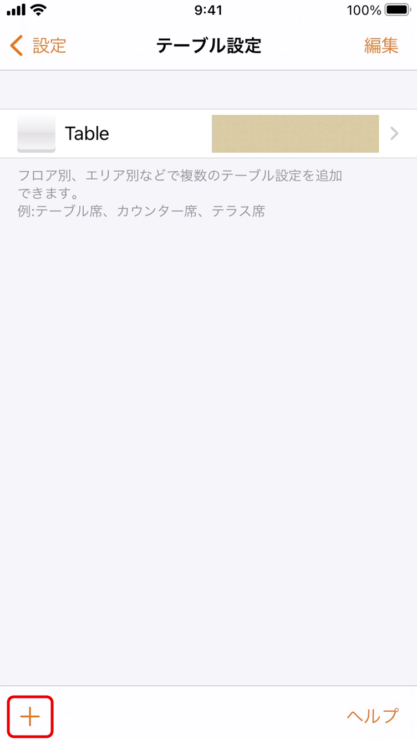
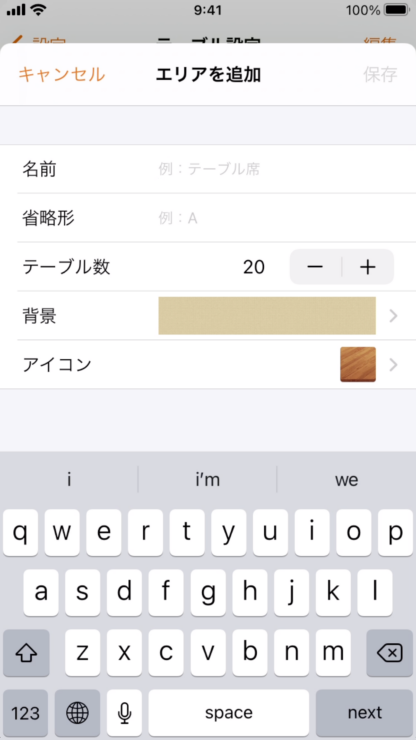
以下の内容を入力すると、テーブル数分のアイコンを1から始まる連番で設定できます。
名前
テーブルのエリアの名前です
省略形
テーブル番号の先頭につける文字です(Tを設定した場合、テーブル番号がT1, T2…の様になります)
テーブル数
+-ボタンで増減します
背景/アイコン
用意されている画像の中から選びます
入力後、右上の
保存 を押すと自動で 詳細設定画面へ移動 します。テーブルエリアを並び替える・削除する
複数のテーブルエリアの並び替えや削除は、右上の「編集」から行うことができます。
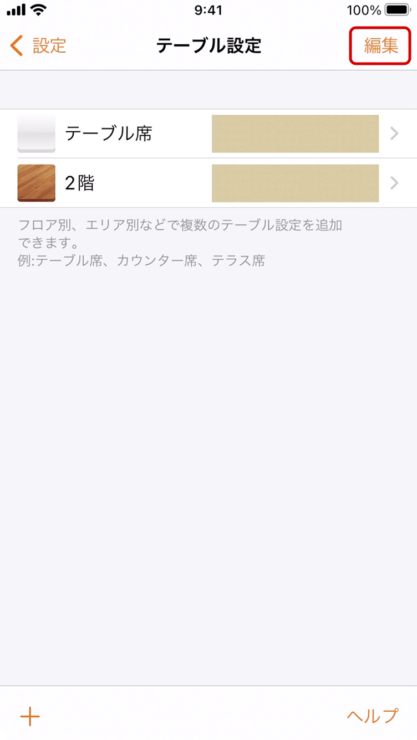
並び替えや削除が終わったら右上の
完了 をタップし完了させます。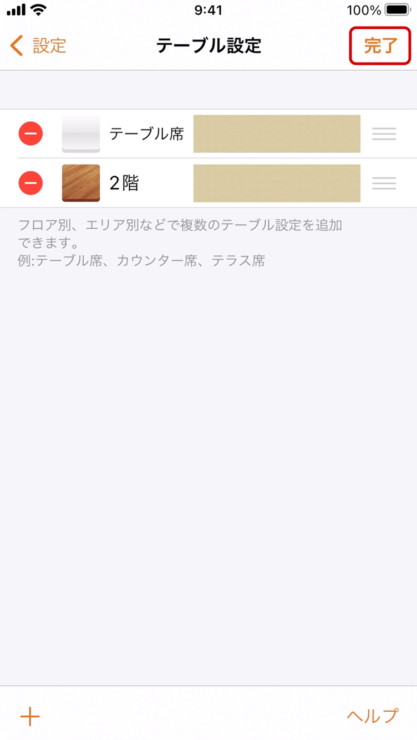
テーブルを編集する
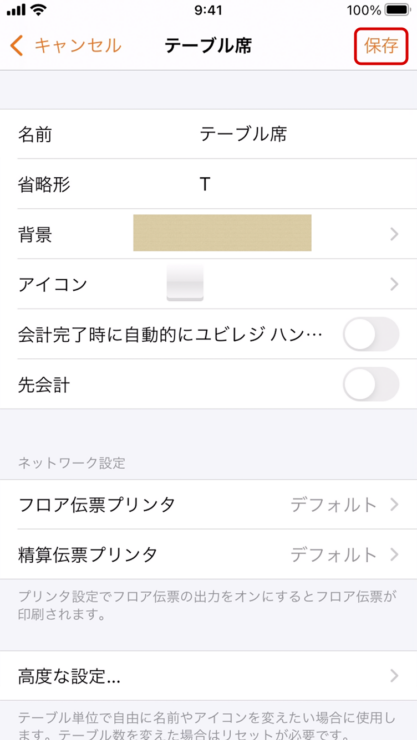
既存のテーブルエリアの情報を編集したり、新規で登録したりした際自動で遷移される詳細の設定画面です。
既存のテーブルエリアを設定する場合は、設定を変えたいテーブルを選択します。
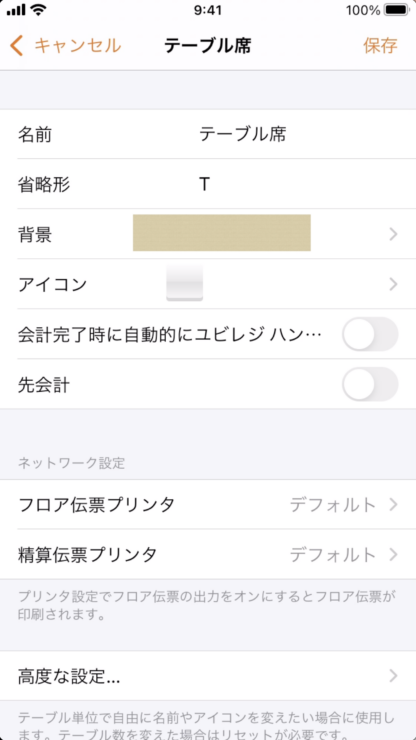
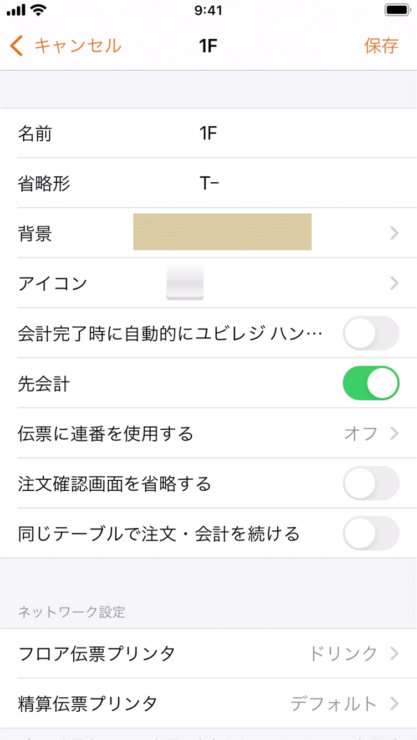
会計時に自動的にユビレジ ハンディへ戻る
オンにすると、
ユビレジ の会計後自動で ユビレジ ハンディ の画面に戻ります。 先会計
オンにすると、オーダー入力直後に
ユビレジ の会計画面に移ります。 ※
先会計 を行うiPadに ユビレジ がインストールされている必要があります。 ※
先会計 はiPadの横向き状態でのみ利用可能な機能です。 伝票に連番を使用する
オンにすると、伝票番号を2桁もしくは3桁の連番にできます。 呼び出し番号などとして利用することが可能です。
※
先会計 が有効の場合に表示されます。 注文確認画面を省略する
注文内容の確認画面をスキップして
ユビレジ の会計画面に移ります。 ※
先会計 が有効の場合に表示されます。 同じテーブルで注文・会計を続ける
会計を完了しハンディアプリに戻る際、直前に会計を完了したテーブルを着席状態にして、すぐに注文を開始できるようにします。
※
先会計 が有効の場合に表示されます。 ネットワーク設定
伝票を出力するプリンタを指定できます。
高度な設定
テーブル単位で自由に名前やアイコンを変えたい場合に使用します。
テーブルごとにアイコンや番号を変えたい場合は、下にスクロールし、
高度な設定 をタップします。
テーブルを増やす
右上の
追加 を押すと、 省略形 で設定した文字+数字のテーブルが押すたびに追加されます。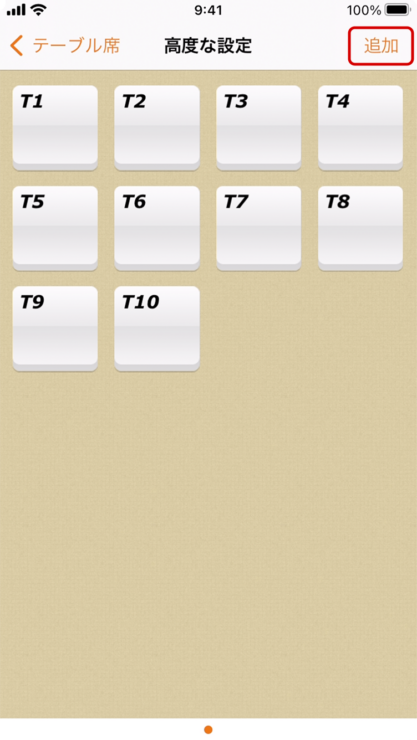
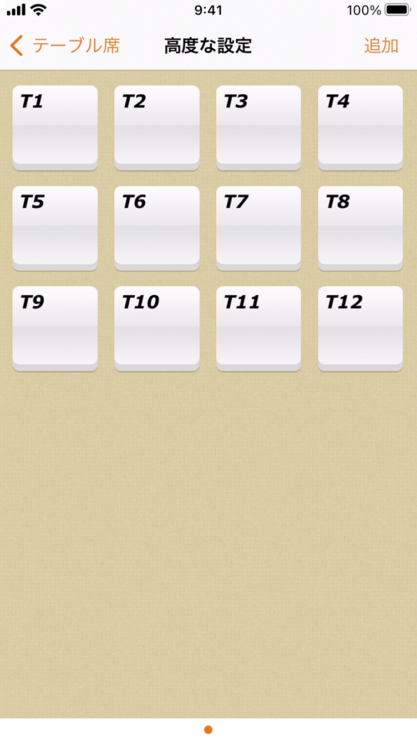
テーブルを消す
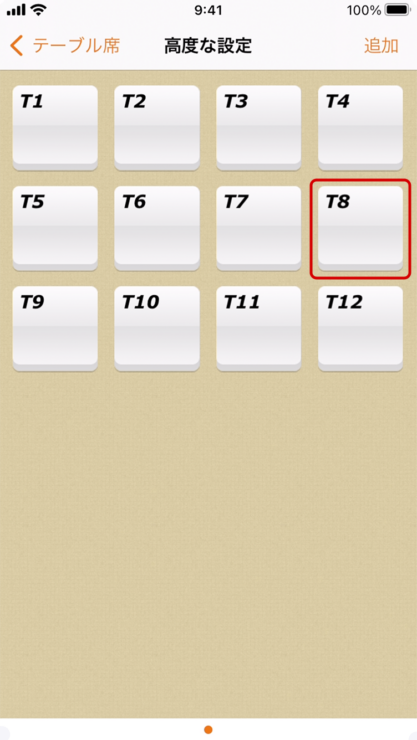
不要なテーブルを削除することができます。
不要なテーブルを選択します。
このテーブルを削除 ボタンをタップします。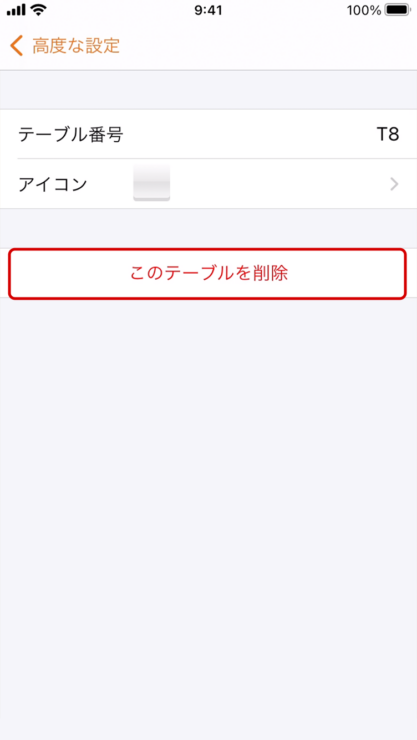
テーブルエリアの画面に移動します。
並びの途中にあるテーブルを削除した場合、削除したテーブル部分は空間にならず、後続番号のテーブルが詰めて移動します。
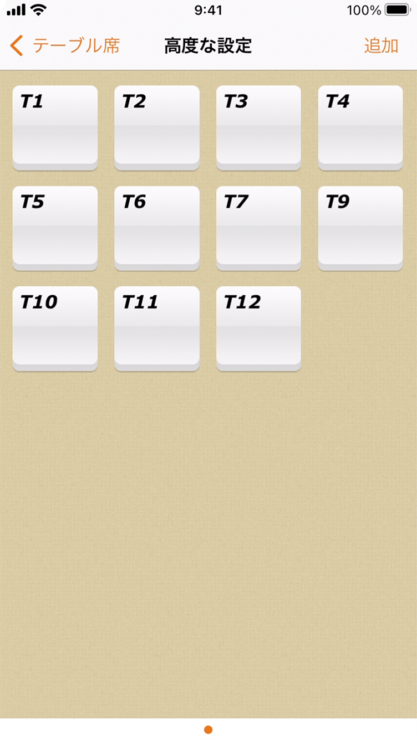
テーブル番号・アイコンを変更する
設定を変えたいテーブルのアイコンをタップします。 例として、T12を個室に変えます。
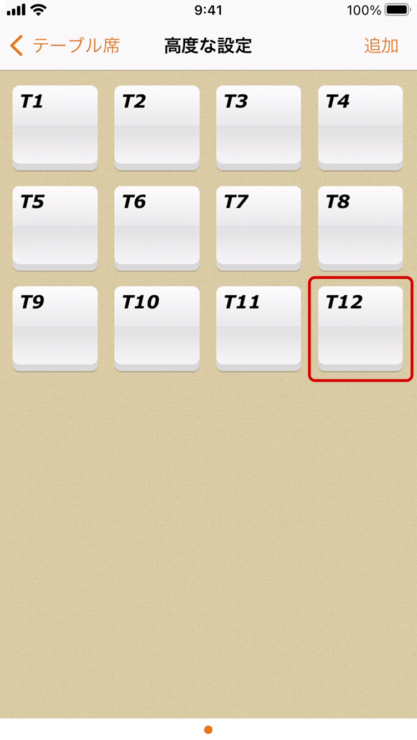
テーブル番号・アイコンを設定し、
高度な設定 をタップします。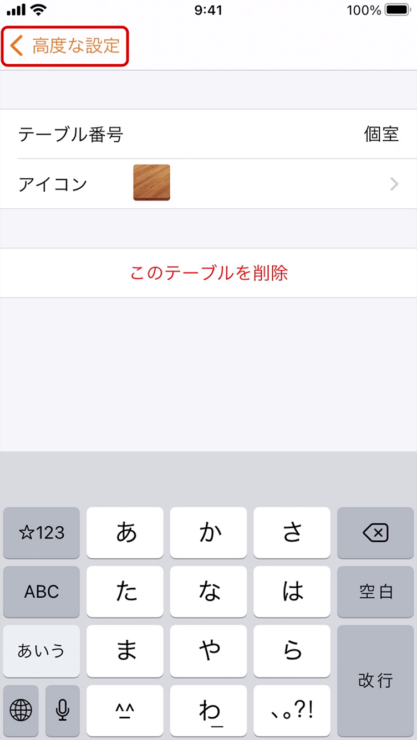
アイコン個別の設定が終わったら、左上の
テーブルエリアの名前 (例の場合はテーブル席)で戻ります。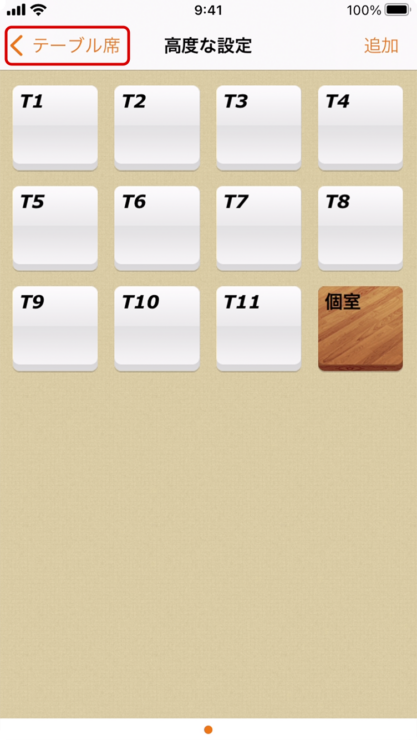
保存 をタップすると反映されます。一度、「高度な設定」で変更をすると、この画面での変更は反映されなくなり、「高度な設定」からの変更が必要になります。
関連項目
Web管理画面 よりテーブル設定を行う場合は、 下記のページをご確認ください。