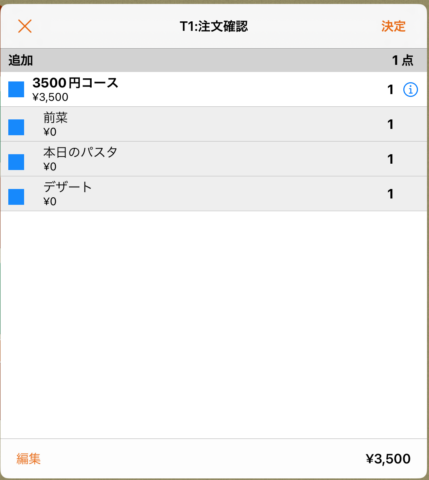
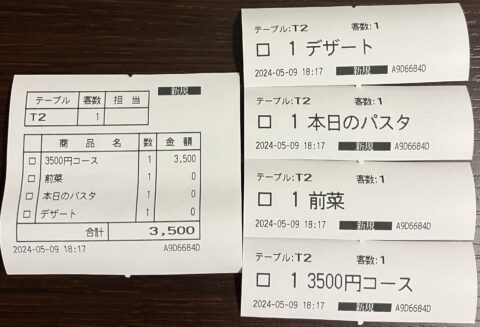
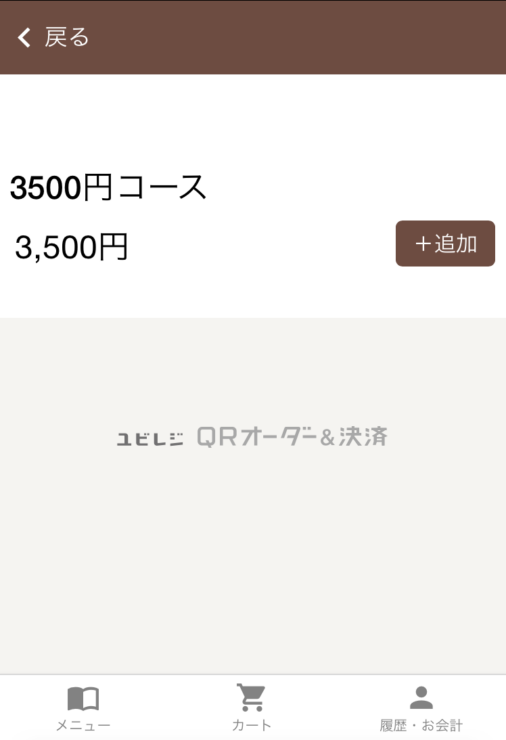
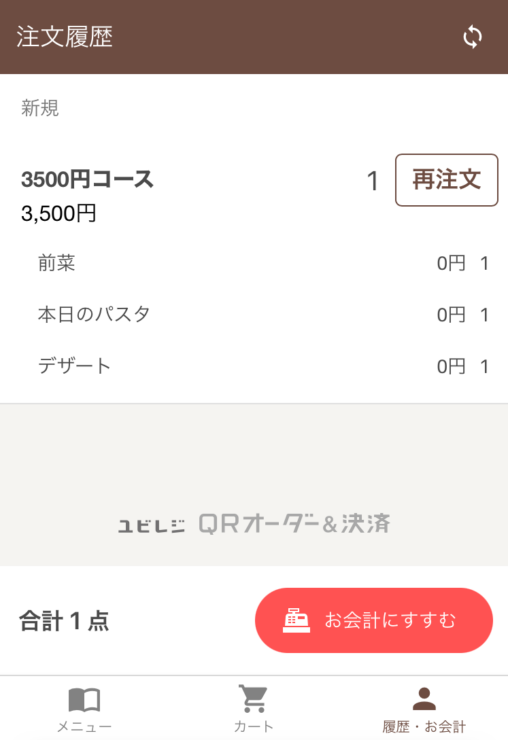
コースの内容を印刷するためのサブメニュー設定
コースを選択した際に、コースの内容をキッチンプリンタから伝票印刷するための設定です。
1回の商品選択で複数の商品を注文できるため、入力の手間を省くことができます。
設定方法
使用する商品を登録する
ユビレジ管理画面 にて親商品とサブメニュー用の商品を登録します。

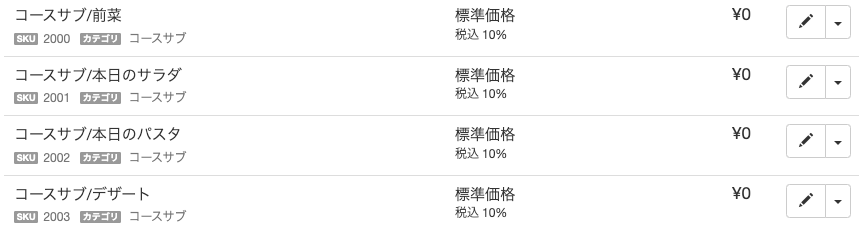
サブメニュー用のカテゴリを作成することで管理しやすくなります。
サブメニューを作成する
ユビレジ ハンディアプリの
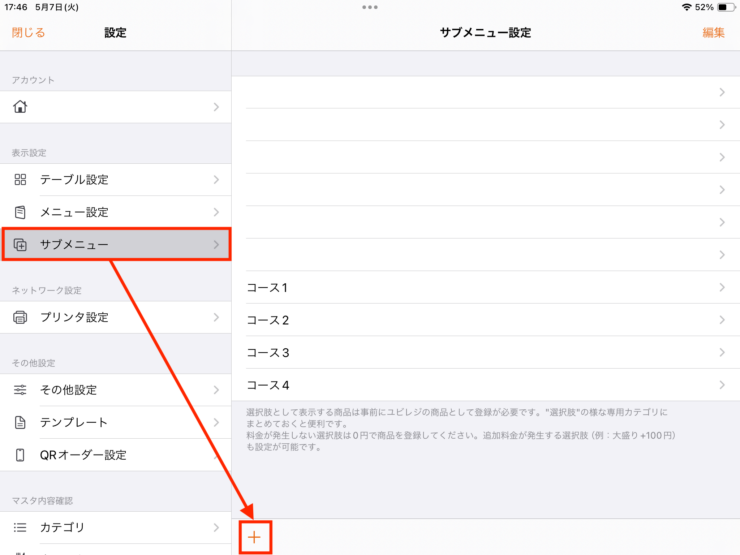
≡ アイコンより 設定 を開きます。 サブメニュー より + アイコンを選択します。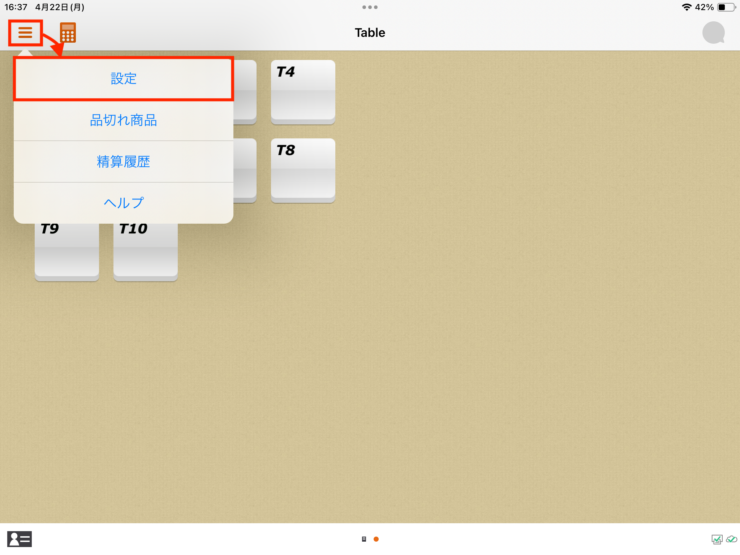
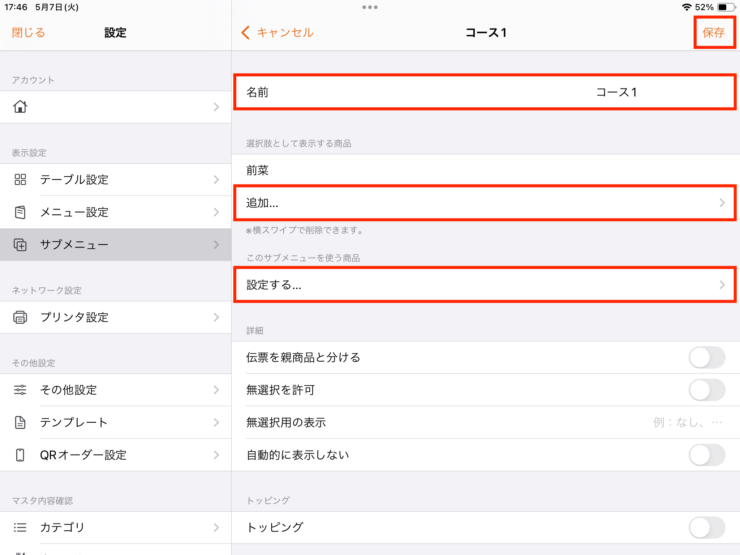
各種設定を行います。
サブメニュー名の入力をします。
選択肢として表示する商品を設定します。
このサブメニューを使う商品の設定をします。
設定後、右上の 保存 を選択します。
選択肢として表示する商品 を 1つのみ かつ 有料の商品 に設定した場合、同様に 注文時に選択が省略されてしまう ため、 設定しないようご注意ください。