【ユビレジQRオーダー&決済】TOP画面の各項目を設定する
QRオーダー&決済の店舗TOP画面の各項目を設定する方法をご案内します。
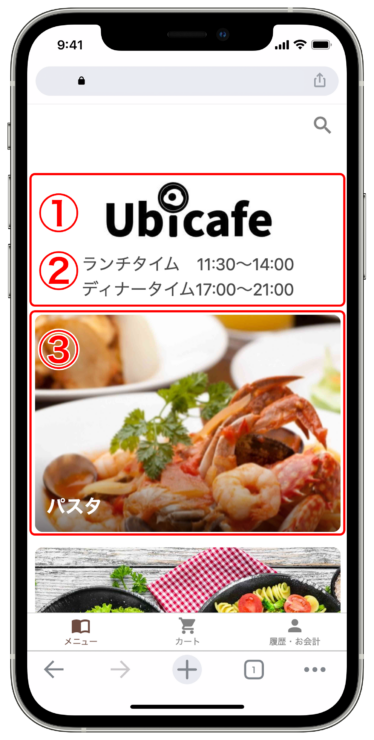
① 店舗のロゴ
② 説明文
③ 画像ボタン(メニュー)
①店舗のロゴを追加・変更したい
1. 管理画面の
メニューブック より、編集したいメニューブックを選択。(例:ランチ)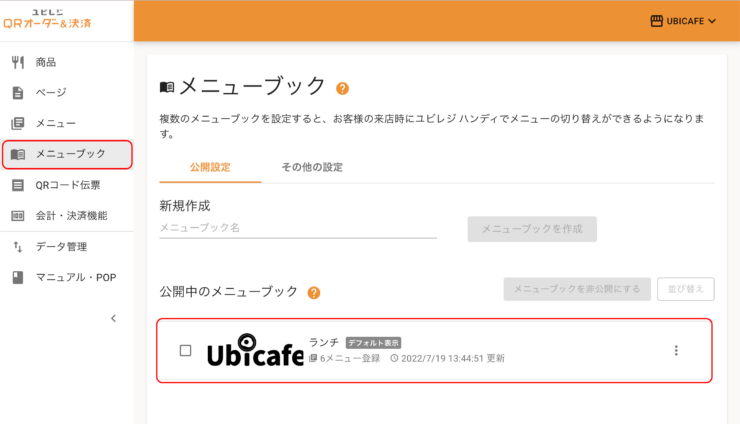
2. メニューブックのタイトルすぐ下にある項目より
トップ画面 を選択。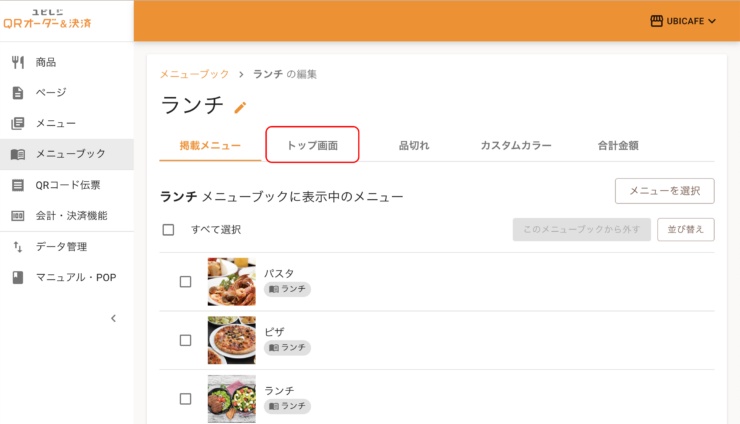
3.
タイトル画像設定・レイアウト の タイトル画像 に画像を設定・変更し 保存 を押す。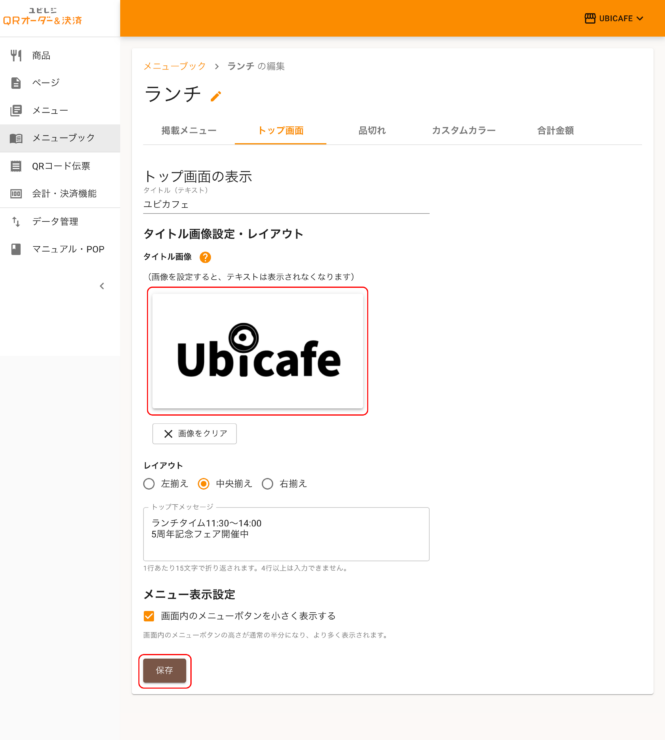
②説明文を追加・変更したい
1. 管理画面の
メニューブック より、編集したいものを選択。(例:ランチ)2. タイトルすぐ下にある項目より
トップ画面 を選択。3.
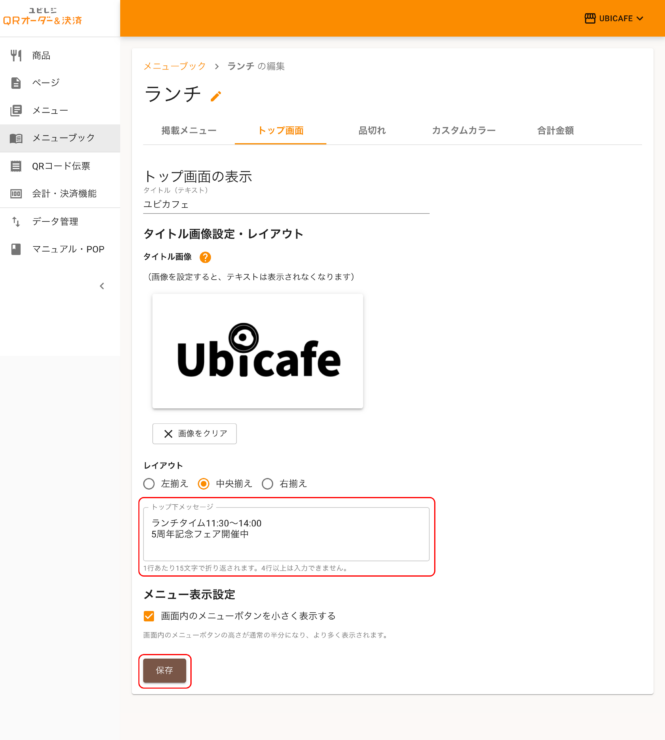
タイトル画像設定・レイアウト の トップ下メッセージ に説明文を設定・変更し 保存 を押す。【例文】
価格はすべて税込表記です。
飲み放題はグラス交換制です。
お会計はレジまでお願いします。OR お会計は席会計になります。
③画像ボタンを表示させたい
1.
メニュー として表示させたい名称を 新規作成 する。(例:パスタ)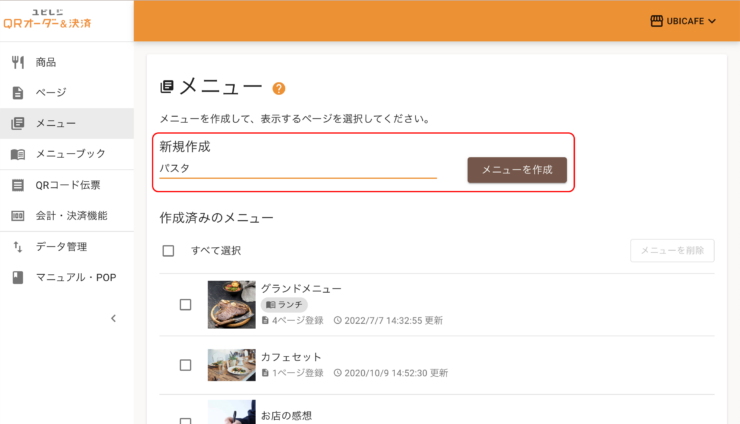
2. 作成した
メニュー に表示させたい ページ を設定する。(例:「パスタ」に「ロングパスタ」を設定)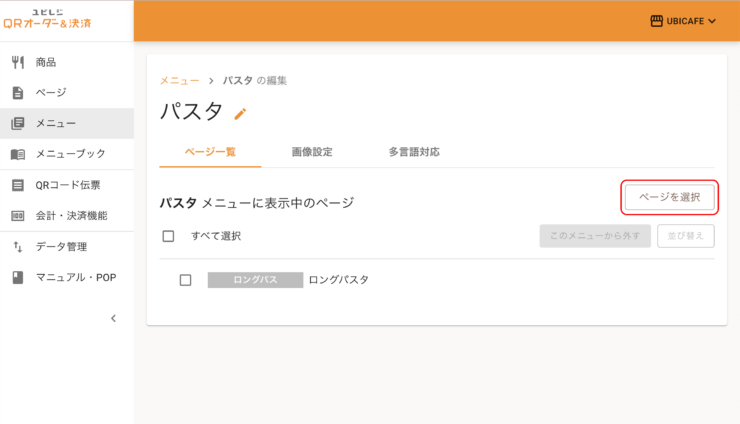
3. 表示させたいメニューブックに、上で作成した
メニュー を メニューを選択 より設定する。(例:「メニューブック」の「ランチ」に「パスタ」を設定)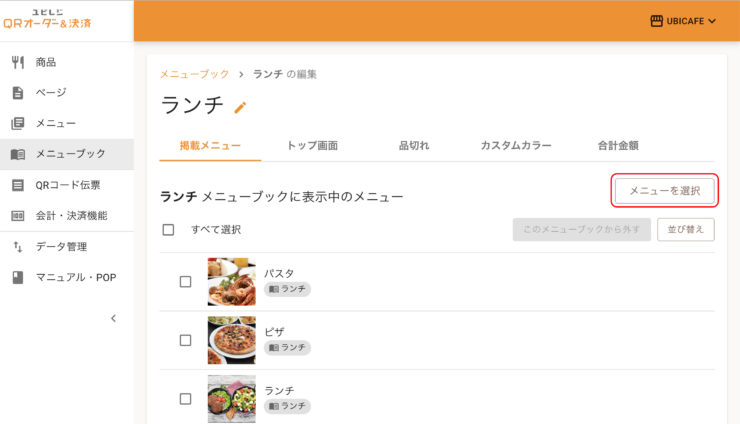
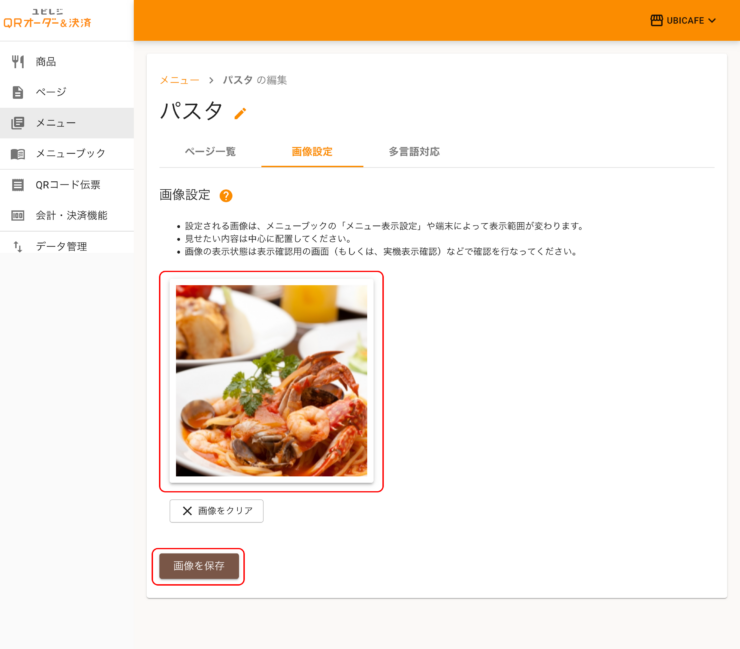
画像ボタンの写真を設定・変更したい
1.
メニュー より画像の設定・変更したい項目を選択。(例:パスタ)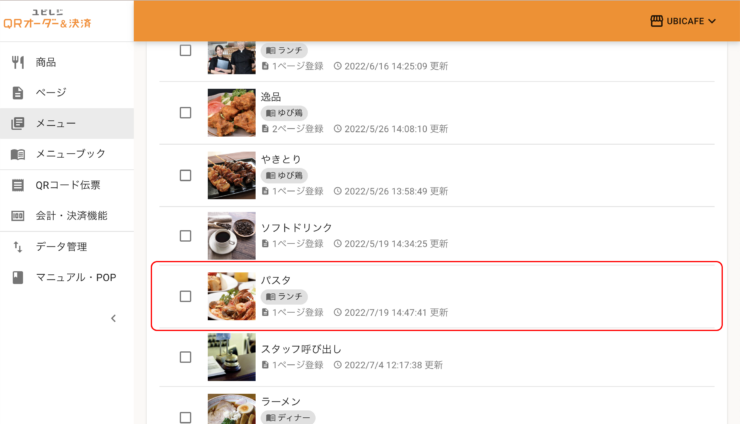
2. タイトルすぐ下にある項目より
画像設定 を選択。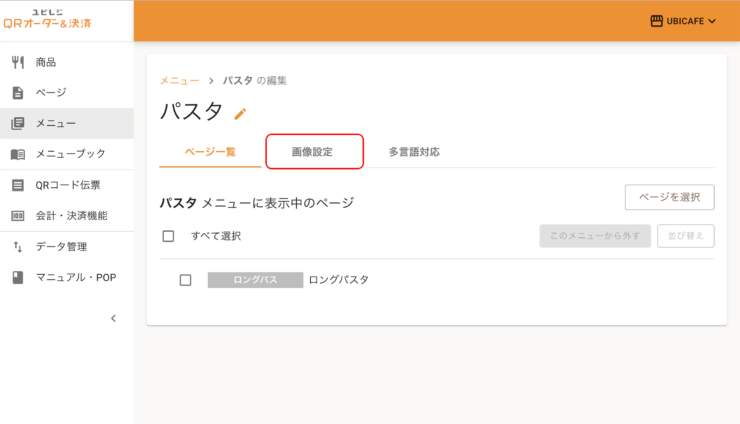
3. 表示させたい画像を追加・設定したのち
画像を保存 を押す。